教你如何用QQ的微云上传与下载文件

 时间:2026-02-12 15:34:25

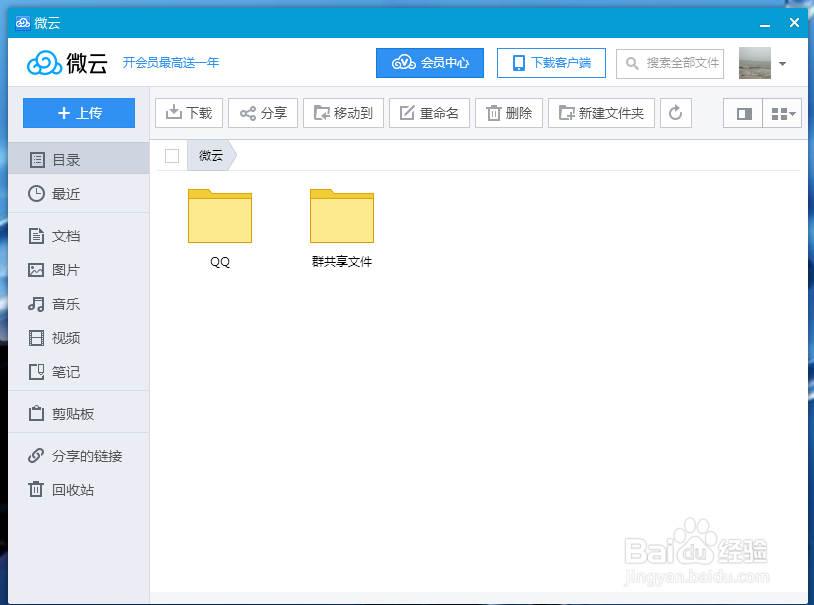
1、登录QQ,点击QQ中的微云,进入到微云的界面当中。
教你如何用QQ的微云上传与下载文件

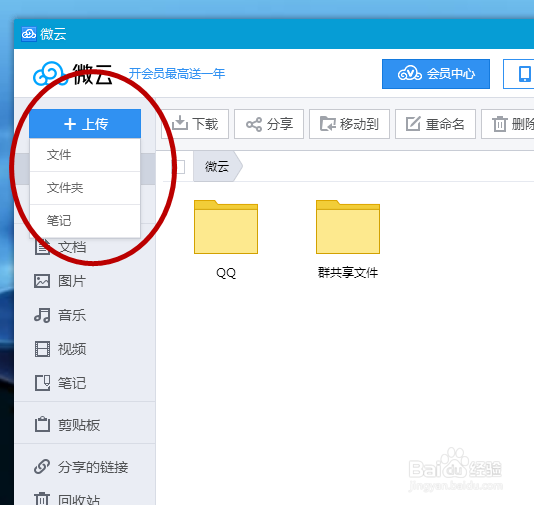
2、将鼠标放到“上传”的选项上,不要点击,你可以选择上传文件的类型,如果直接点击微云中的“上传”的选项进行查找也可以。

教你如何用QQ的微云上传与下载文件

教你如何用QQ的微云上传与下载文件

3、找到你所需要上传的文件,选中后,点击打开后,出现一个图中的界面后,点击“开始上传”即可。

教你如何用QQ的微云上传与下载文件

4、点击“开始上传”后,等待文件上传成功后,微云中便会有你所上传的文件了。

教你如何用QQ的微云上传与下载文件

5、导出文件,也是先登录QQ的微云,在微云中找到你要下载的文件,勾选文件后,点击“下载”即可。

教你如何用QQ的微云上传与下载文件

6、点击下载后,将文件下载到你要保存的地方,文件下载成功。

教你如何用QQ的微云上传与下载文件

教你如何用QQ的微云上传与下载文件

  • 优酷视频怎样进行上传设置
  • 百度网盘是怎么开启匹配通讯录中使用网盘好友
  • 速卖通如何上传产品
  • 百度网盘怎么开启可通过手机号搜索到我
  • 如何使用浏览器上传文件到小米云盘?
  • 热门搜索
    贵州遵义旅游 晋城旅游景点 西安旅游集团 成都周边旅游景点介绍 德清旅游 天柱山旅游 安徽旅游网 东山岛旅游 河池旅游 杭州乌镇旅游攻略