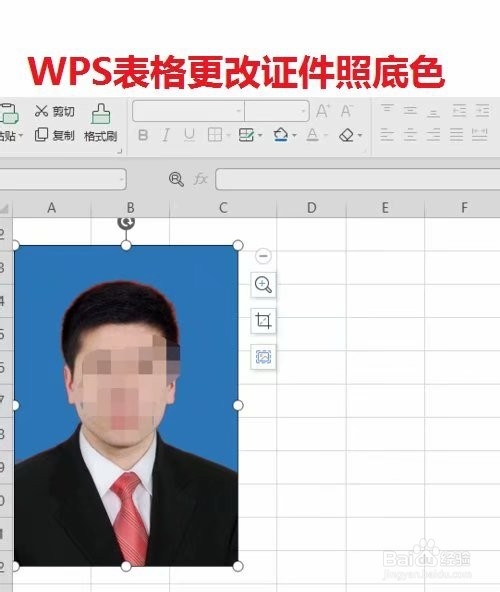
WPS表格如何更改证件照底色?

 时间:2026-02-17 08:15:48

1、这里我们就以红底的证件照改为蓝底为例。首先打开WPS表格,并新建一个空白表格,

之后,我们点击“开始”旁边的“插入”,然后再次点击下方的“图片”

WPS表格如何更改证件照底色?

WPS表格如何更改证件照底色?

2、点击 来自文件,找到自己图片的位置  点击 打开 并插入,如图所示:

WPS表格如何更改证件照底色?

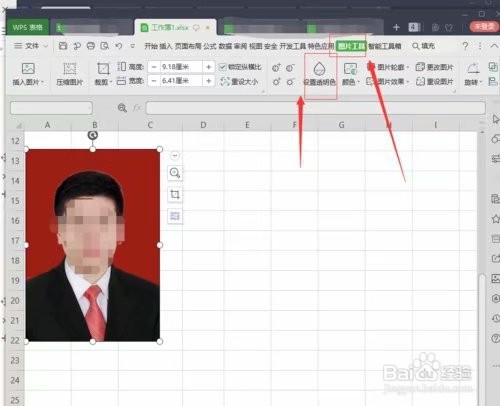
3、在我们将图片插入成功之后,点击该图片,就会发现有一个“图片工具”,之后找到“设置透明色”,如图所示:
WPS表格如何更改证件照底色?

4、我们在点击了“设置透明色”之后,就会出现一个笔一样的东西,接下来,我们在红底里面点一下就可以了,如图所示:

WPS表格如何更改证件照底色?

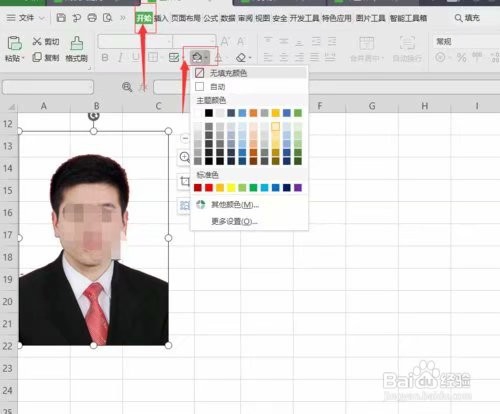
5、之后,我们要做的就是点击“开始”,然后找到“填充”,将底色填充为蓝色就好,如图所示:
WPS表格如何更改证件照底色?

6、运用这种方式,要保证底色是纯正的颜色。效果如下。

WPS表格如何更改证件照底色?

  • wps文档中如何更换证件照背景颜色?
  • 如何用WPS表格给证件照换背景?
  • 怎么用wps换证件照背景颜色
  • Excel表格怎么更改证件照背景颜色
  • 如何使用WPS更换证件照底色
  • 热门搜索
    梵蒂冈旅游价格 湖北自驾旅游 欢途旅游网 日本名古屋旅游攻略 五一旅游线路 旅游局网站 上海 旅游景点 板门店旅游 青岛旅游景点介绍 蓬莱阁旅游攻略