Windows10 下如何设置接通电源后屏幕永不关闭?

 时间:2026-02-13 14:07:32

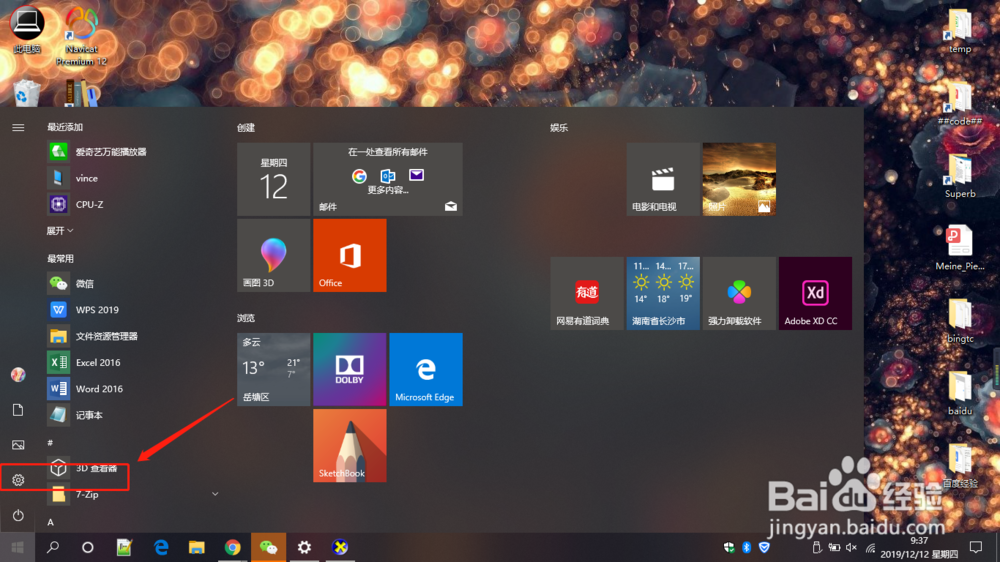
1、在桌面点击左下角的第一个图标,在展开的菜单中点击左侧从下向上的第二个图标(设置);
Windows10 下如何设置接通电源后屏幕永不关闭?

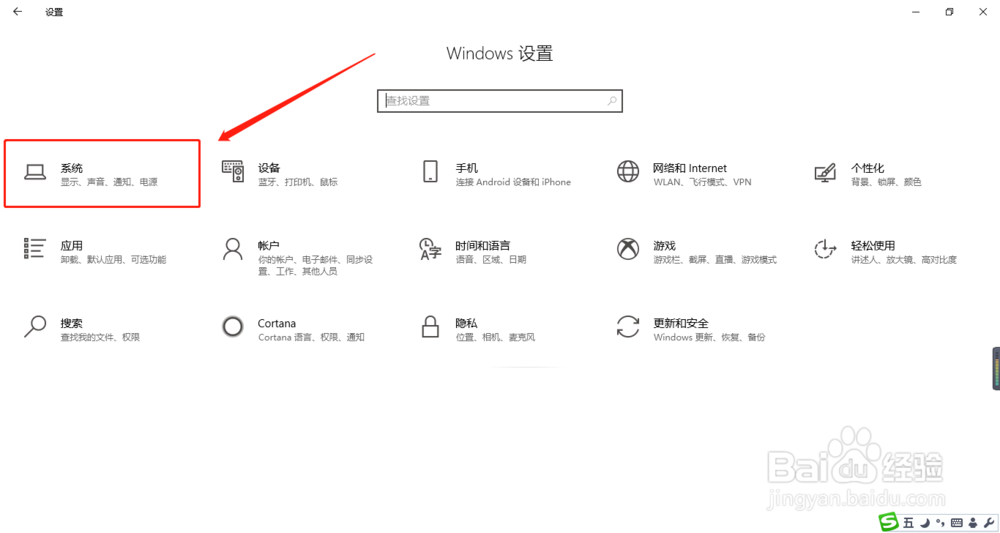
2、打开设置功能后,点击第一个图标(系统);

Windows10 下如何设置接通电源后屏幕永不关闭?

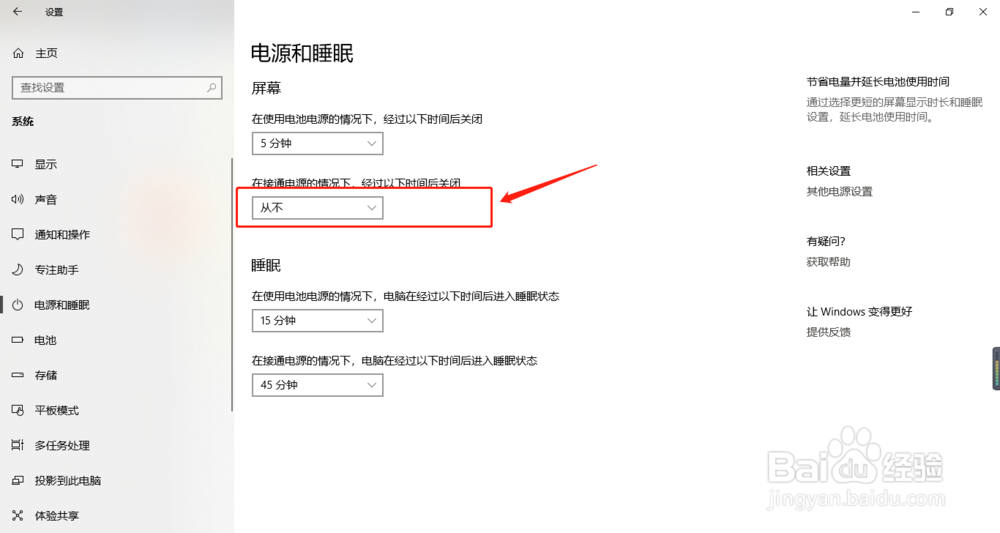
3、打开系统功能后,默认第一个功能是显示,点击左侧菜单电源和睡眠功能;

Windows10 下如何设置接通电源后屏幕永不关闭?

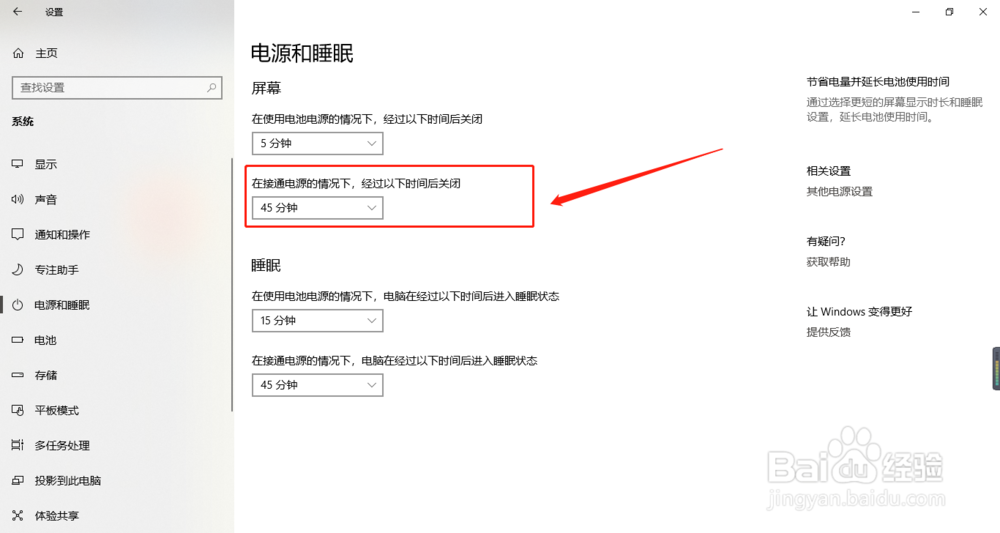
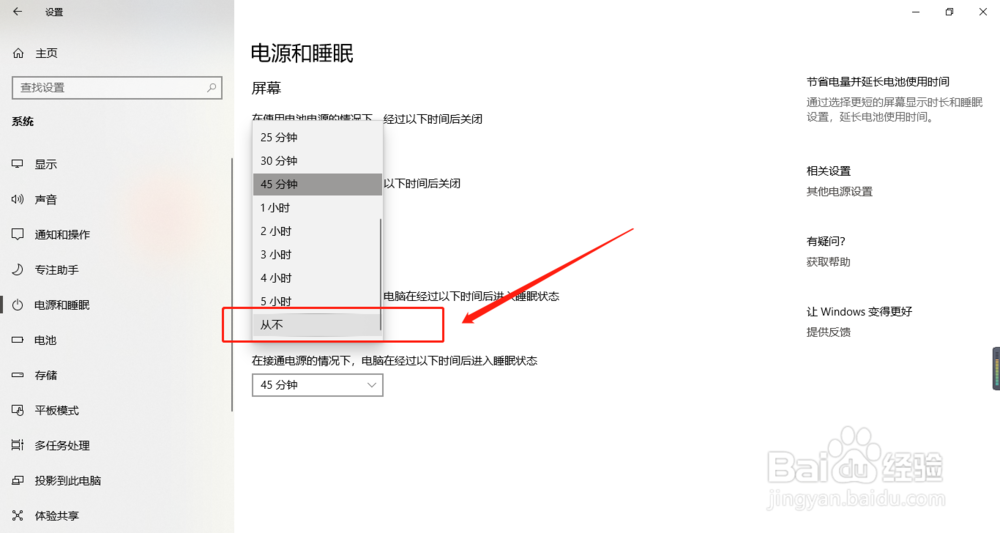
4、打开电源和睡眠设置功能后,第一项就是屏幕,我们来点击第二项(在接通电源的情况下)的下拉菜单;
Windows10 下如何设置接通电源后屏幕永不关闭?

5、点击后,在下拉菜单中最低部找到从不选项,点击选中;选中后立即生效,不用点击保存之类的按钮;
Windows10 下如何设置接通电源后屏幕永不关闭?

Windows10 下如何设置接通电源后屏幕永不关闭?

6、总结:

如此设置后,在接通电源情况下,屏幕将不关闭一直显示。当然,如果为了节省能源,还是不要选择从不选项。

1、点击win图标;

2、点击设置图标;

3、点击系统功能;

4、点击电源和睡眠选项;

5、在屏幕选项下,点击在接通电源情况下选项为从不即可;

  • 计算机通电睡眠时间怎么设置为5小时后
  • 计算机区域格式怎么改为澳门特别行政区
  • Win10电脑ip地址怎么设置
  • Win10如何启用鼠标指针阴影?
  • 电脑如何设置Windows Audio服务项的启动类型?
  • 热门搜索
    台山大方旅游官网 51you旅游网 行天下旅游网 新西兰打工旅游签证 杭州旅游政务网 镇江旅游景点大全 韩国旅游最新消息 广西龙脊梯田旅游攻略 河源旅游攻略 常州旅游攻略二日游