Word怎样从当前页开始设置页码

 时间:2026-02-15 00:38:35

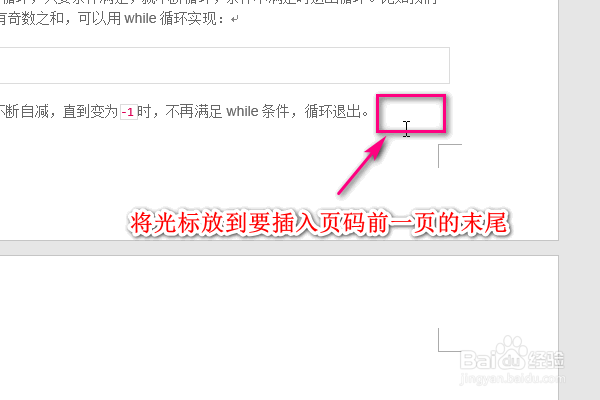
1、首先打开word文档,将鼠标定位到要设置页码的前一页的末尾

Word怎样从当前页开始设置页码

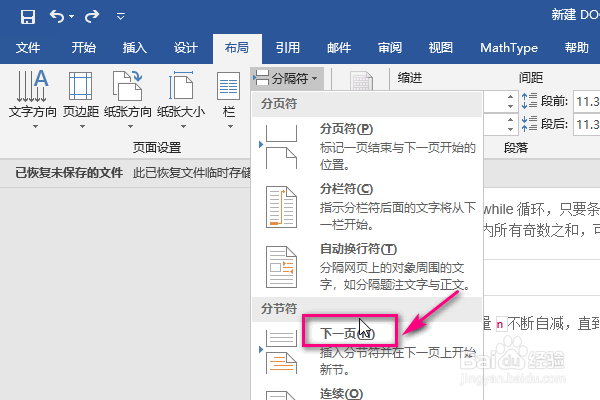
2、然后依次点击页面布局-》分隔符-》下一页

Word怎样从当前页开始设置页码

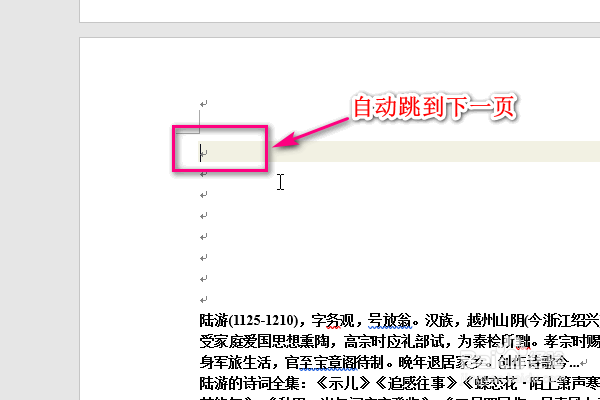
3、这时候鼠标会自动定位到下一页的开始位置,也就是要进行设置页码的那一页。
Word怎样从当前页开始设置页码

4、然后双击鼠标所在位置的上方,进入页眉的编辑区域

Word怎样从当前页开始设置页码

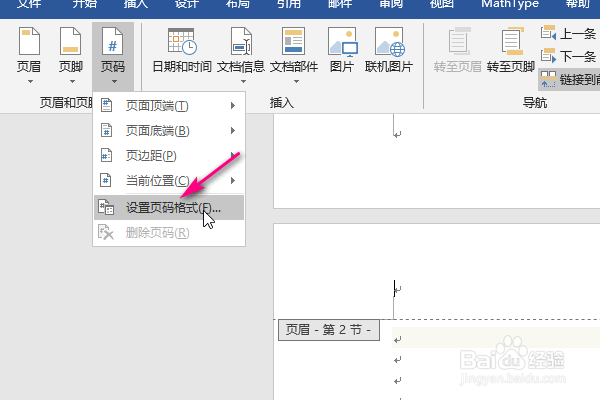
5、接着点击页码-》设置页码格式

Word怎样从当前页开始设置页码

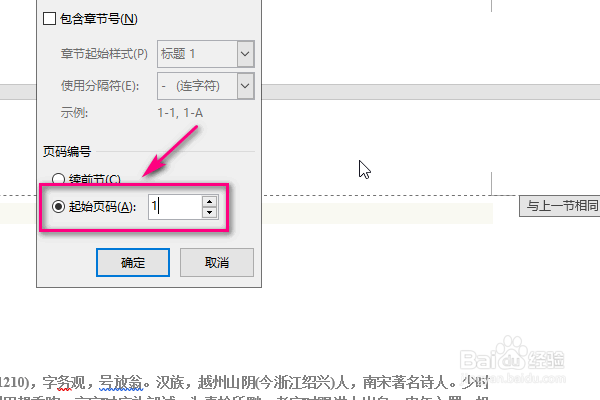
6、在弹出的页码格式设置界面,设置页码的起始页,比如这里设置为1。

Word怎样从当前页开始设置页码

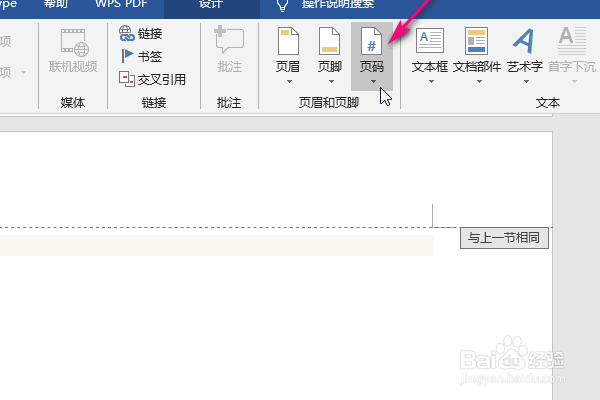
7、接着点击顶部的菜单插入-》页码

Word怎样从当前页开始设置页码

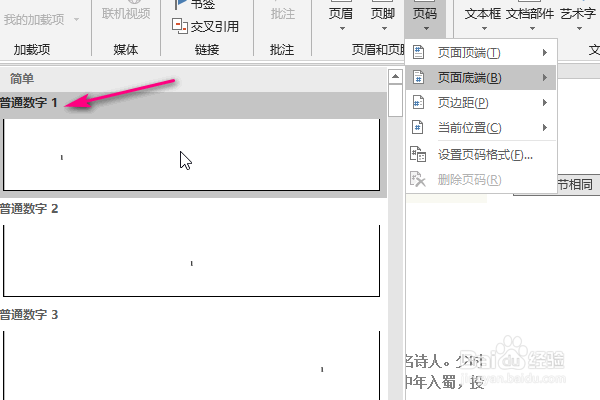
8、然后点击页面底端,在左侧弹出的页码样式中选择一种。

Word怎样从当前页开始设置页码

9、最后按esc键,退出页眉页脚的编辑,这时候我们发现页码的设置就按照我们刚才设置的那一页开始了!

Word怎样从当前页开始设置页码

1、将鼠标定位到要设置页码的前一页的末尾

2、依次点击页面布局-》分隔符-》下一页

3、双击进入页眉的编辑框

4、设置页码格式

5、点击插入-》页码

6、选择页码的样式

7、查看效果

  • 怎样设置页码从当前页开始
  • 怎样插页码,从当前页开始
  • 从当前页设置页码
  • word文档如何设置从当前页开始设置页码
  • word中怎么在当前光标的位置插入页码?
  • 热门搜索
    去哪里旅游便宜又好玩 旅游法解读 途风海外旅游网 去南京旅游攻略 西沙群岛旅游报价 4月份去哪里旅游最好 无锡旅游攻略一日游 湖北周边旅游 寒假去哪里旅游最好 新西兰旅游费用