PS修复老照片时破损严重的部位如何修复?(上)

 时间:2026-02-13 15:06:18

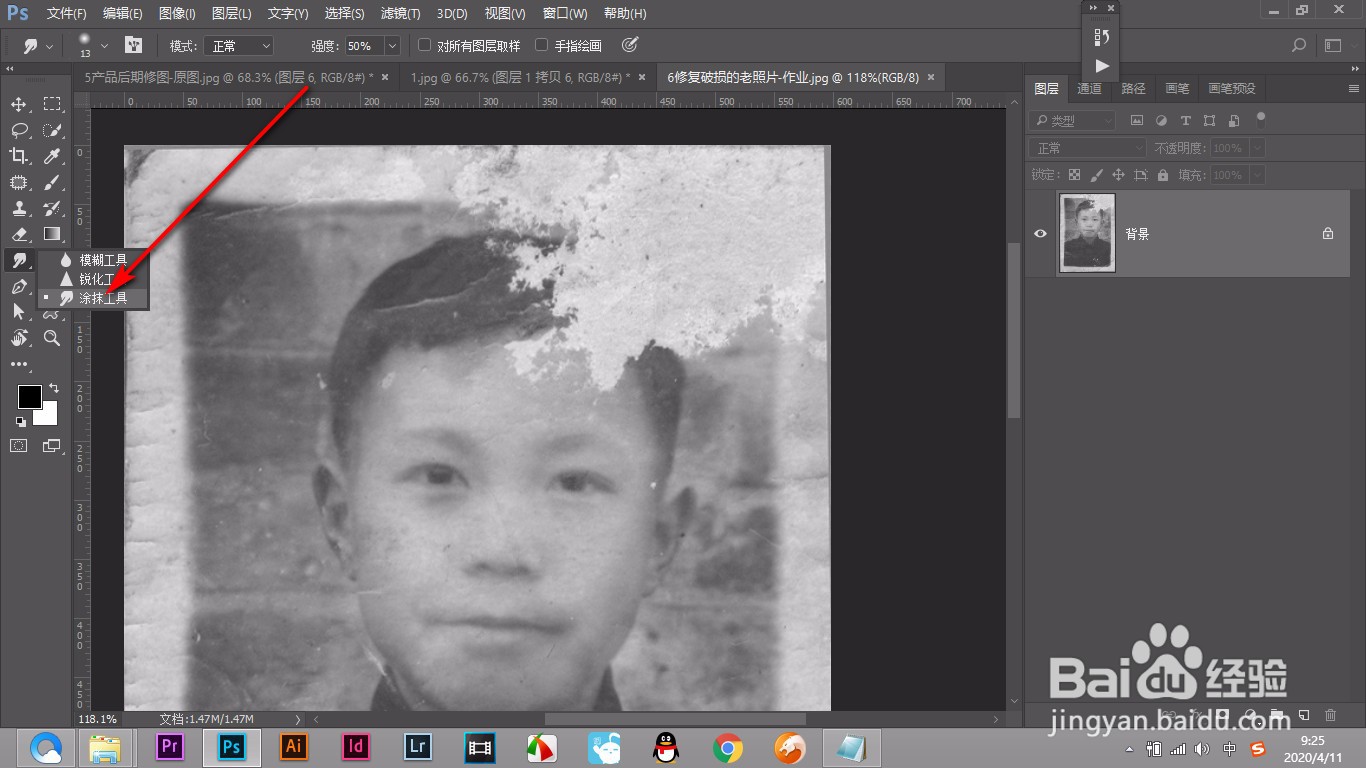
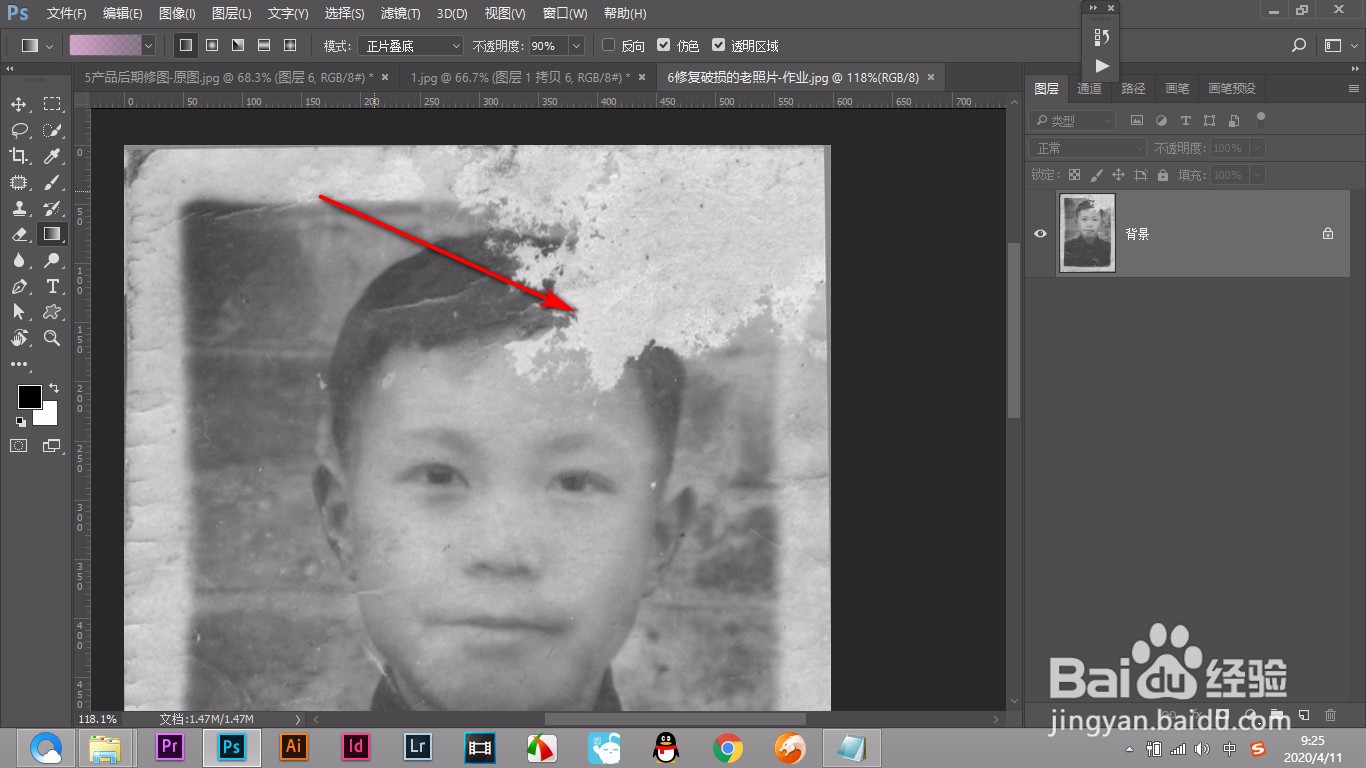
1、1.打开一张老照片发现头部缺损严重。
PS修复老照片时破损严重的部位如何修复?(上)

2、2.在工具栏中找到——涂抹工具,比较难找要细心一些。

PS修复老照片时破损严重的部位如何修复?(上)

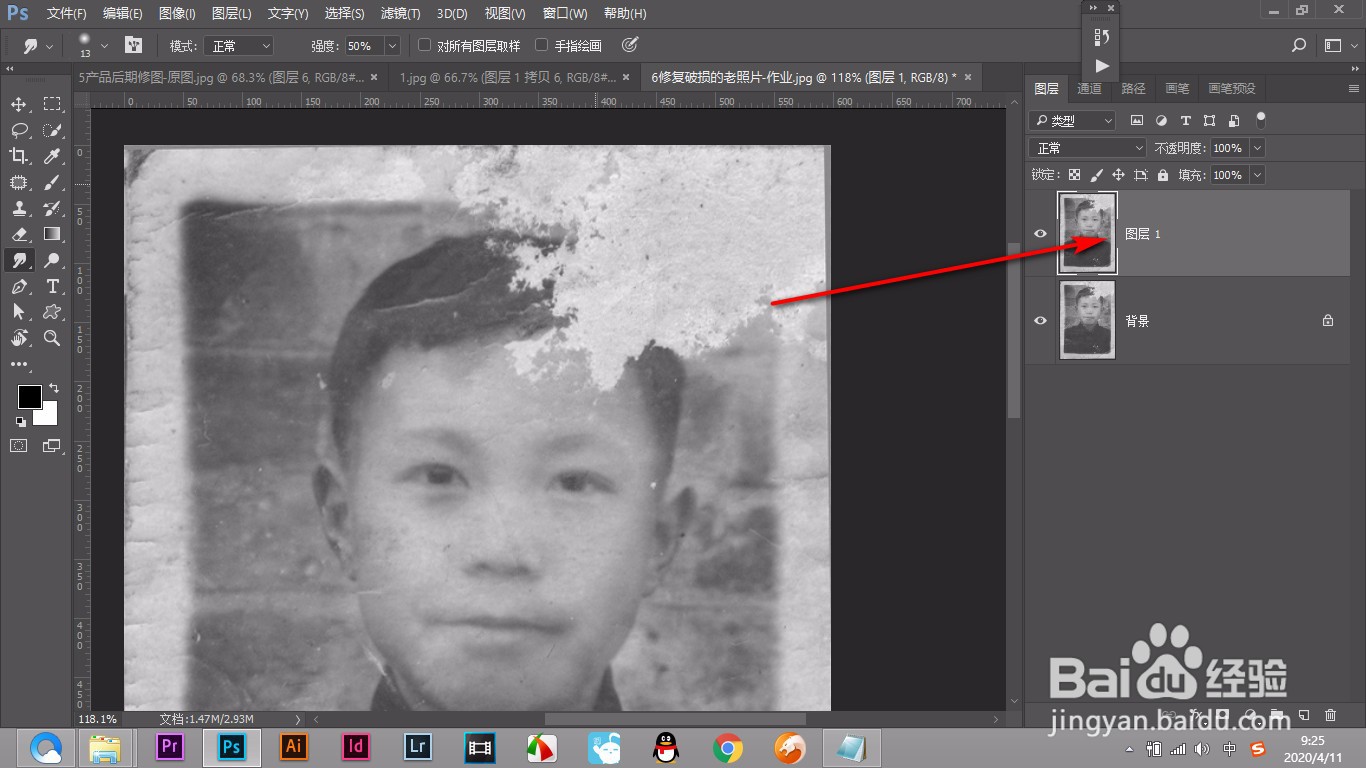
3、3.先要复制出一层来,防止原图的不可修改。

PS修复老照片时破损严重的部位如何修复?(上)

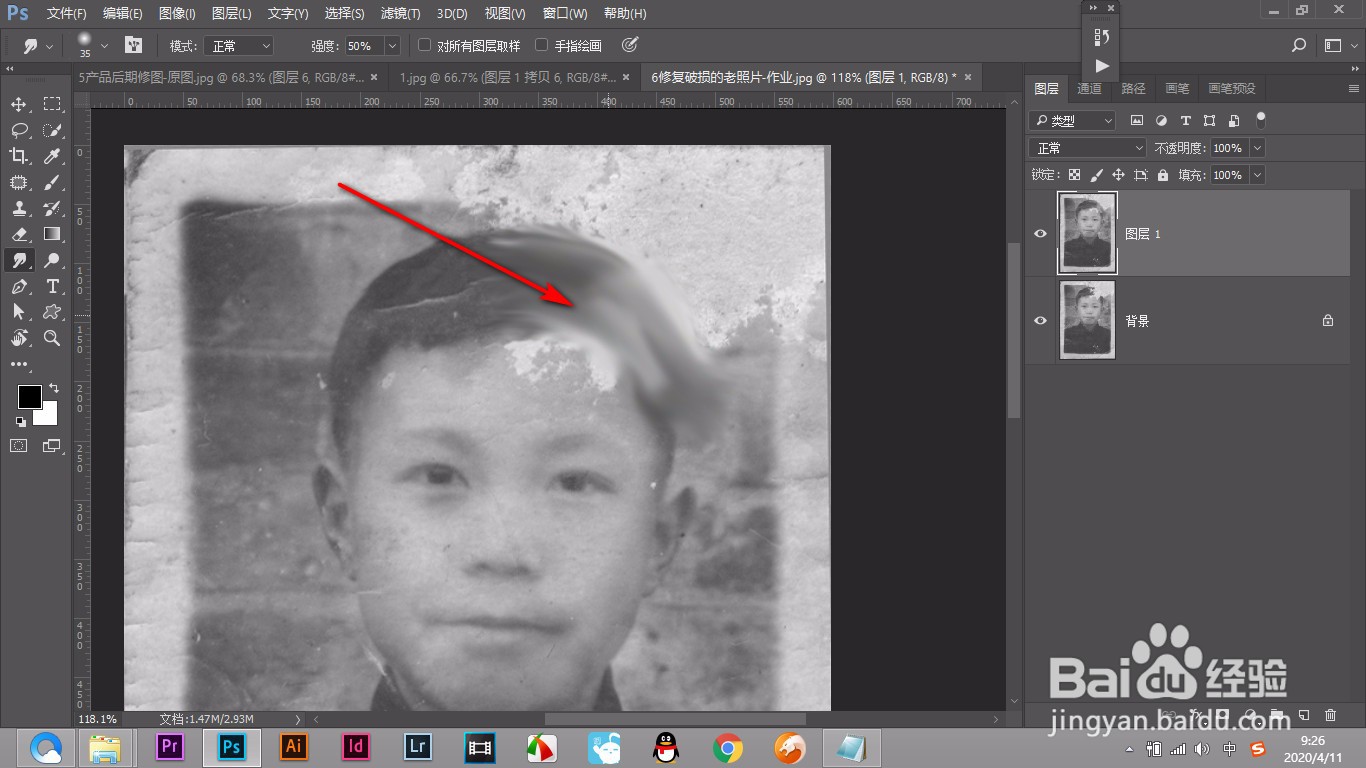
4、4.按住鼠标左键不松使用涂抹工具进行拖拽,将区域大体的涂抹。

PS修复老照片时破损严重的部位如何修复?(上)

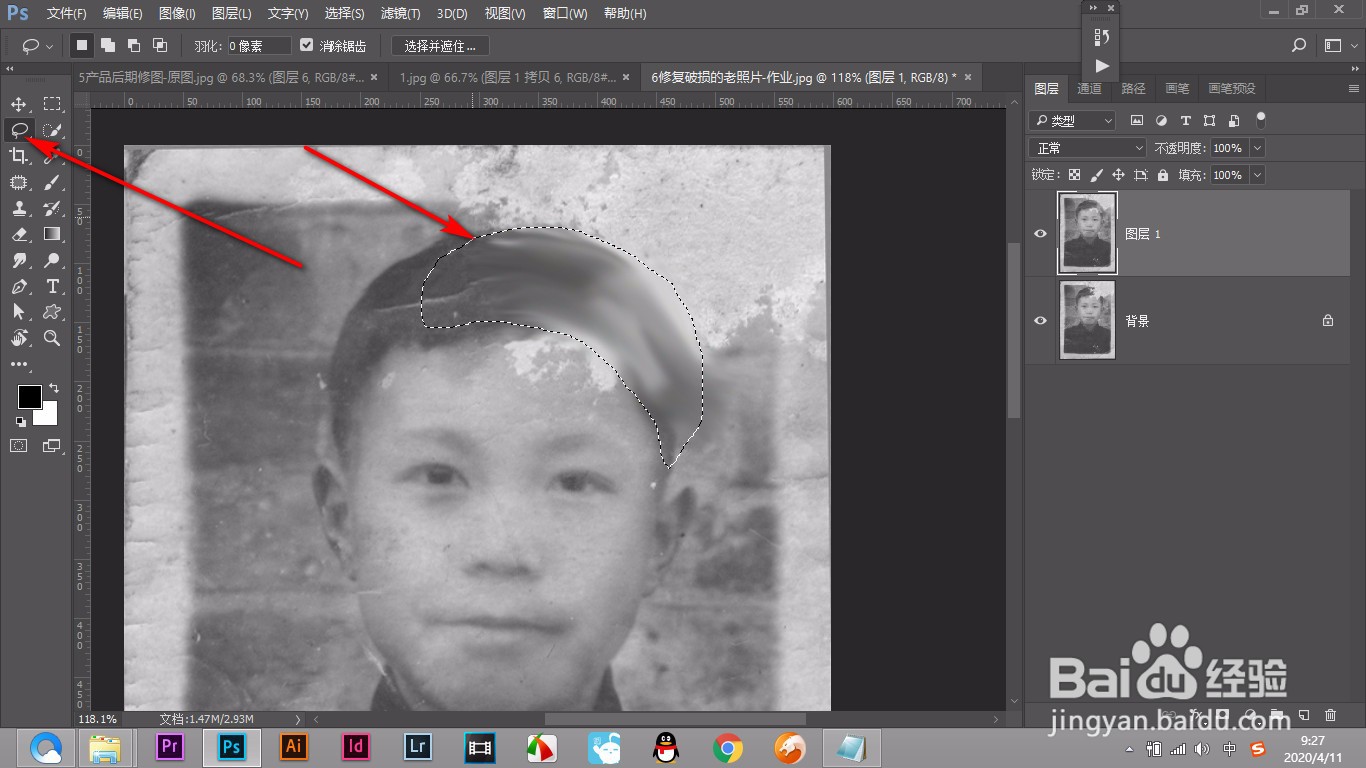
5、5.然后使用套索工具将平滑的位置建立选区。

PS修复老照片时破损严重的部位如何修复?(上)

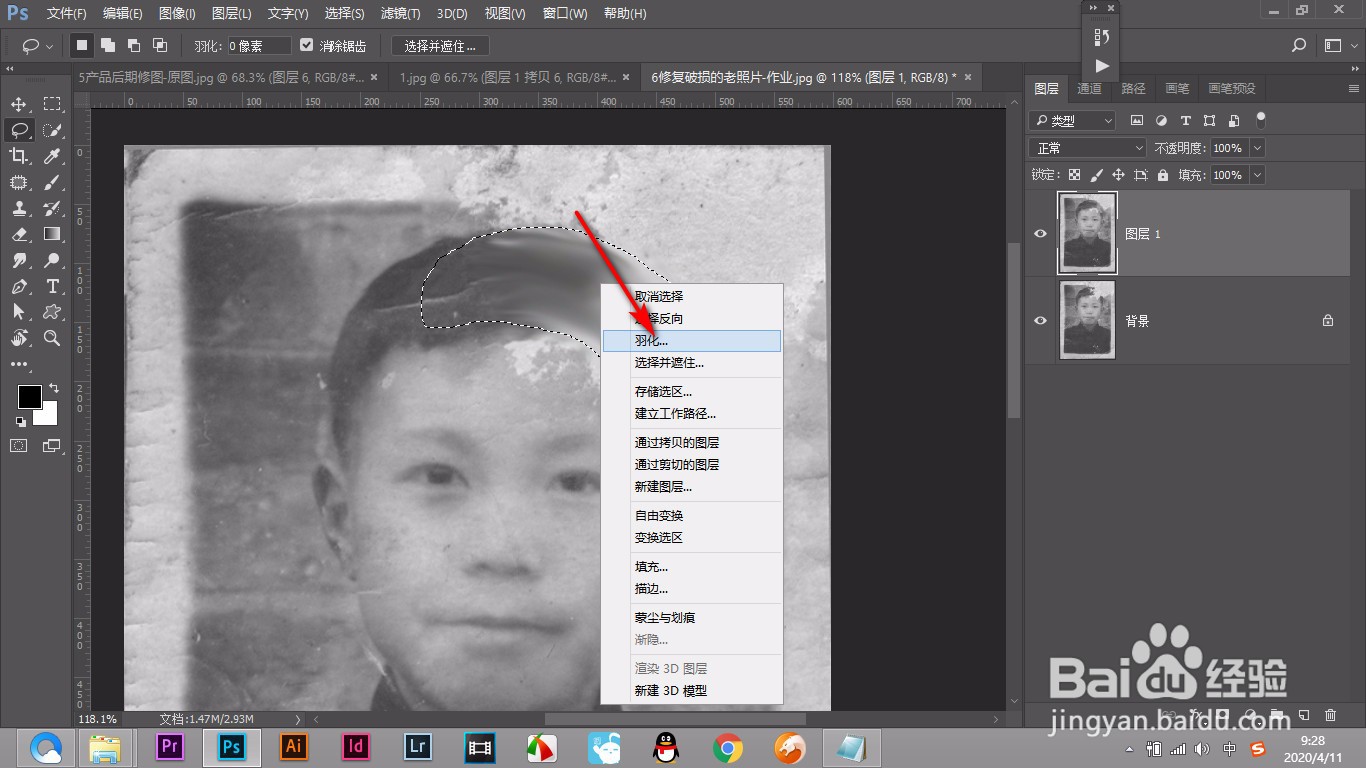
6、6.鼠标右键——羽化,一般羽化5个像素就可以了。

PS修复老照片时破损严重的部位如何修复?(上)

1、1.打开一张老照片发现头部缺损严重。

2.在工具栏中找到——涂抹工具,比较难找要细心一些。

3.先要复制出一层来,防止原图的不可修改。

4.按住鼠标左键不松使用涂抹工具进行拖拽,将区域大体的涂抹。

5.然后使用套索工具将平滑的位置建立选区。

6.鼠标右键——羽化,一般羽化5个像素就可以了。

  • 顺时针是什么方向
  • 典型间日疟一般有怎样的表现
  • 篮球战术讲解
  • 怎样在画图中画圆环?
  • Photoshop怎么画信封?
  • 热门搜索
    厦门旅游景点介绍 名古屋旅游 深圳周边旅游景点 旅游摄影 秦皇岛旅游一卡通 马蜂窝旅游网旅游攻略 厦门旅游路线 太湖旅游 天水旅游景点大全 东莞旅游公司