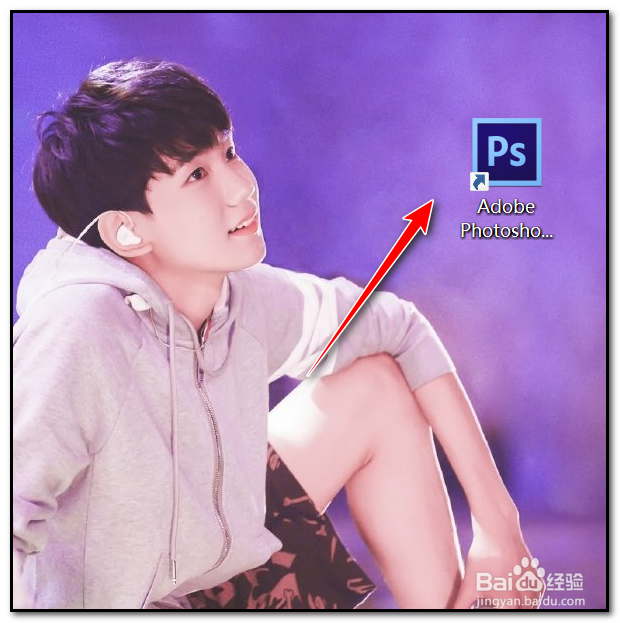
1、点击桌面ps开启
2、导入需要制作钢印的公章

3、点击图层项目底端“fx”添加图层样式
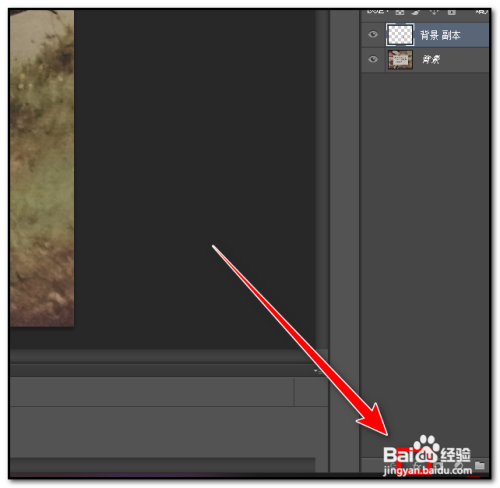
4、选择“斜面和浮雕”

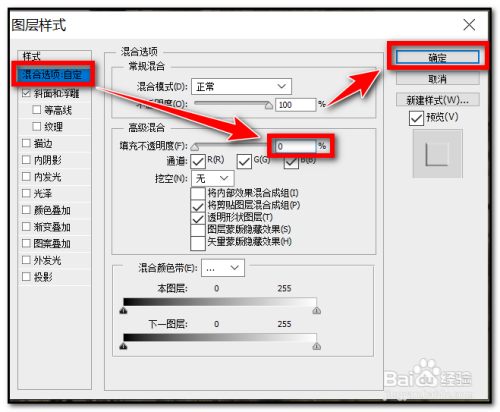
5、在“斜面和浮雕”项目中,设置“大小为3像素,高光模式不透明度设置为“50%”,阴影模式颜色改为“灰色”,不透明度改为“100%””

6、在“混合选项:自定”项目中,“ 填充不透明度改为 “0% ””,设置完成后点击“确定”
7、这样印章的钢印就完成了

1、1.点击桌面ps开启
2.导入需要制作钢印的公章
3.点击图层项目底端“fx”添加图层样式
4.选择“斜面和浮雕”
5.在“斜面和浮雕”项目中,设置“大小为3像素,高光模式不透明度设置为“50%”,阴影模式颜色改为“灰色”,不透明度改为“100%””
6.在“混合选项:自定”项目中,“ 填充不透明度改为 “0% ””,设置完成后点击“确定”
7.这样印章的钢印就完成了
