Revit-创建带轴线中段的轴线

 时间:2026-04-23 16:37:23

1、打开显示轴线的视图。

Revit-创建带轴线中段的轴线

2、选择一条轴线,然后单击“修改 | 轴网”选项卡 “属性”面板 (类型属性)

Revit-创建带轴线中段的轴线

3、在“类型属性”对话框中,执行下列操作:

选择“自定义”作为“轴线中段”。

Revit-创建带轴线中段的轴线

4、为“轴线中段宽度”、“轴线中段颜色”和“轴线中段填充图案”指定轴线的轴线中段的线宽、线颜色和填充图案。

Revit-创建带轴线中段的轴线

5、为“轴线末段宽度”、“轴线末段颜色”和“轴线末段填充图案”指定轴线的轴线末段的线宽、线颜色和填充图案。

Revit-创建带轴线中段的轴线

6、对于“轴线末段长度”,请输入线段长度(图纸空间),以便在轴线的各个端点上显示。

Revit-创建带轴线中段的轴线

7、使用其他参数指明要使用的轴网编号及其应显示的位置。

8、单击“确定”。

Revit 将更新所有视图中该类型的所有轴线。
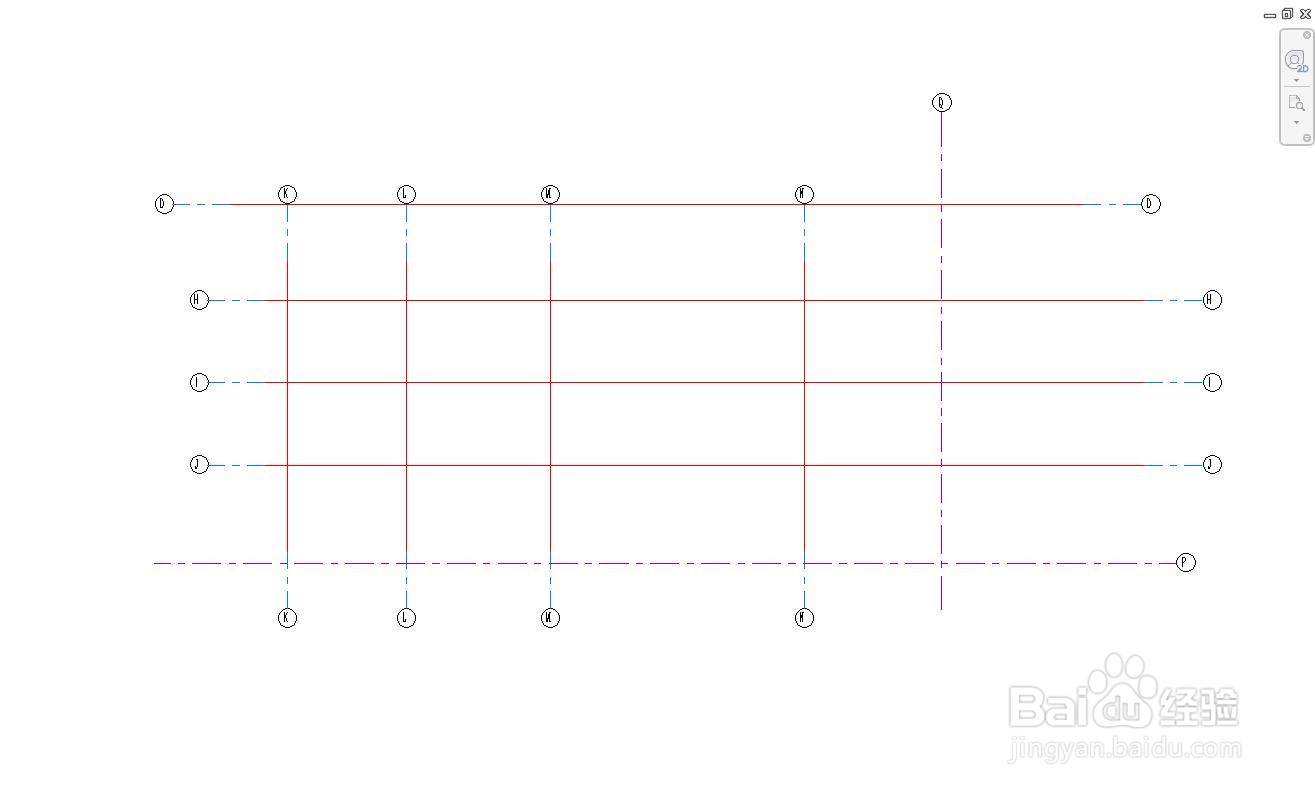
Revit-创建带轴线中段的轴线

  • revit如何切换3D和二维模式
  • revit如何新建平面视图
  • Revit怎么开启项目浏览器
  • revit如何显示隐藏的图元
  • REVIT中图形只能上下或者左右移动
  • 热门搜索
    北京有哪些旅游景点 去美国旅游要多少钱 盘龙峡生态旅游区 宝安旅游租车 春节旅游团购 苏州东山旅游 合肥旅游网 巴厘岛旅游价格 南浦大桥旅游集散中心 北极村旅游风景区