Excel怎么自动求和并排名

 时间:2026-02-15 01:10:58

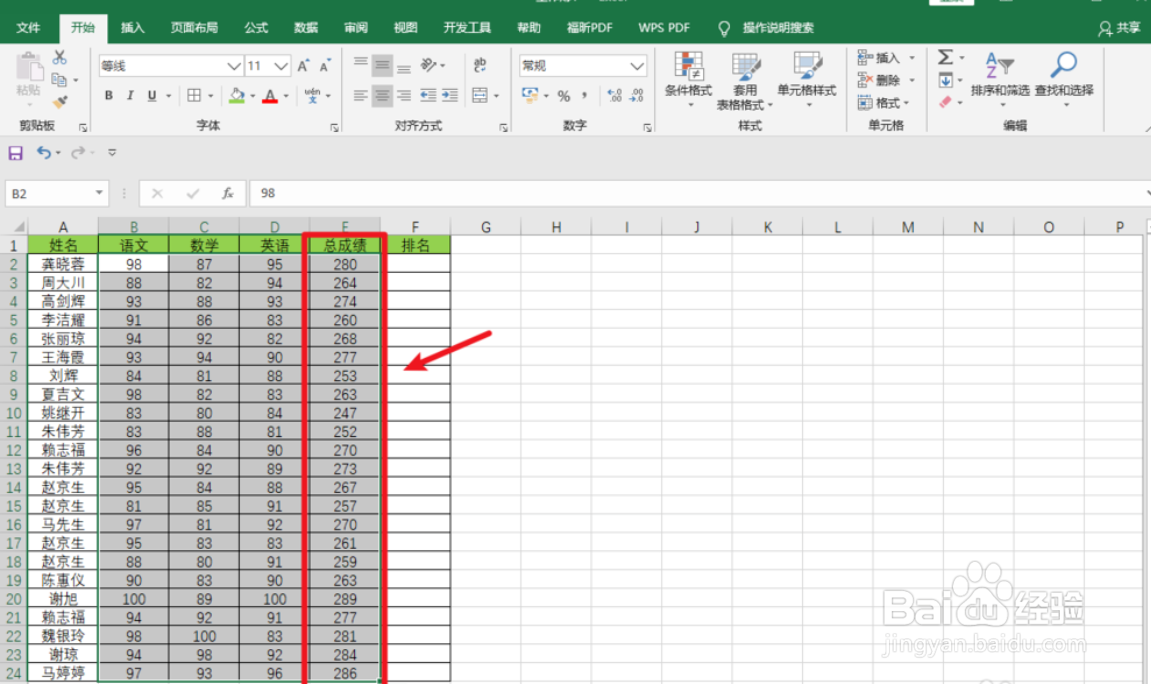
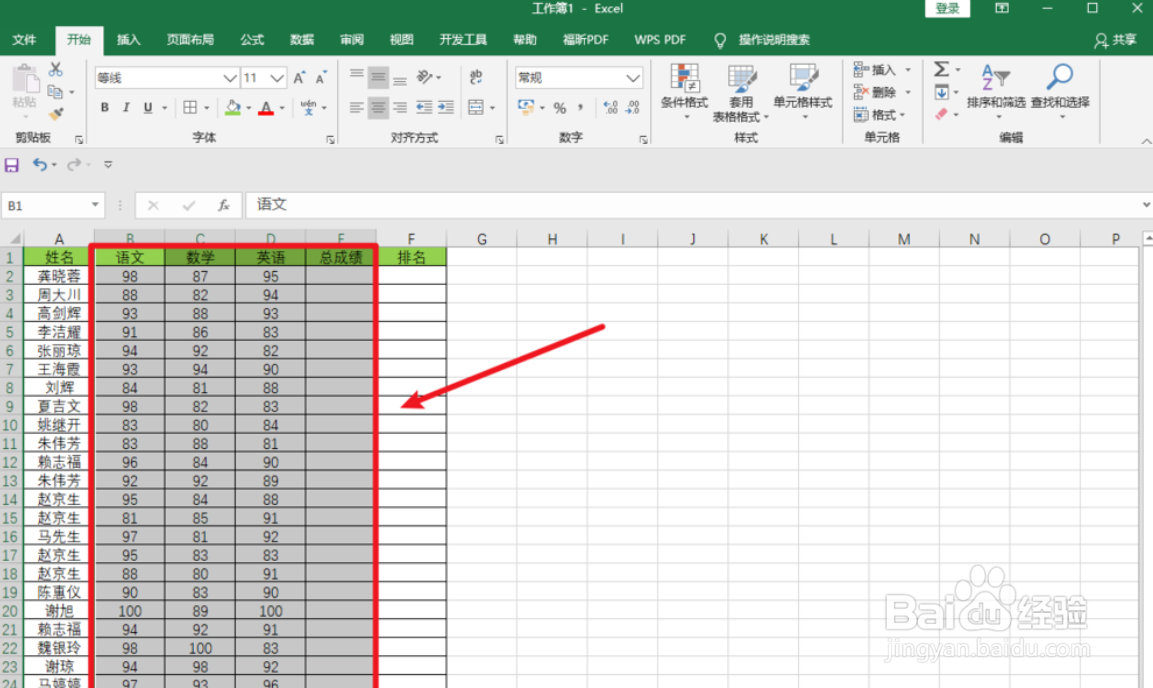
1、1.打开excel,选中需要求和的数值区域
Excel怎么自动求和并排名

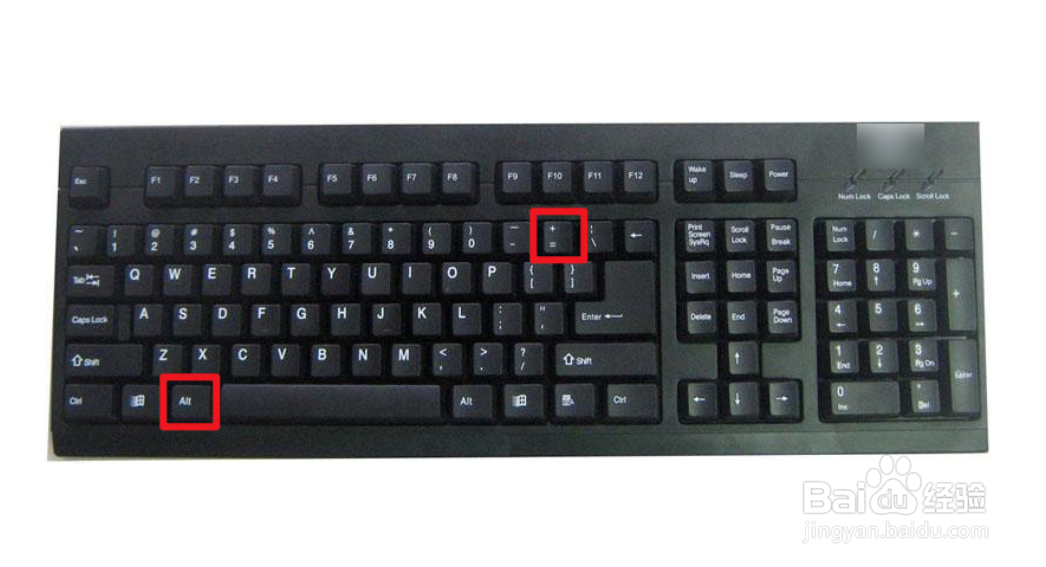
2、2.同时点击键盘中的“Alt 、+=”两个键盘按键,则实现自动求和

Excel怎么自动求和并排名

Excel怎么自动求和并排名

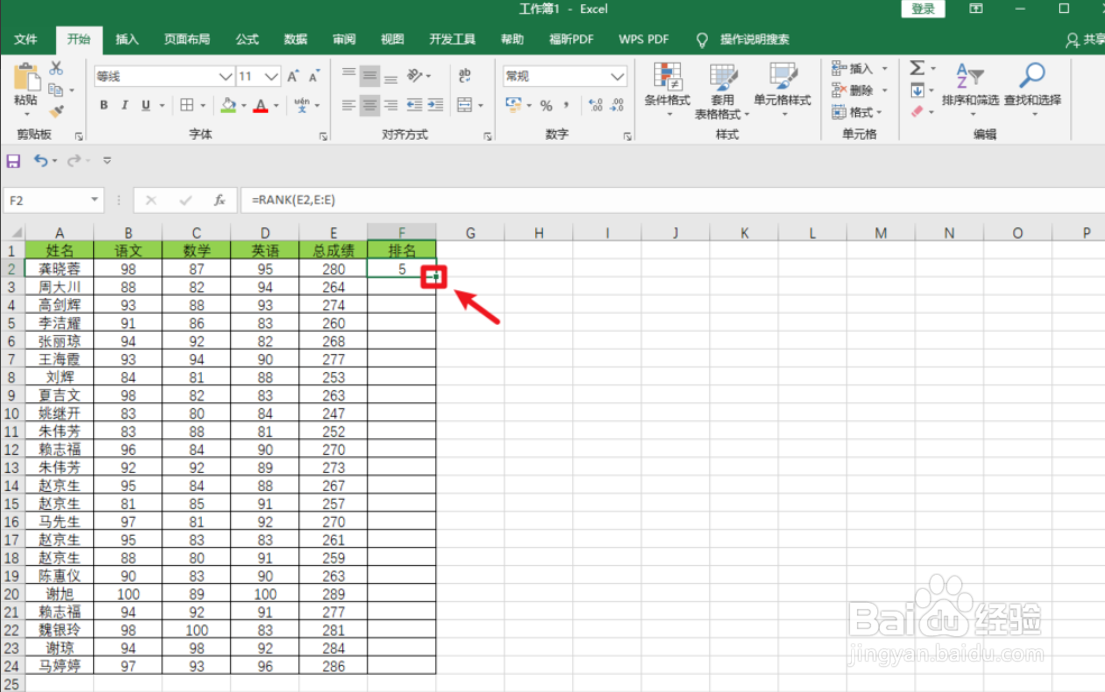
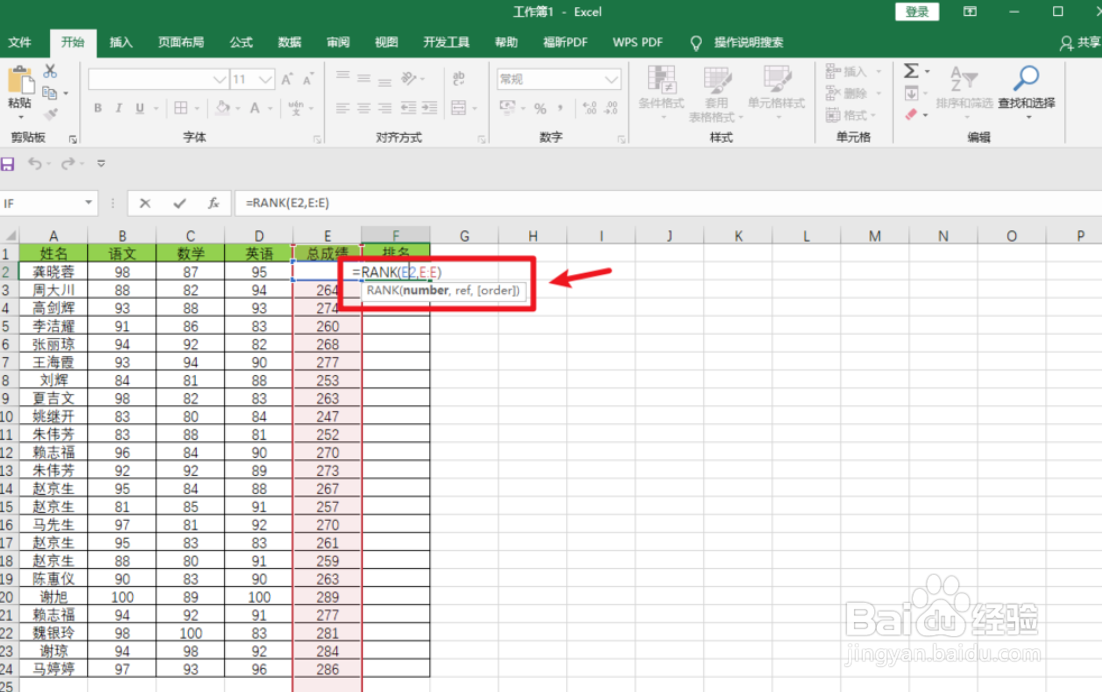
3、3.在排名第一个单元格中输入“=rank(E2,E:E)”,双击按住回车键即可看到排名。(注:需在全英文状态下输入)
Excel怎么自动求和并排名

Excel怎么自动求和并排名

4、4.点击排名右下角下拉

Excel怎么自动求和并排名

5、5.则可以看到所有求和项的排名

Excel怎么自动求和并排名

1、1.打开excel,选中需要求和的数值区域。

2.同时点击键盘中的“Alt 、+=”两个键盘按键,则实现自动求和。

3.在排名第一个单元格中输入“=rank(E2,E:E)”,双击按住回车键即可看到排名。(注:需在全英文状态下输入)
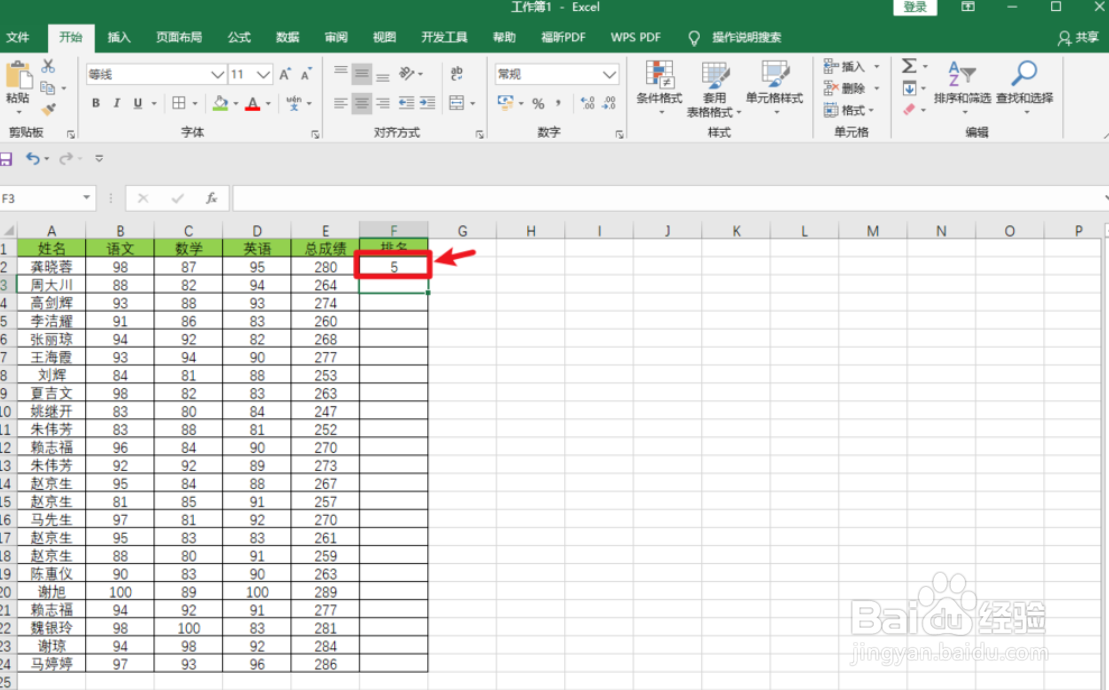
4.点击排名右下角下拉,则可以看到所有求和项的排名。

  • Excel怎么自动求和并排名?
  • (Excel)表格中数据的求和 与排序
  • Excel怎么筛选低于平均值的数据
  • Excel如何利用公式进行排名
  • Excel如何标出不及格成绩
  • 热门搜索
    长春 旅游 巴厘岛旅游价格 文昌旅游攻略 蓬莱阁旅游攻略 泰山旅游图 长沙旅游网 河南信阳旅游景点 春秋旅游官方网站 海峡旅游人才网 南宁旅游景点大全