1、教程演示用的是:
Microsoft Office 365
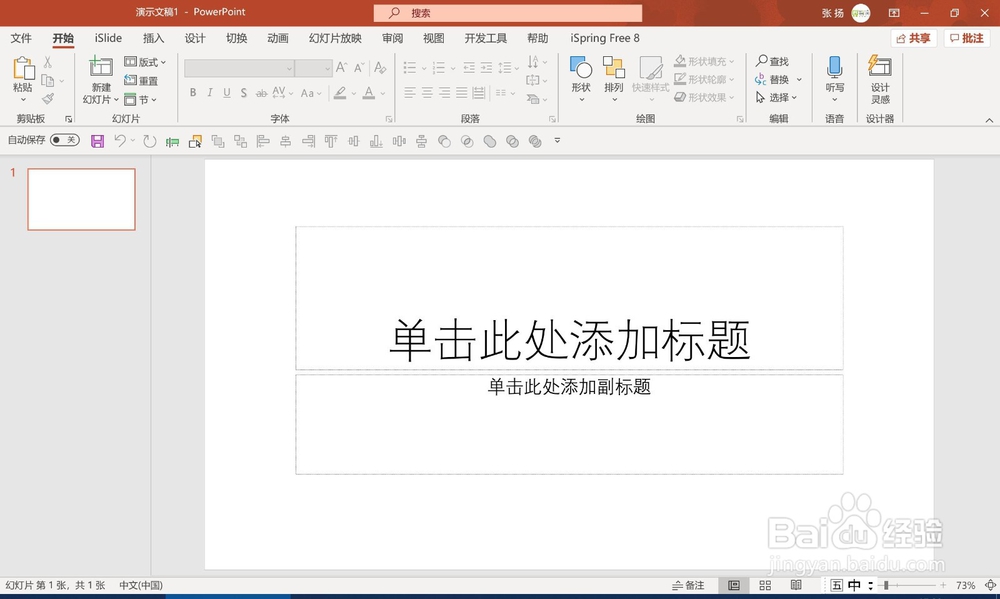
首先,打开PPT软件,新建空白的演示文档
(正常打开软件就可以了)
如下图所示
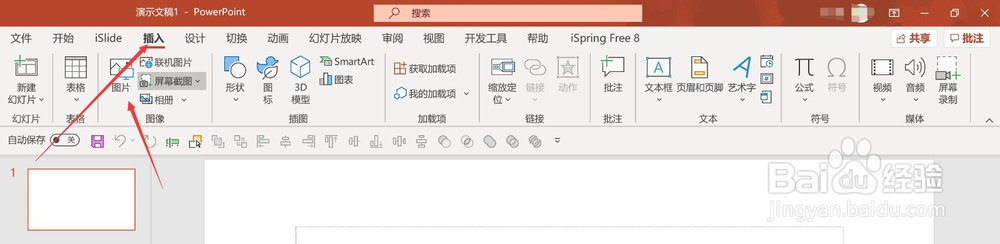
2、点击菜单栏”插入“ - ”图片“
如下图所示,红色箭头片
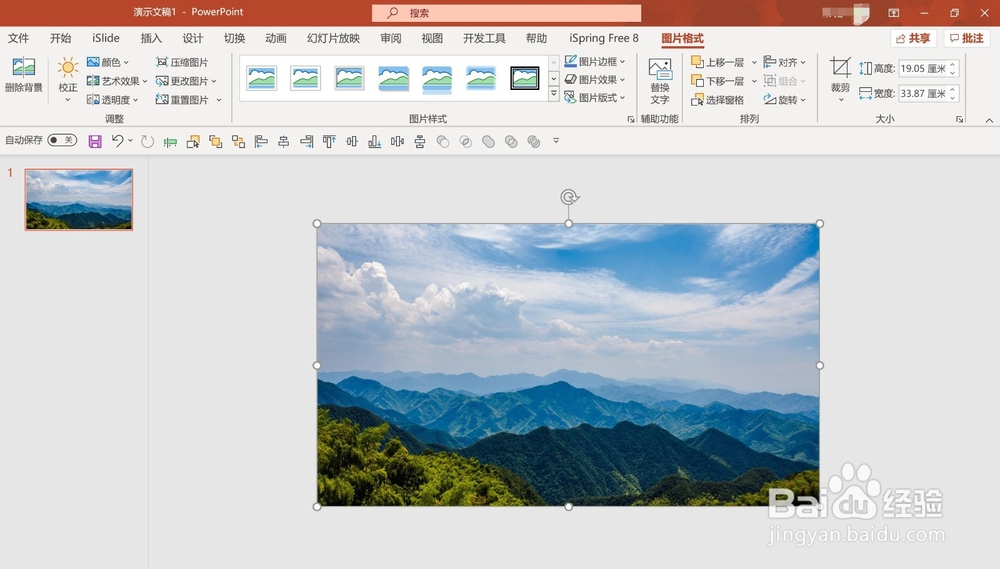
3、点击后,出击选择图片的对话框,选择好要插入的图片
如下图所示
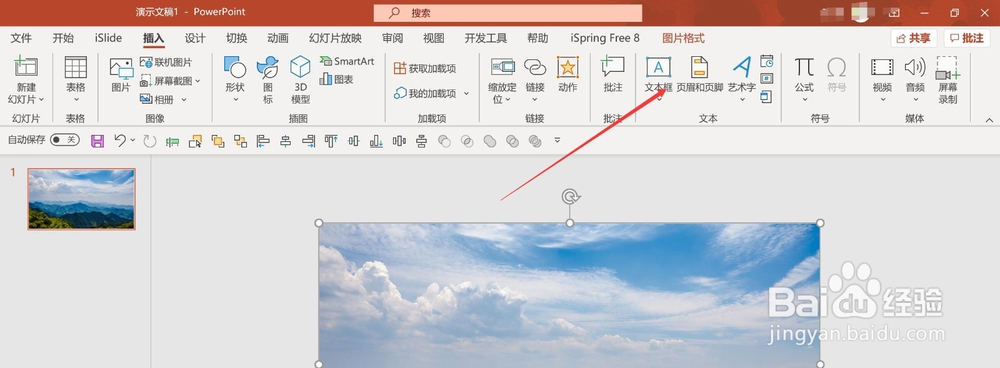
4、插入图片后,插入文字
点击菜单栏”插入“ - ”文本框“ -正常选择 ”横排文本框“即可
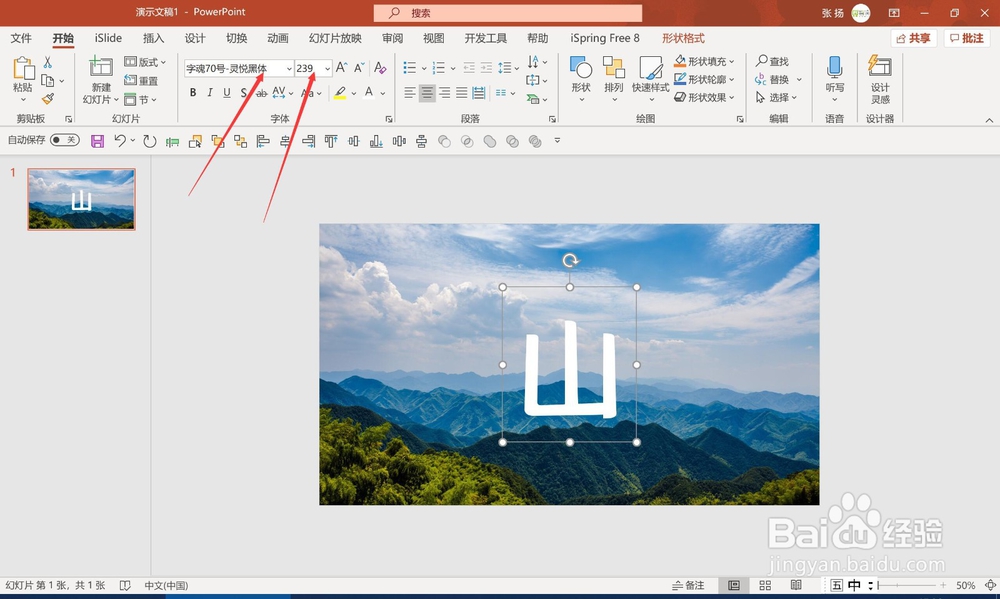
5、输入文字,对文字大小,颜色进行调整
如下图所示,红色箭头处
时间:2026-04-23 00:29:22
1、教程演示用的是:
Microsoft Office 365
首先,打开PPT软件,新建空白的演示文档
(正常打开软件就可以了)
如下图所示
2、点击菜单栏”插入“ - ”图片“
如下图所示,红色箭头片
3、点击后,出击选择图片的对话框,选择好要插入的图片
如下图所示
4、插入图片后,插入文字
点击菜单栏”插入“ - ”文本框“ -正常选择 ”横排文本框“即可
5、输入文字,对文字大小,颜色进行调整
如下图所示,红色箭头处
