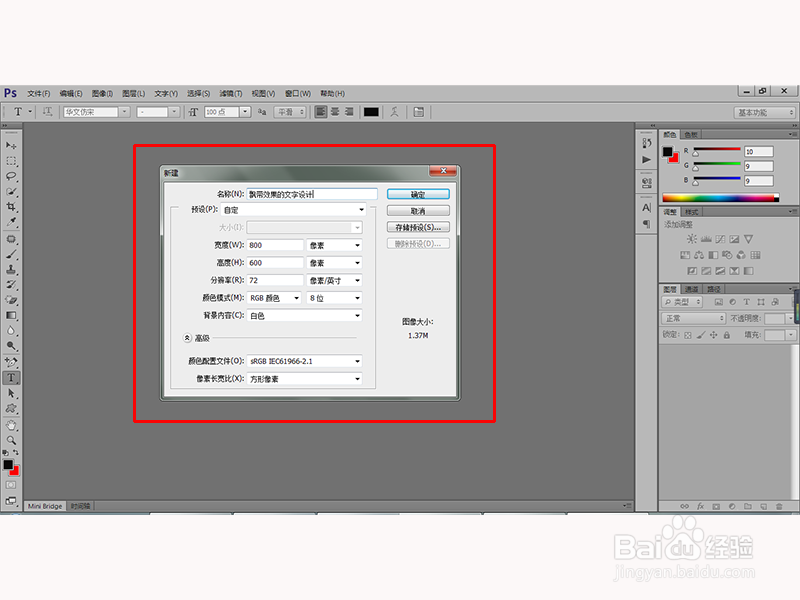
1、打开PS工具,然后执行“文件-新建”命令,并且设置相应的属性,如下图所示:
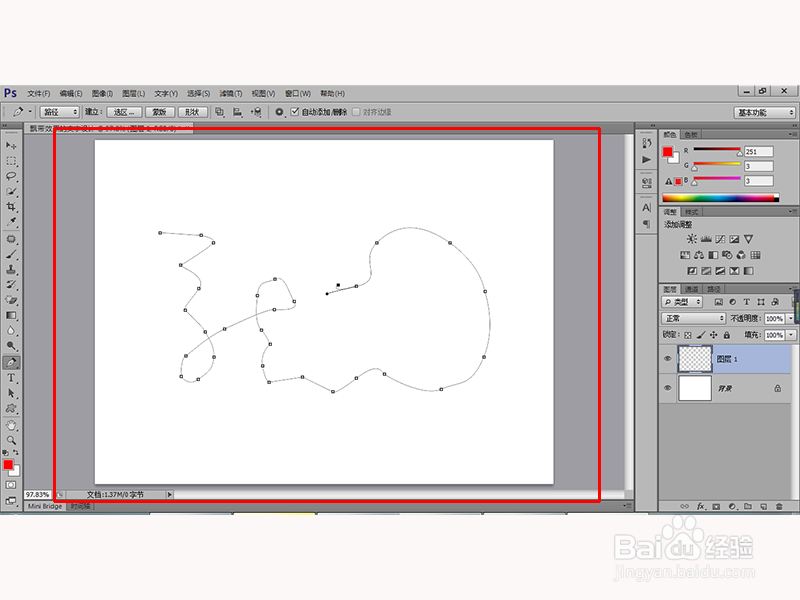
2、选择路径面板,然后点击下方的【创建新路径】按钮,选择钢笔工具,然后设置相关的属性,然后在文件中勾勒出所需要的文字路径选区,如下图所示:
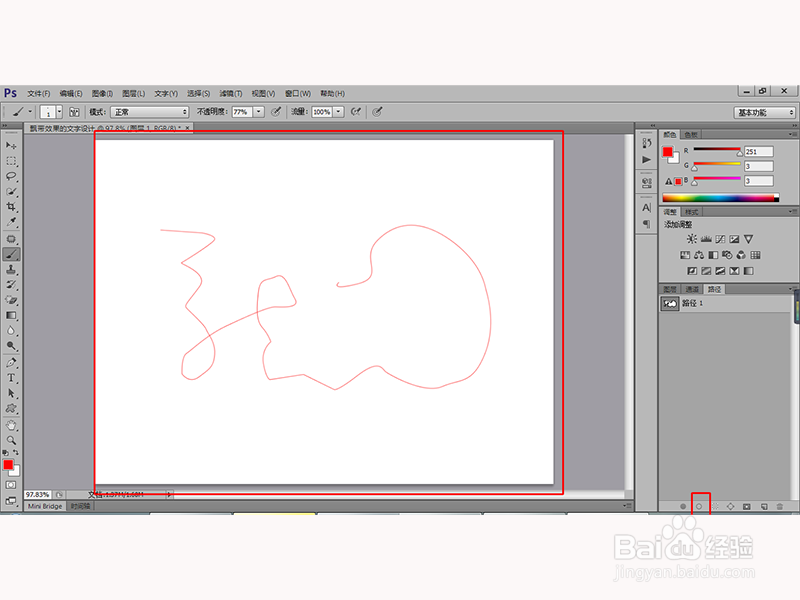
3、切换到图层面板,创建一个新图层,然后选择画笔工具,将画笔的直径设置为1个像素,然后进入到路径面板,点击下方的【用画笔描边路径】按钮,然后单击空白未知隐藏路径,得到如下效果:
4、接下来回到图层面板,为图层1添加相应的斜面和浮雕效果,如下图所示:
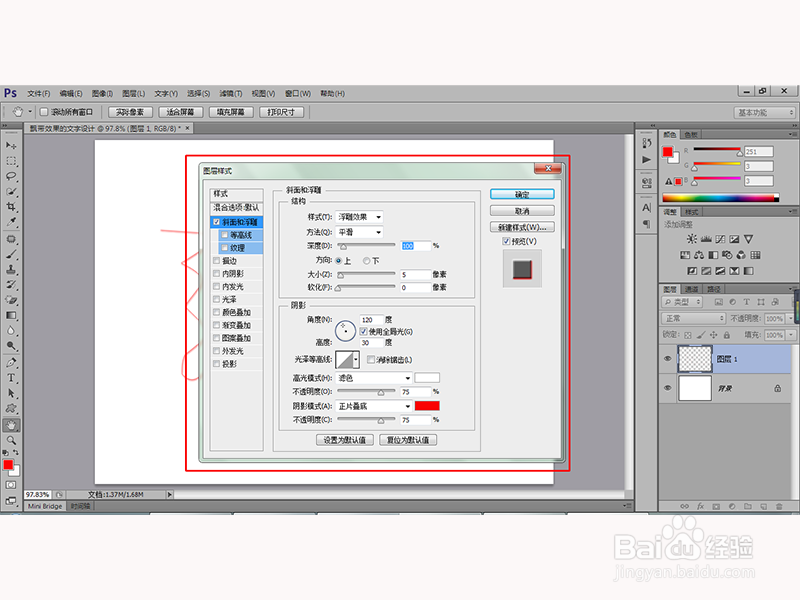
5、然后按住键盘上的【Ctrl】和【Alt】键不放,循环按下方向键和左方向键,不断重复这种操作,直到达到自己的想要的效果,如下图所示:
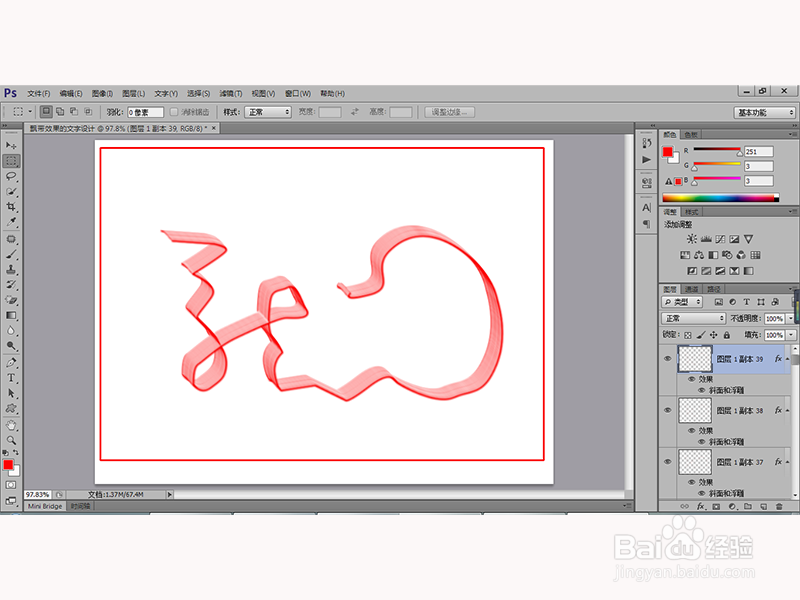
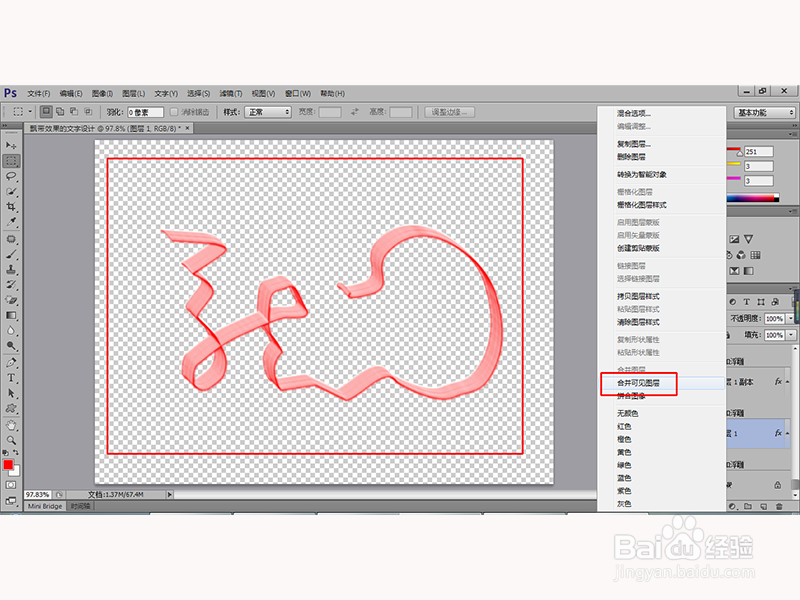
6、然后隐藏背景层,选择图层1,点击右键,选择【合并可见图层】命令,得到如下效果:
7、合并之后我们可以显示背景图层,然后执行【图像-调整-色相和饱和度】命令,设置相关属性来对图层1着色,如下图所示:
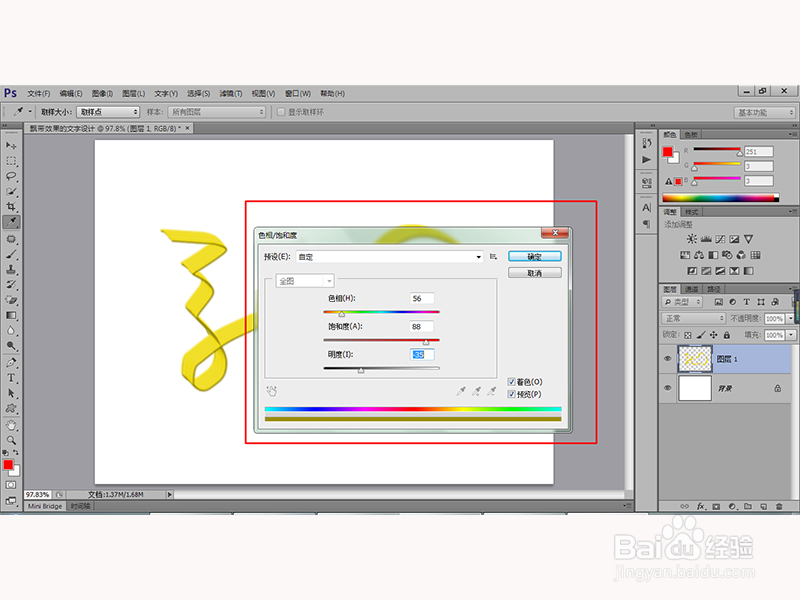
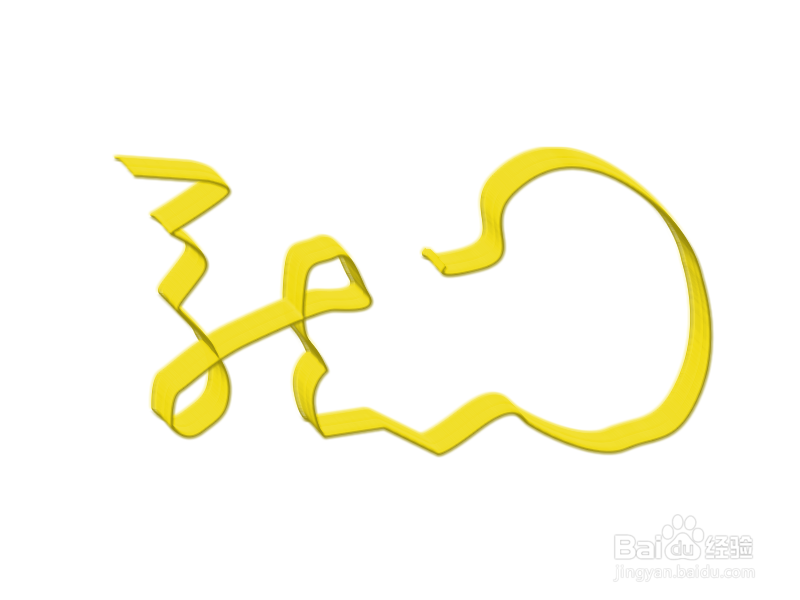
8、最终得到的效果如下图所示: