1、点击开始选项卡
进入到word程序界面,点击上方的开始选项卡。

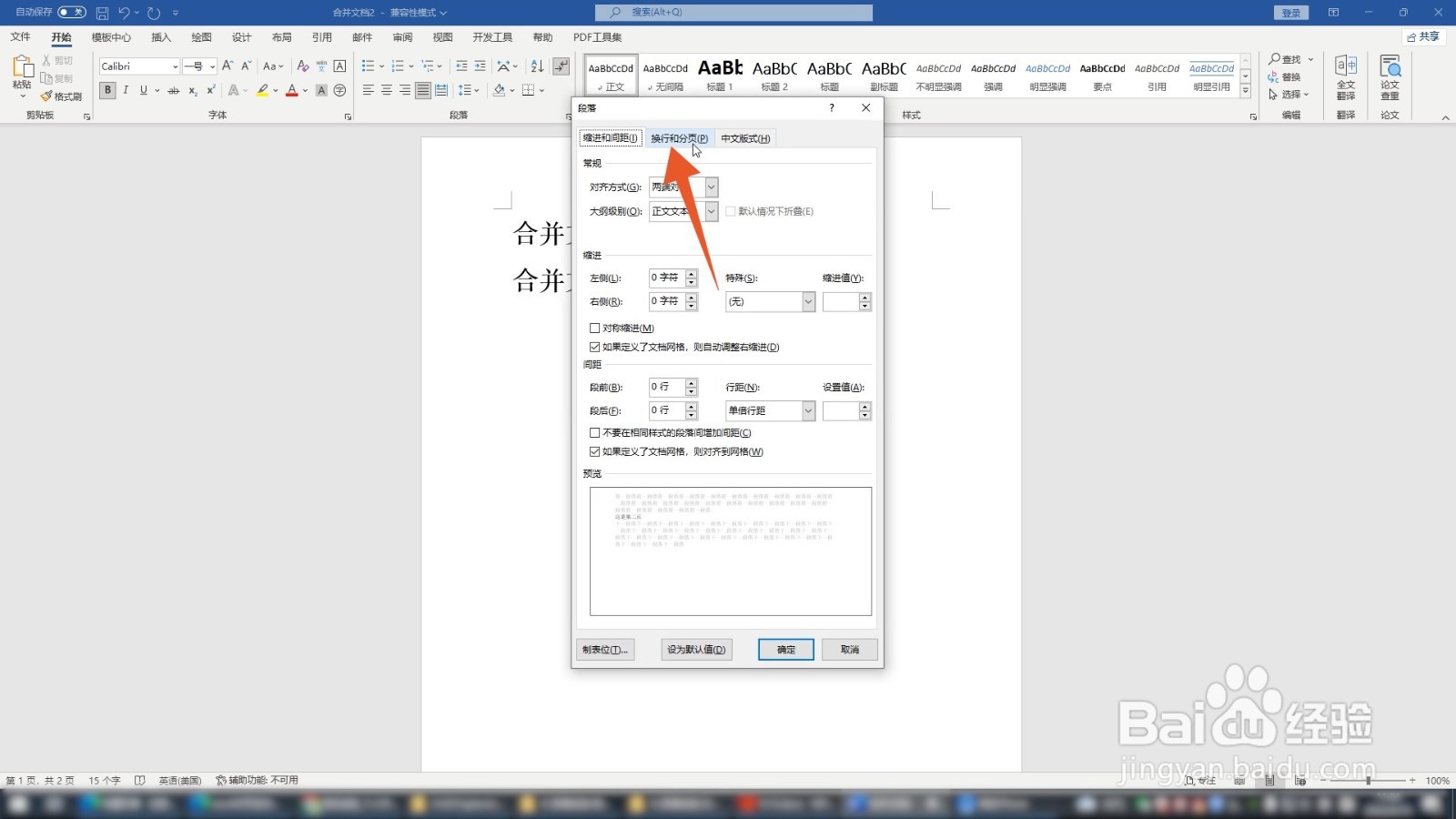
2、点击换行和分页
点击段落组右下角的三角符号,再点击换行和分页的选项。
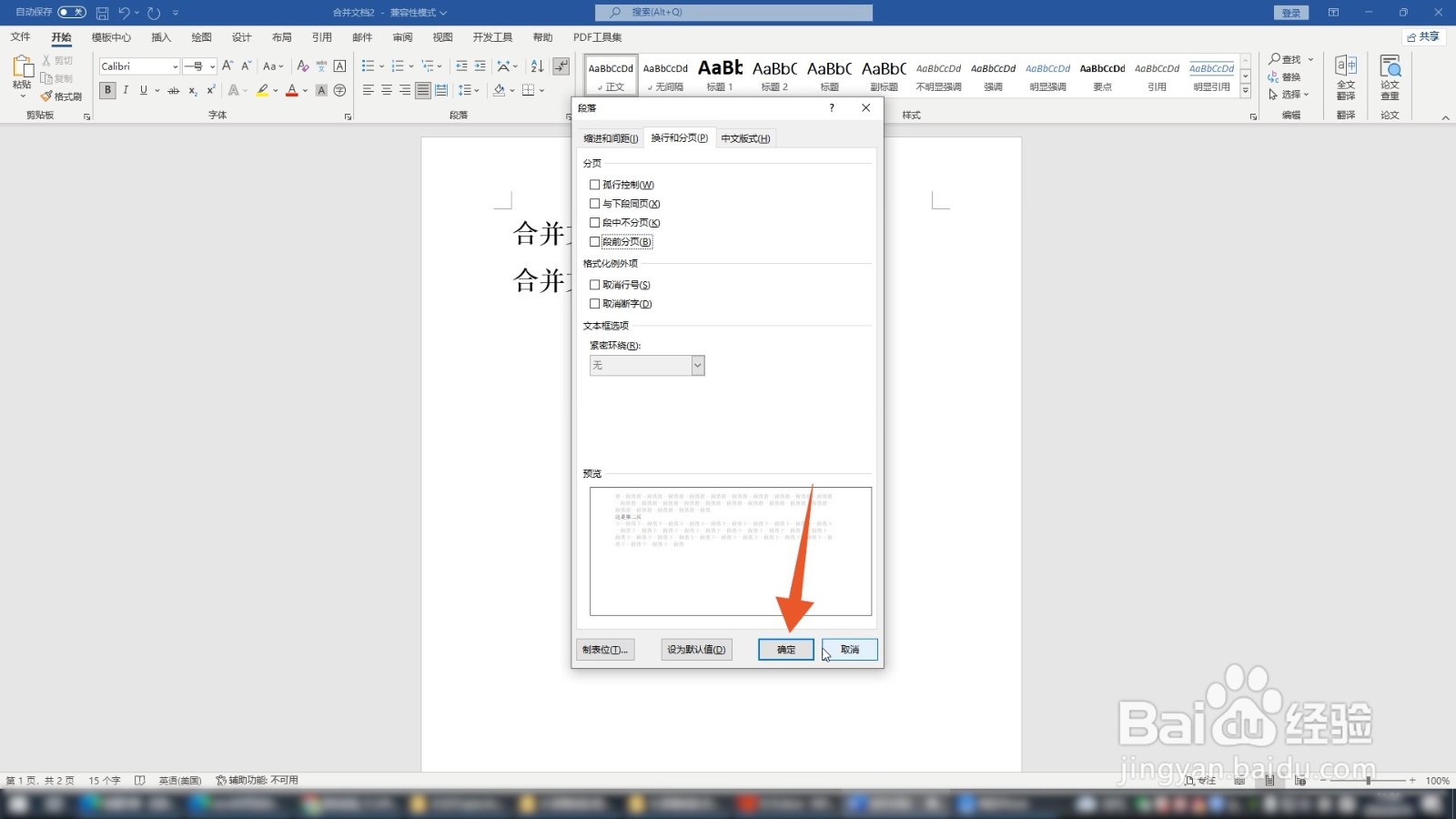
3、点击确定按钮
点击取消分页下面的所有选项,再点击确定按钮就可以了。
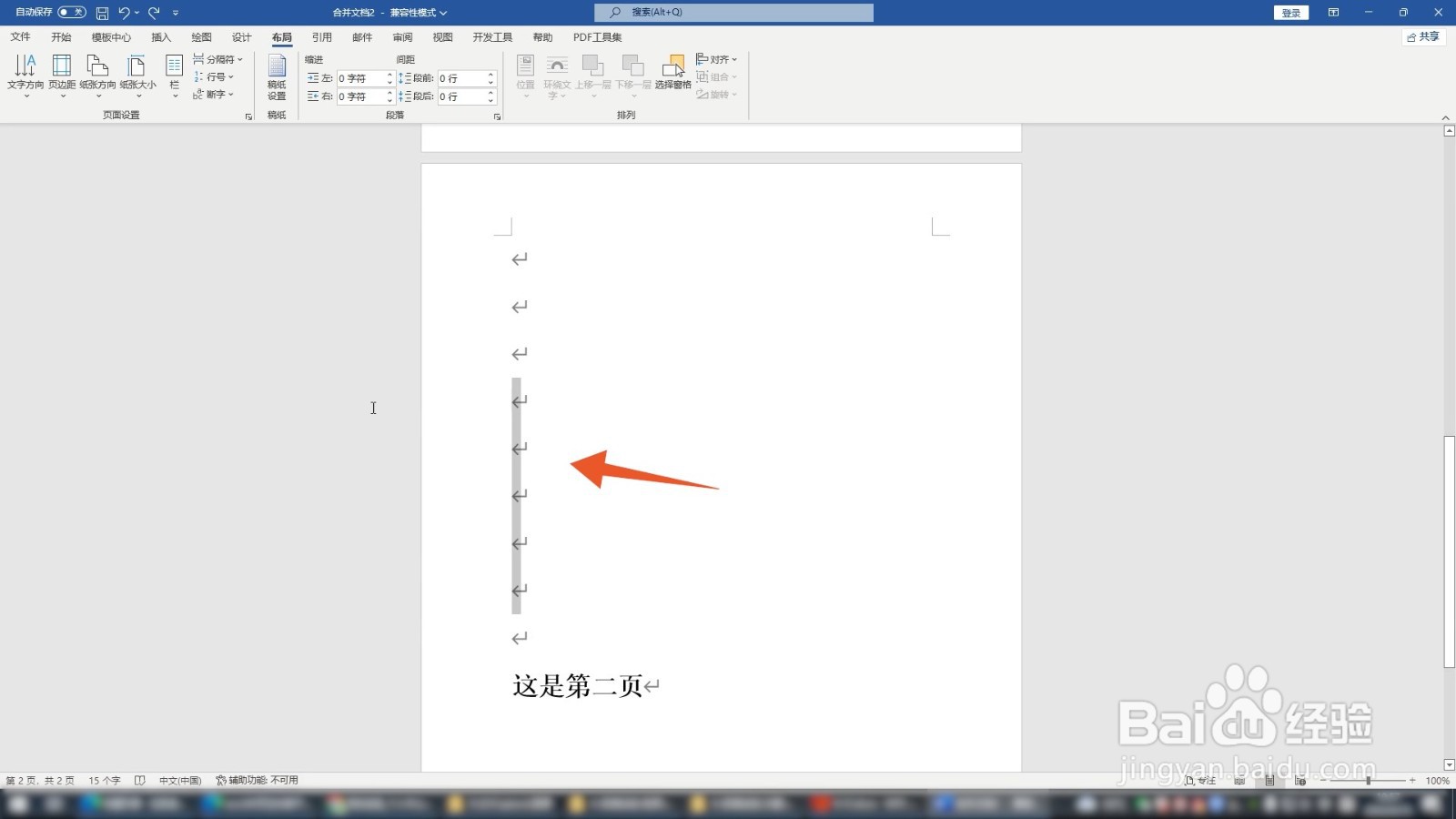
1、选中分段符
进入到word程序界面,单击鼠标左键选中空白页的分段符。
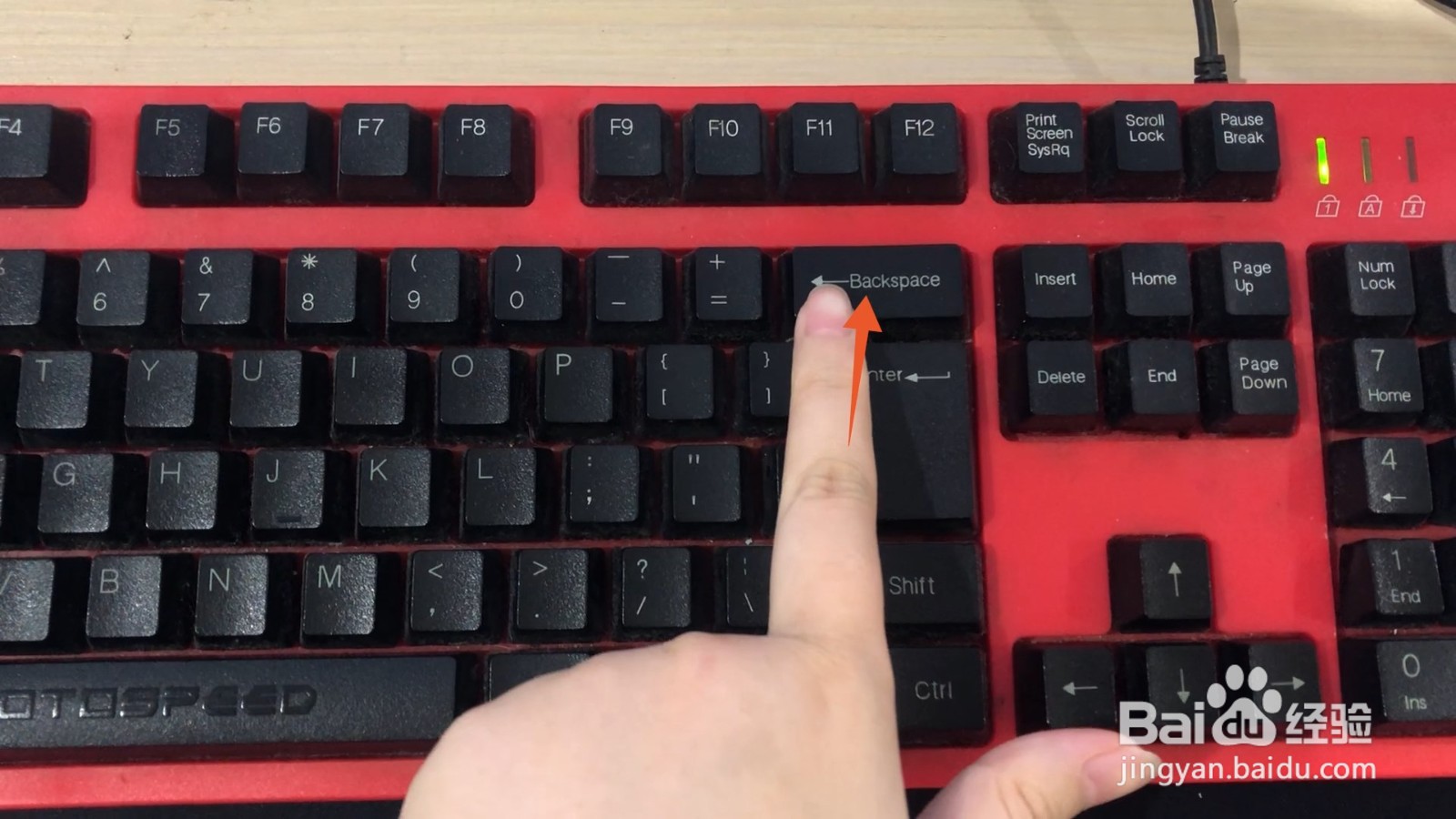
2、按下删除键
先第一次按下键盘上的删除键,删除被选中的分段符。
3、再次按下删除键
再一次按下这个删除按键,这样这半页空白页就移上去了。

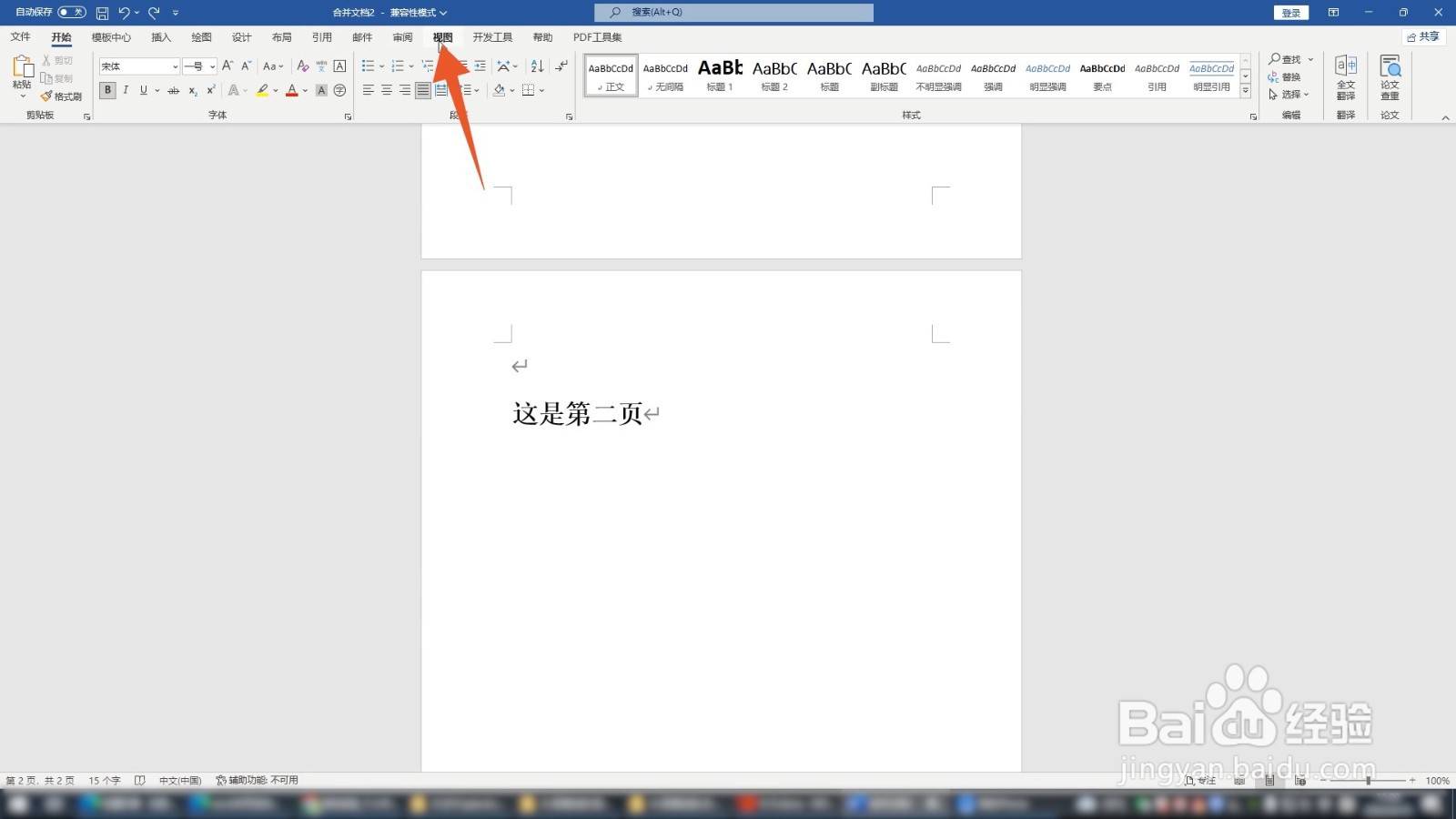
1、点击视图选项卡
进入到word程序界面,点击上方的视图的选项卡。
2、点击大纲
点击下面的大纲的选项。找到并双击里面的分节符的选项。

3、点击关闭大纲视图
直接删除这个分节符,再点击上方的关闭大纲视图按钮就可以了。

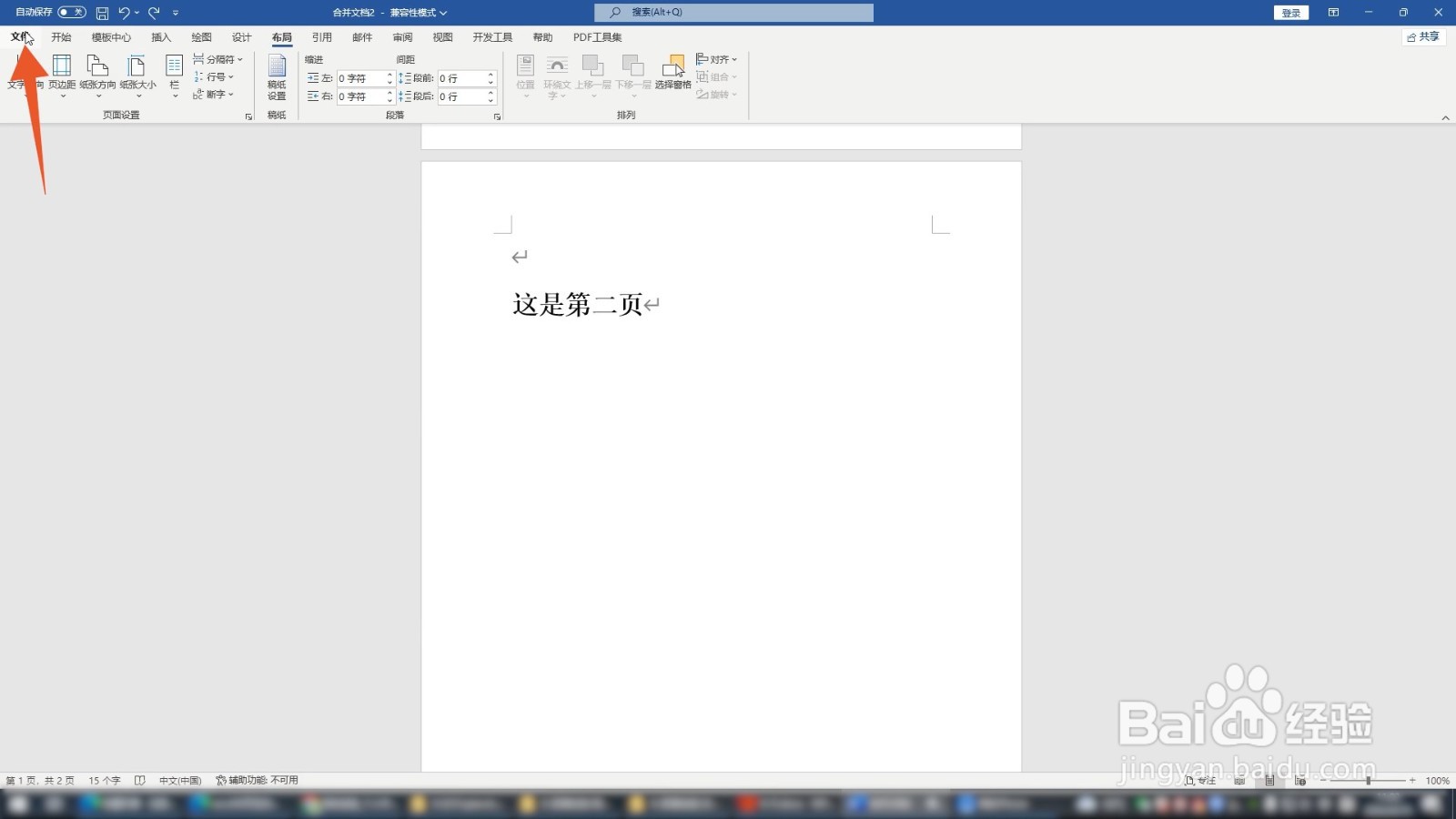
1、点击文件
进入到word程序界面,点击上方的文件选项卡。
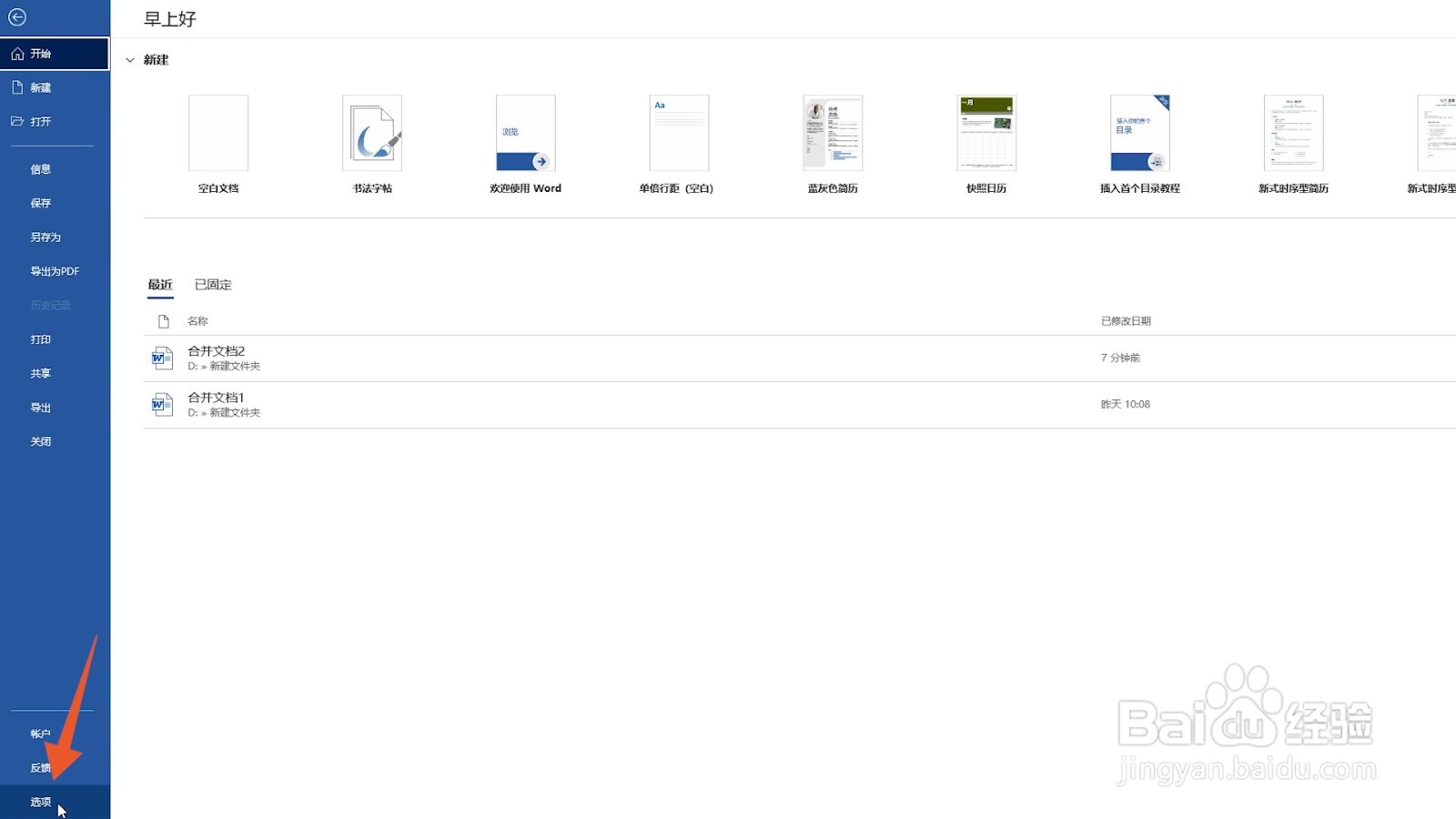
2、点击选项
点击页面左下角的选项按钮,再点击左侧的显示,勾选显示所有格式标记。
3、双击分页符
点击确定按钮,双击页面上出现的分页符,直接删除就可以了。

