Photoshop怎么把国画做成三幅圆形装饰画效果?

 时间:2026-02-14 01:26:31

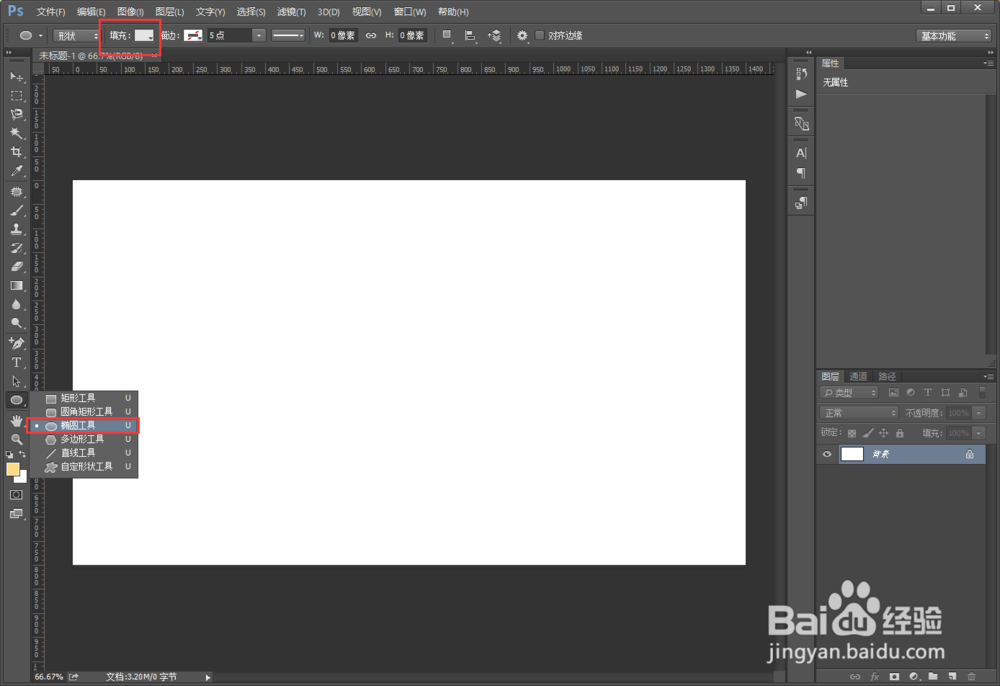
1、启动PS并新建一个长幅的画布,在工具栏中选择【椭圆工具】,在顶部设置填充颜色为灰色,去掉边框。
Photoshop怎么把国画做成三幅圆形装饰画效果?

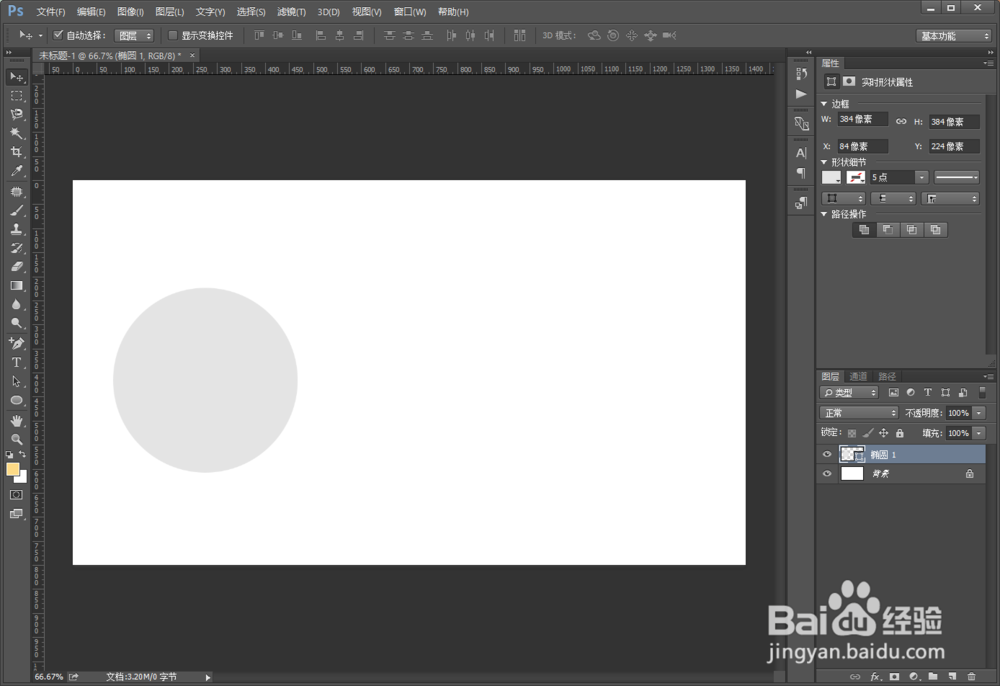
2、在画布左侧画一个正圆形。

Photoshop怎么把国画做成三幅圆形装饰画效果?

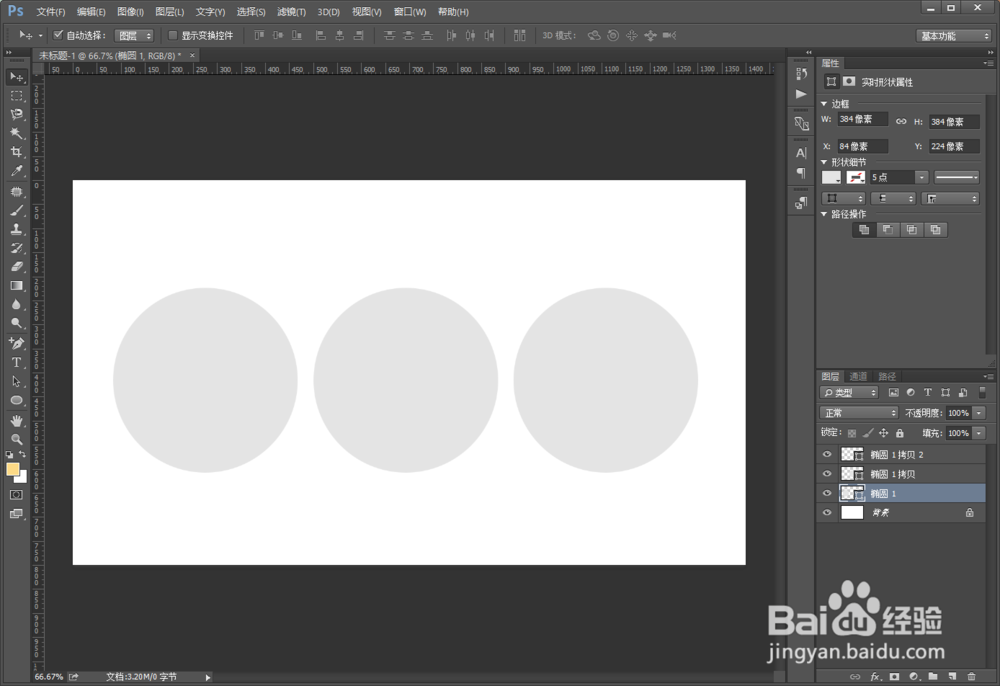
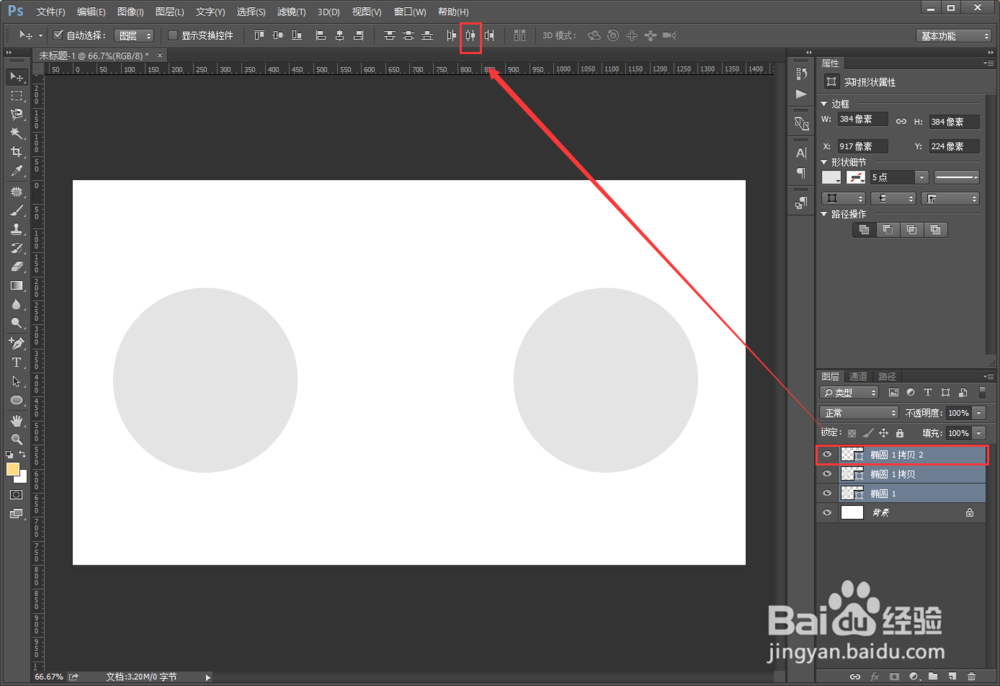
3、按CTRL+J复制两个图层,并把最上面的图层移动到右侧位置,把图层全部选中,点击顶部的平均分布按钮。
Photoshop怎么把国画做成三幅圆形装饰画效果?

4、点击后可以看到三个圆形已经平均分布排列了

Photoshop怎么把国画做成三幅圆形装饰画效果?

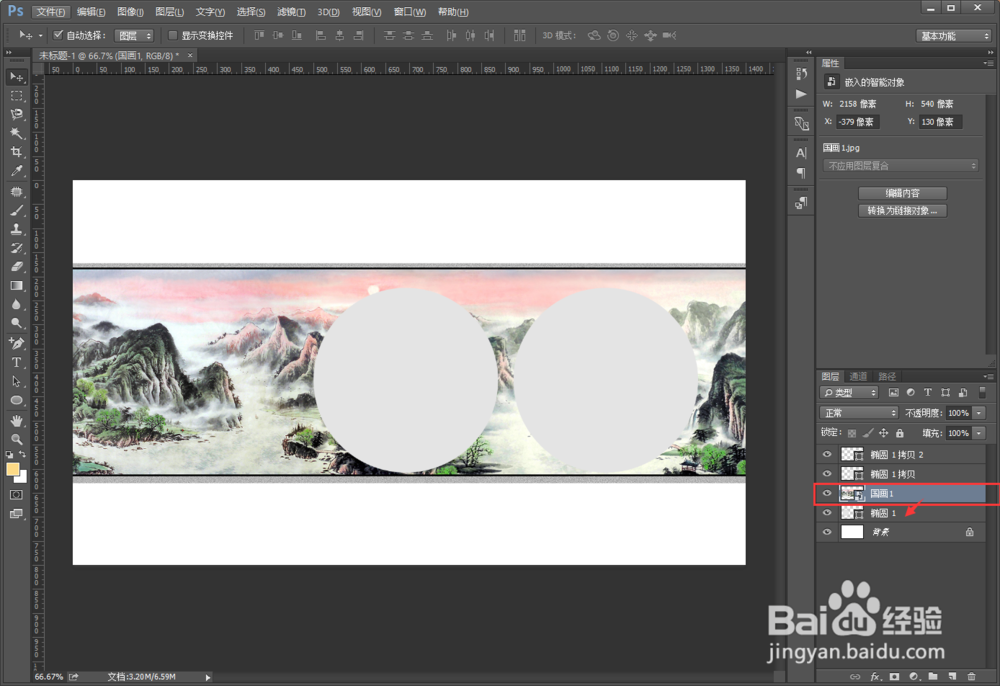
5、打开文件夹把国画原图直接拖到PS文档中。并按回车键确认导入。

Photoshop怎么把国画做成三幅圆形装饰画效果?

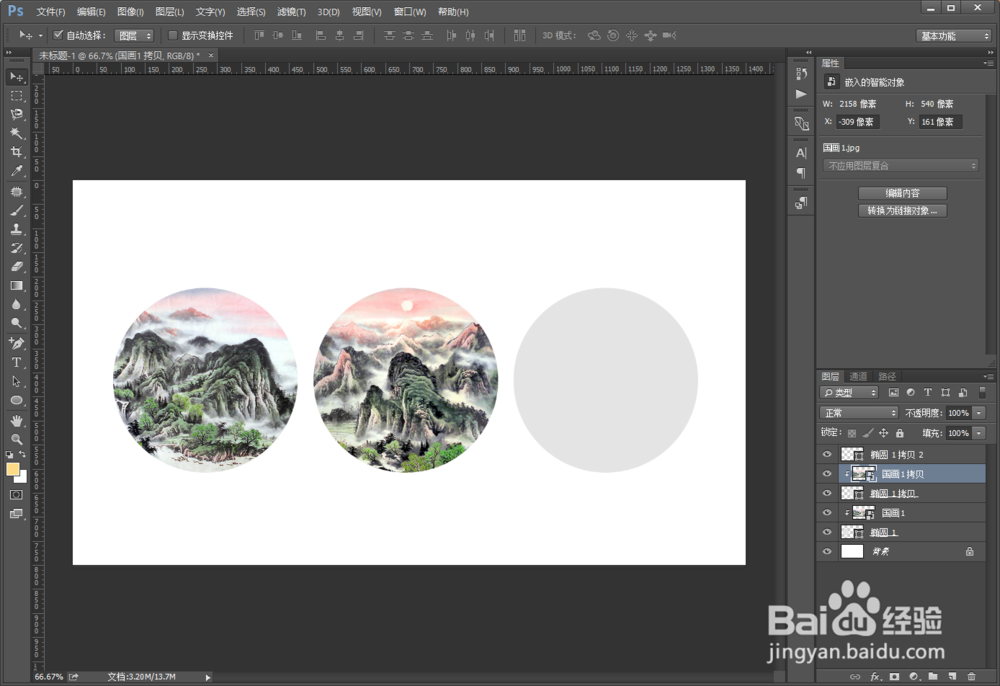
6、把国画层放在【椭圆1】层之上,按ALT键点击椭圆1图层,会自动应用到里面,移动合适的位置就完成第一幅了
Photoshop怎么把国画做成三幅圆形装饰画效果?

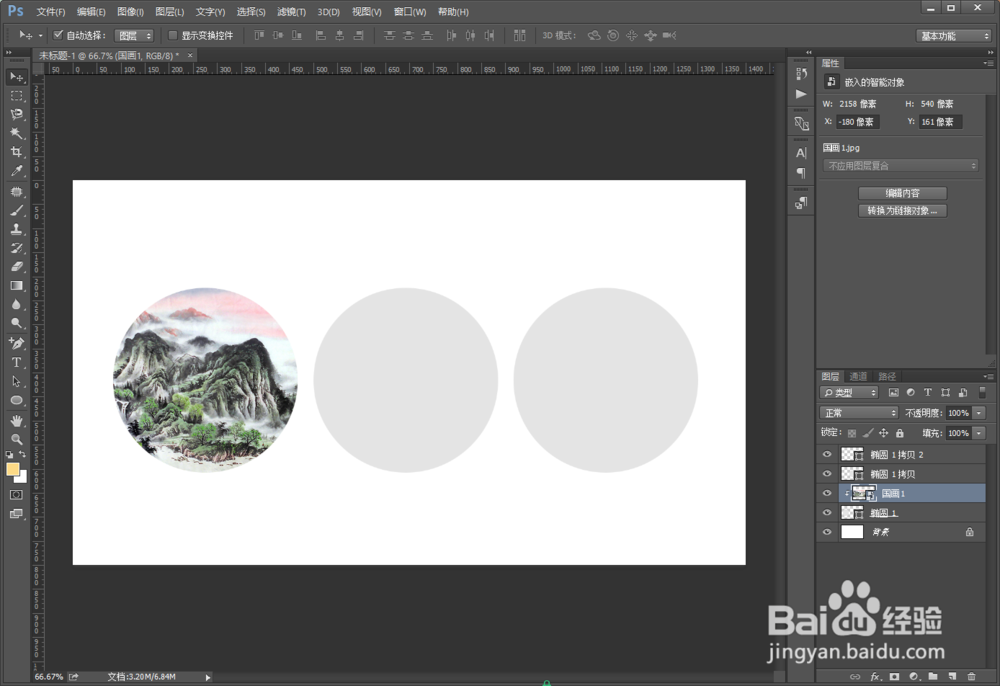
7、复制国画层,移动到【椭圆2拷贝】层之上,同样按ALT键应用到椭圆层1拷贝中
Photoshop怎么把国画做成三幅圆形装饰画效果?

8、移动国画的位置就完成第二幅了

Photoshop怎么把国画做成三幅圆形装饰画效果?

9、按照同样的方法做出第三幅,这样就可以啦

Photoshop怎么把国画做成三幅圆形装饰画效果?

  • 如何做一个手工书签
  • 怎么画清明节简笔画
  • 儿童简笔画西瓜的画法
  • 怎样画儿童简笔画湖中泛舟?
  • 捕梦网简笔画步骤图解教程
  • 热门搜索
    洛阳旅游 法国旅游 五一旅游最佳去处 巴厘岛旅游 旅游图片 旅游好去处 江西旅游景点 旅游区 雁荡山旅游攻略 贵州旅游必去景点