1、把U盘插入到笔记本之后,搜索系统网址【msdn】进入。


2、点击操作系统如图一,然后选择一个系统版本点击一下。


3、根据你的需要选择x64或者是x32,点击详细,然后找到ed2k这里。
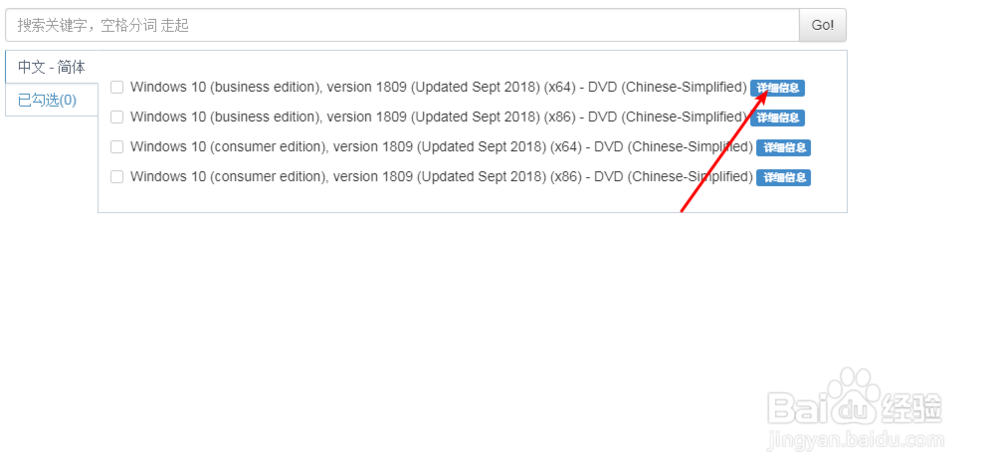

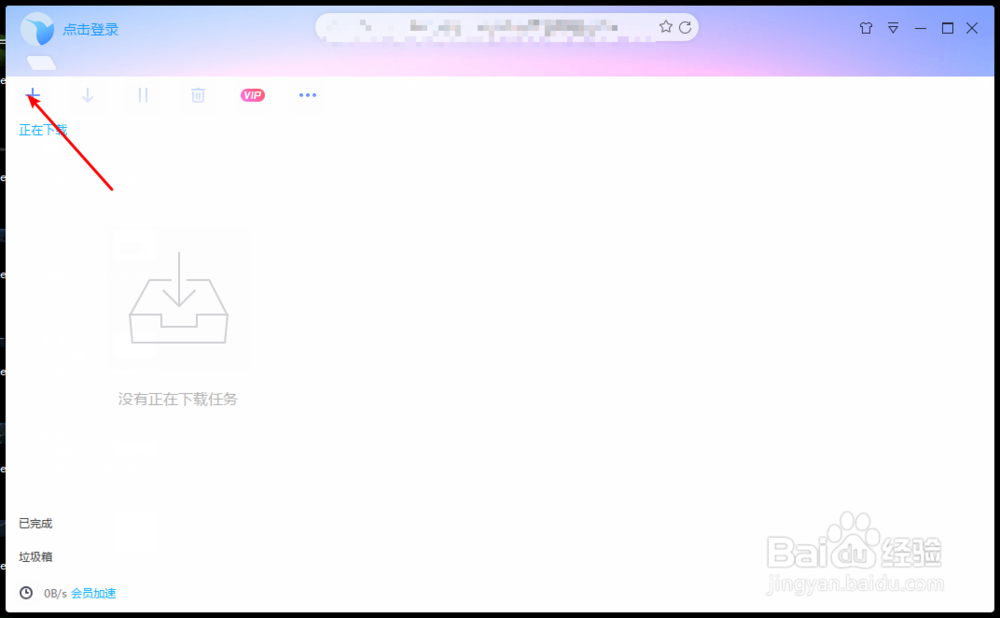
4、右键选择copy,然后打开一个下载软件了,点击+。

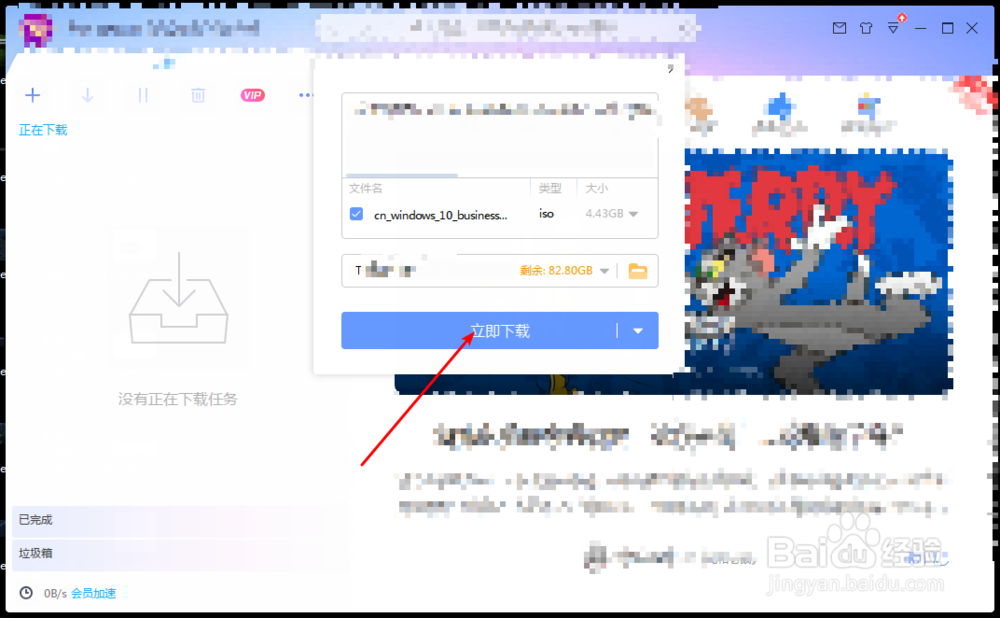
5、点击立即下载,然后等待下载完成了。

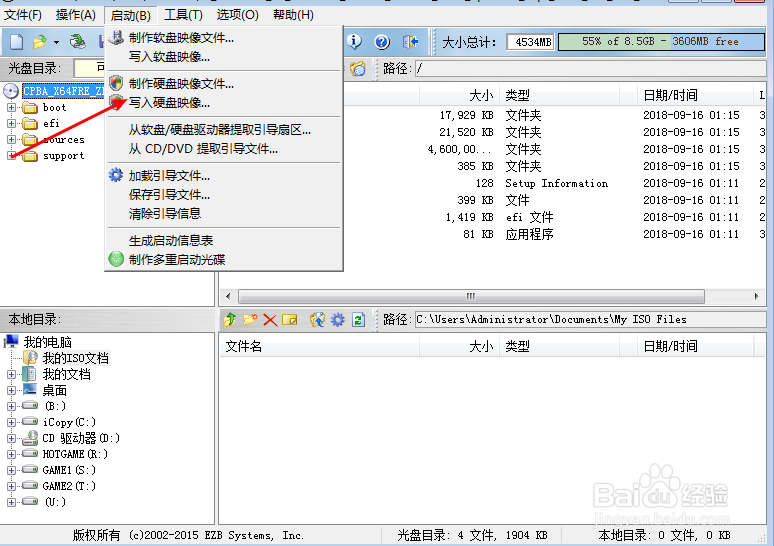
6、点击图一的软件,点击文件夹。


7、选择下载的系统,点击启动。


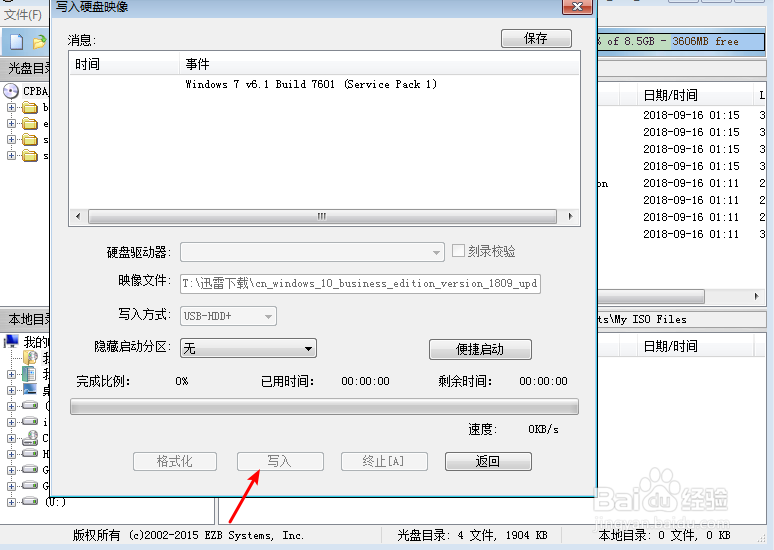
8、选择写入硬盘了,点击写入即可。那么就可以制作一个系统U盘了。
时间:2026-04-24 01:30:45
1、把U盘插入到笔记本之后,搜索系统网址【msdn】进入。
2、点击操作系统如图一,然后选择一个系统版本点击一下。
3、根据你的需要选择x64或者是x32,点击详细,然后找到ed2k这里。
4、右键选择copy,然后打开一个下载软件了,点击+。
5、点击立即下载,然后等待下载完成了。
6、点击图一的软件,点击文件夹。
7、选择下载的系统,点击启动。
8、选择写入硬盘了,点击写入即可。那么就可以制作一个系统U盘了。
