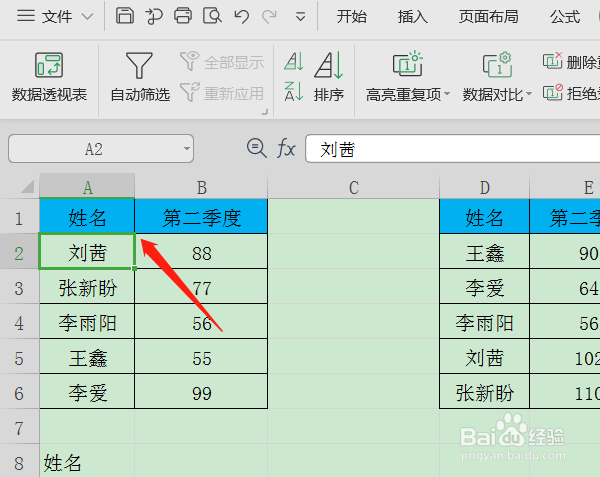
1、打开WPS表格,点击需要插入批注的单元格。
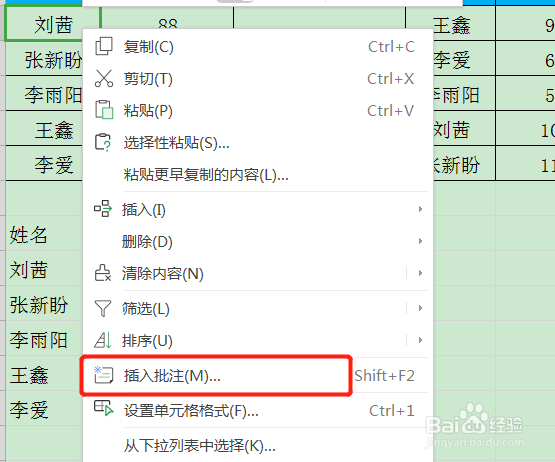
2、鼠标右击,选择插入批注。
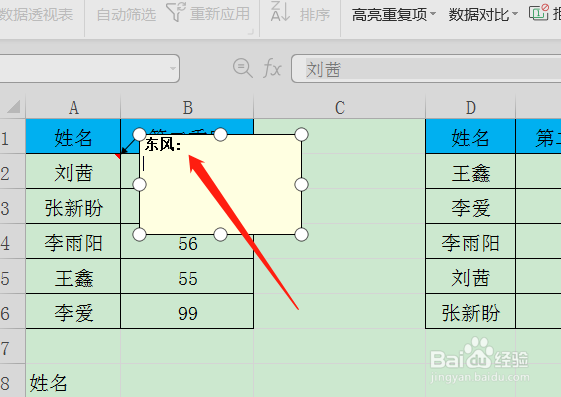
3、将批注里的文字删除。
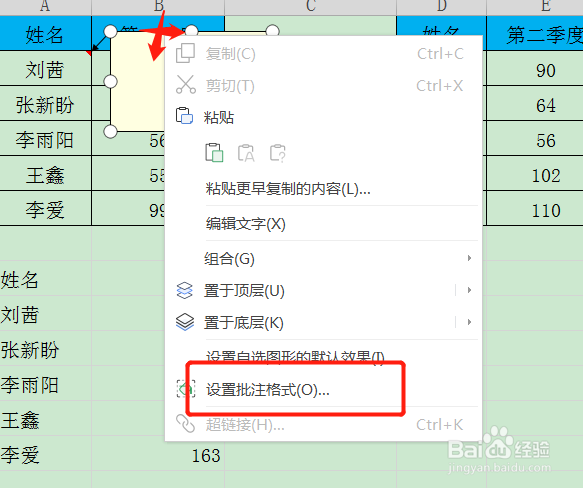
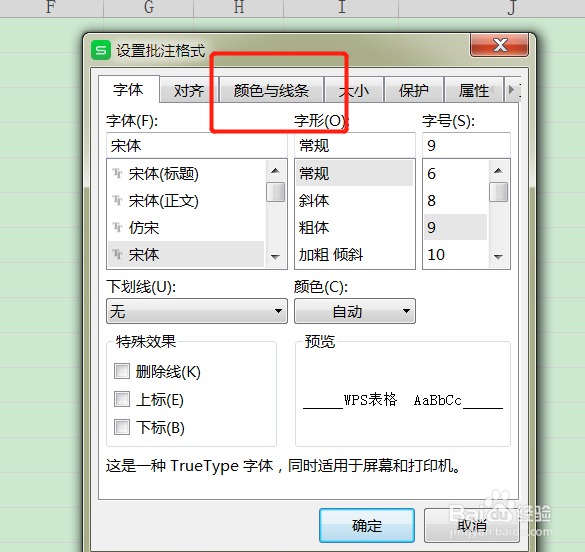
4、然后把鼠标放在批注边框上呈现+字花型时,右击,选择设置批注格式。
5、然后切换到颜色和线条。
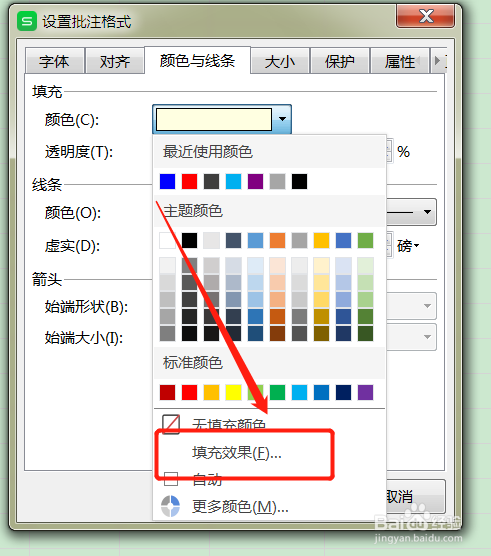
6、点击颜色,选择填充效果。
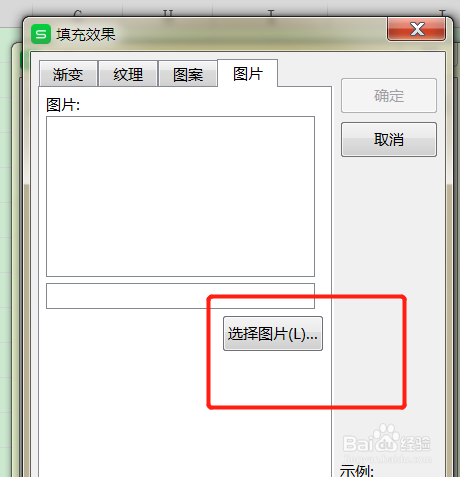
7、切换到图片,选择图片插入,点击确定。
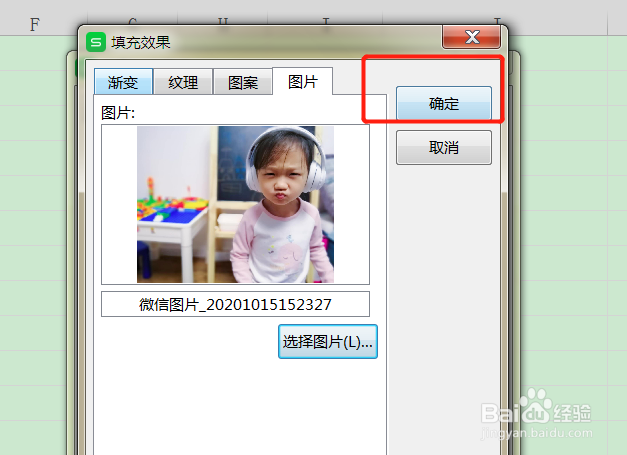
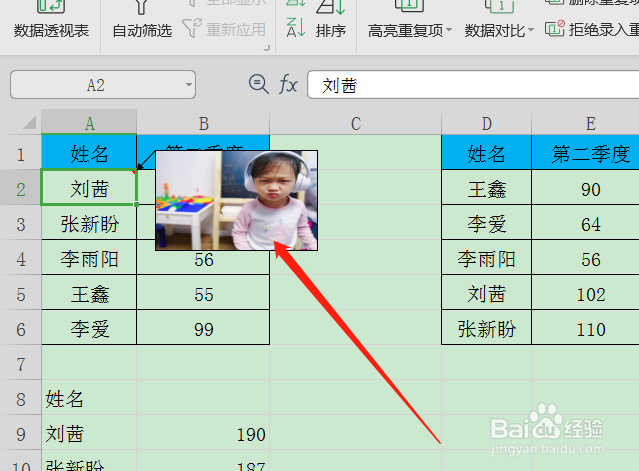
8、返回表格,点击即可出现图片式的批注。
时间:2026-04-25 00:17:49
1、打开WPS表格,点击需要插入批注的单元格。
2、鼠标右击,选择插入批注。
3、将批注里的文字删除。
4、然后把鼠标放在批注边框上呈现+字花型时,右击,选择设置批注格式。
5、然后切换到颜色和线条。
6、点击颜色,选择填充效果。
7、切换到图片,选择图片插入,点击确定。
8、返回表格,点击即可出现图片式的批注。
