在PPT中怎么为幻灯片定制统一的页脚效果?

 时间:2026-02-14 02:13:58

1、打开演示文稿。

在PPT中怎么为幻灯片定制统一的页脚效果?

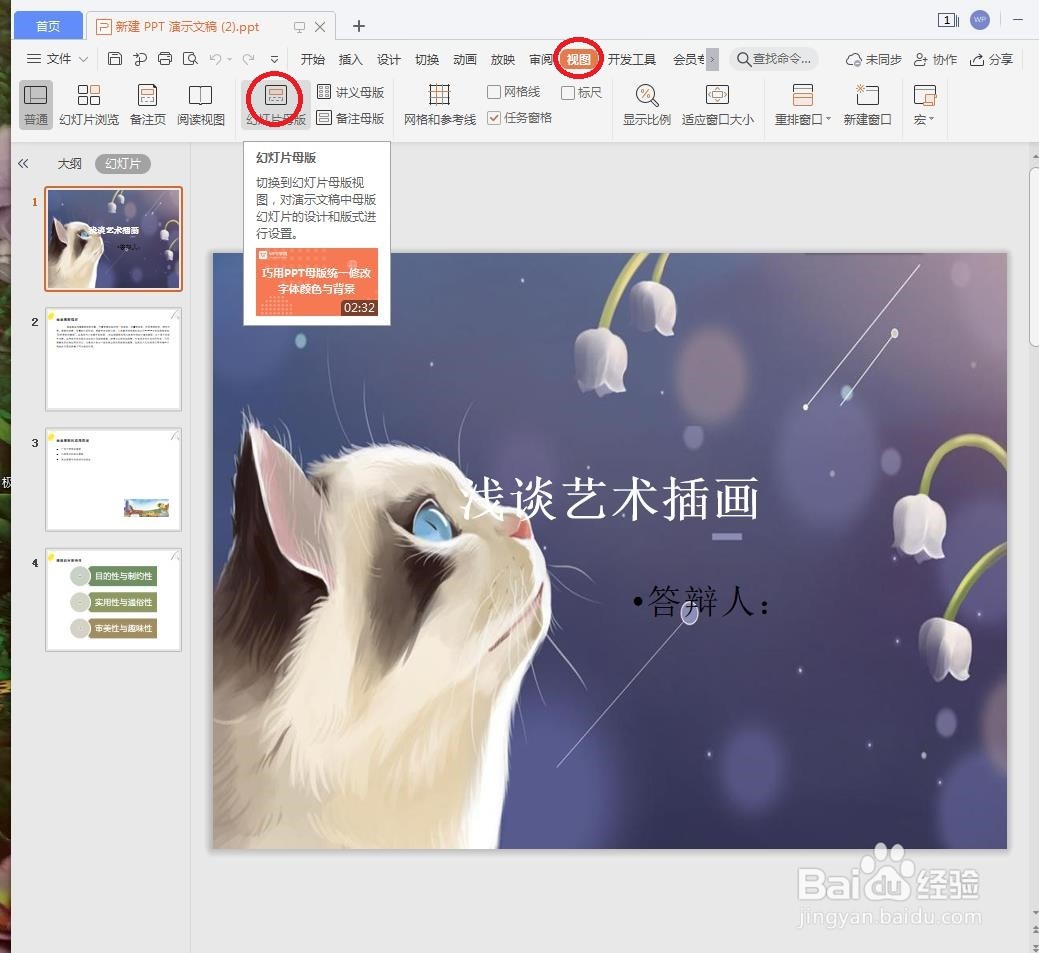
2、在“视图”选项卡的“母版视图”组中单击“幻灯片母版”按钮,如下图所示

在PPT中怎么为幻灯片定制统一的页脚效果?

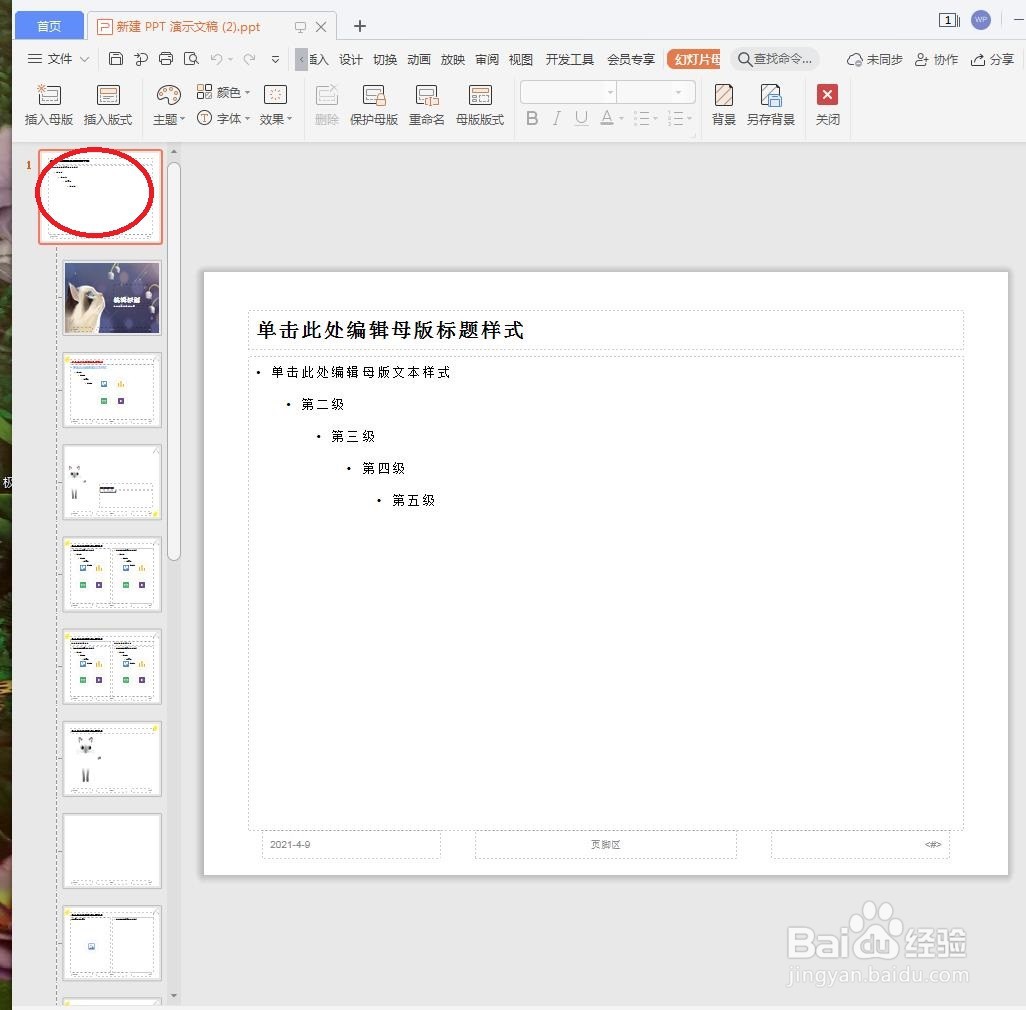
3、进入母版视图中,在左侧选中主母版。如下图所示

在PPT中怎么为幻灯片定制统一的页脚效果?

4、在“插入“选项卡的”文本“组中单击”页面和页脚“按钮,如下图所示

在PPT中怎么为幻灯片定制统一的页脚效果?

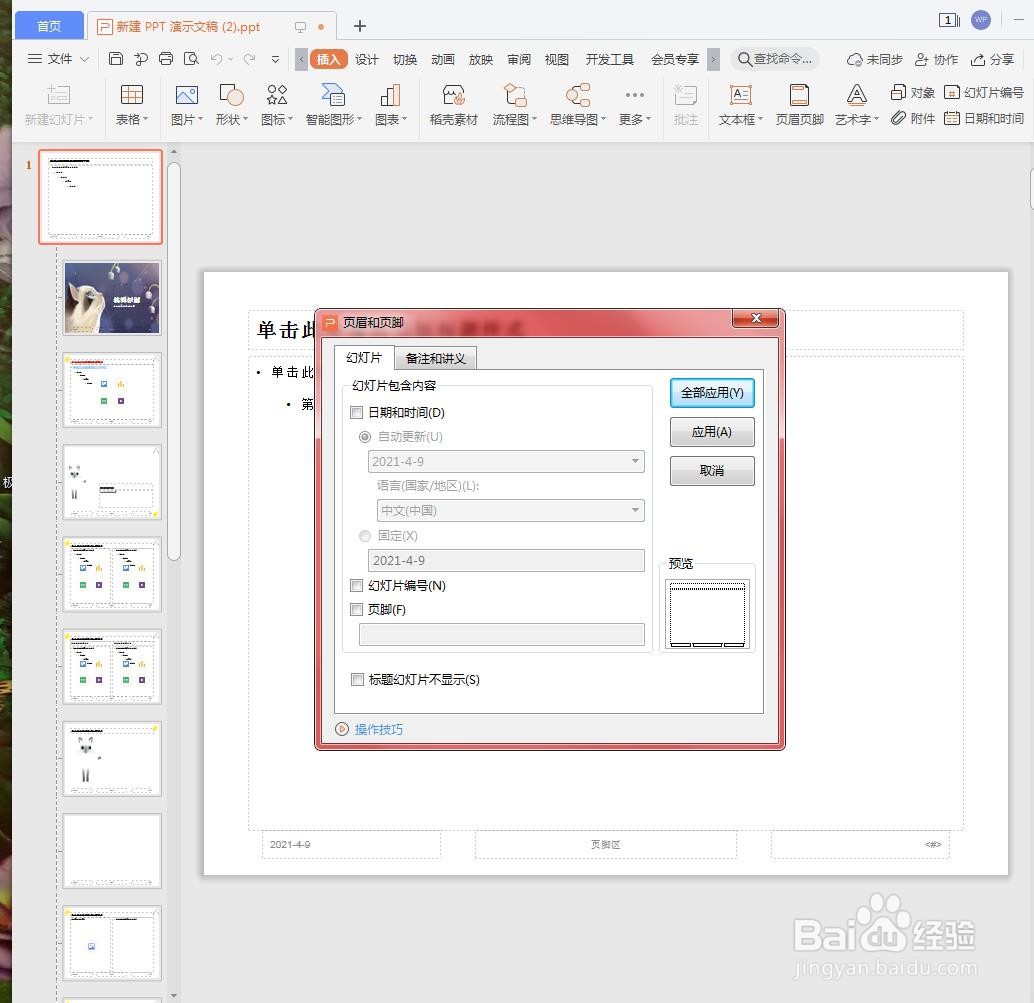
5、打开”页眉和页脚“对话框,如下图所示

在PPT中怎么为幻灯片定制统一的页脚效果?

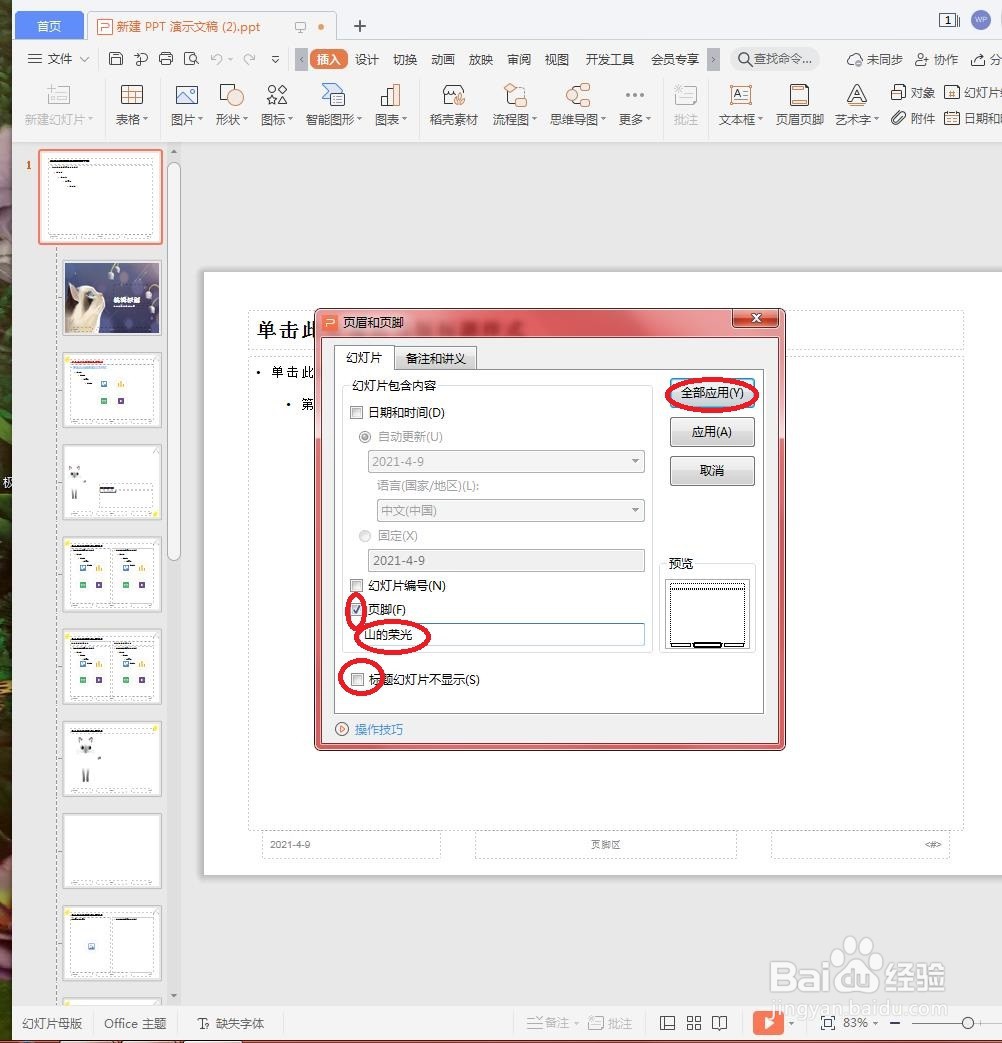
6、选中”页脚“复选框,在下面的文本框中输入页脚文字。如果标题幻灯片需要显示页脚,则撤选”标题幻灯片中不显示“复选框,如下图所示
在PPT中怎么为幻灯片定制统一的页脚效果?

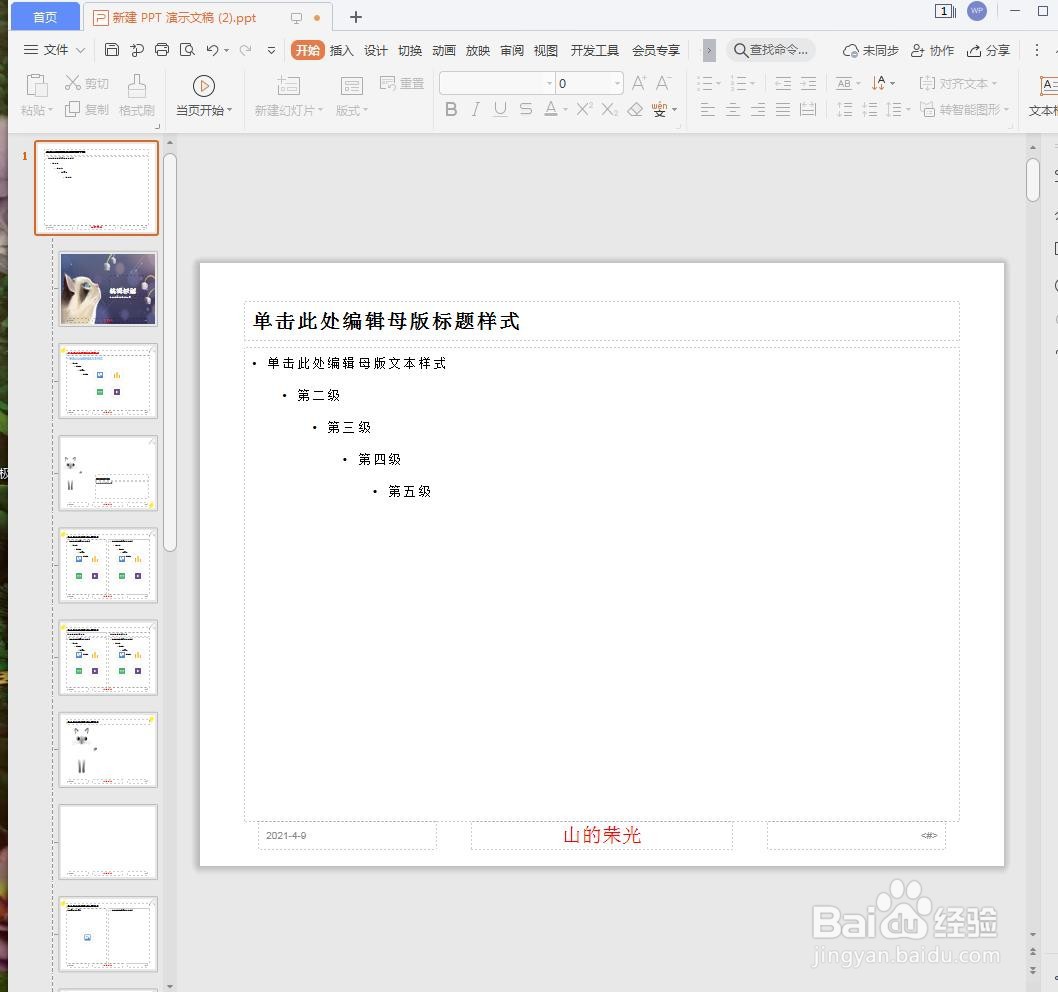
7、单击”全部应用“按钮,即可在母版中看到页脚文字,如下图所示

在PPT中怎么为幻灯片定制统一的页脚效果?

8、对文字进行格式设置,可以设置文字、字号、字形或艺术字等,如下图所示

在PPT中怎么为幻灯片定制统一的页脚效果?

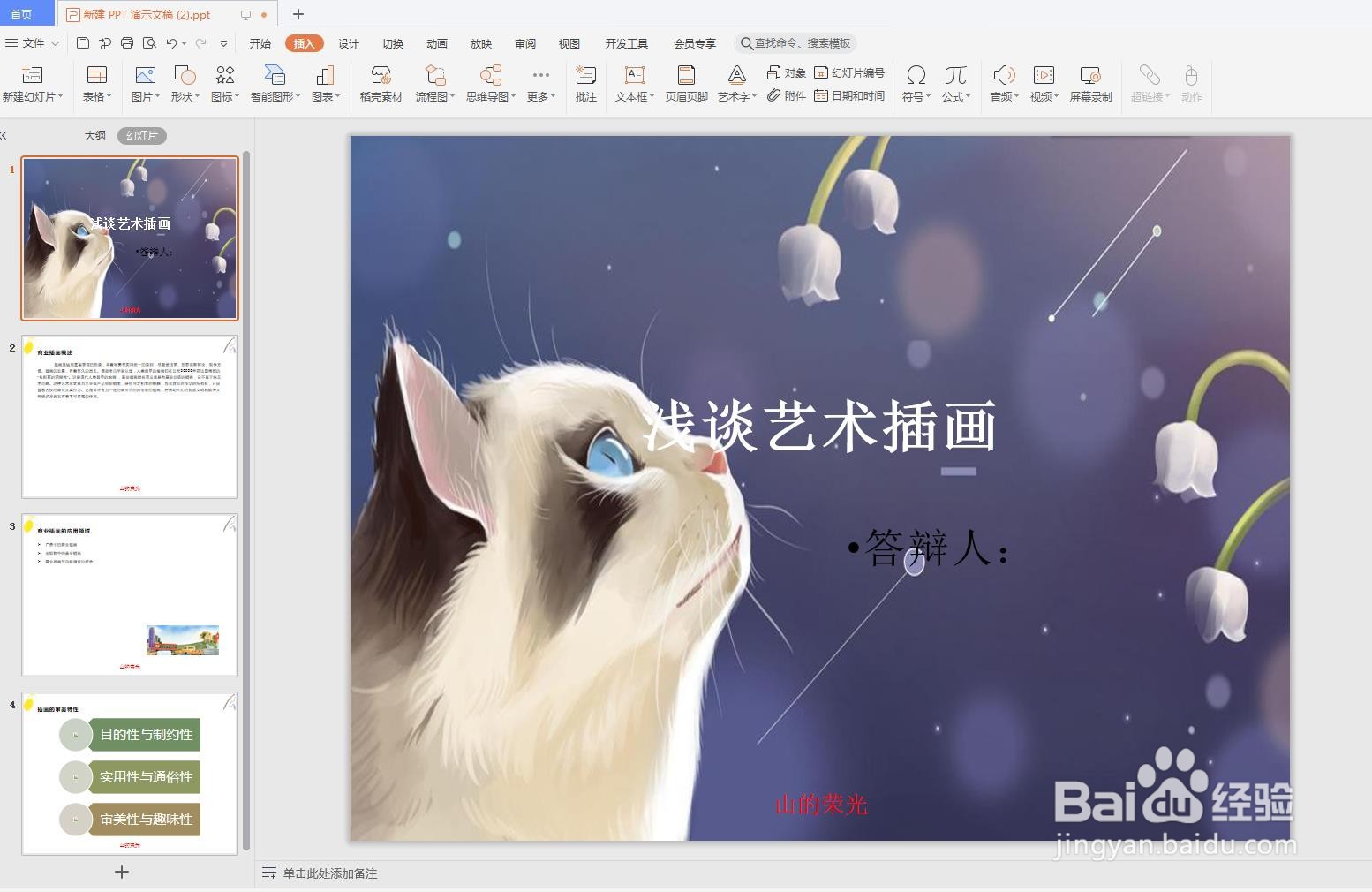
9、设置完成后,关闭母版视图即可看到每张幻灯片都显示了相同的页脚。如下图所示
在PPT中怎么为幻灯片定制统一的页脚效果?

  • 母版幻灯片怎么设置
  • 怎样设置PPT幻灯片编号?
  • ppt母版在哪里
  • 统一设置PPT主题字体的方法
  • ppt幻灯片母版怎么加上页脚
  • 热门搜索
    南极旅游团 黄石旅游景点 温州旅游团 成都旅游攻略自助游 南宁 旅游 旅游公司经营范围 奥地利旅游签证 欧洲旅游最佳时间 旅游天气 旅游服务业