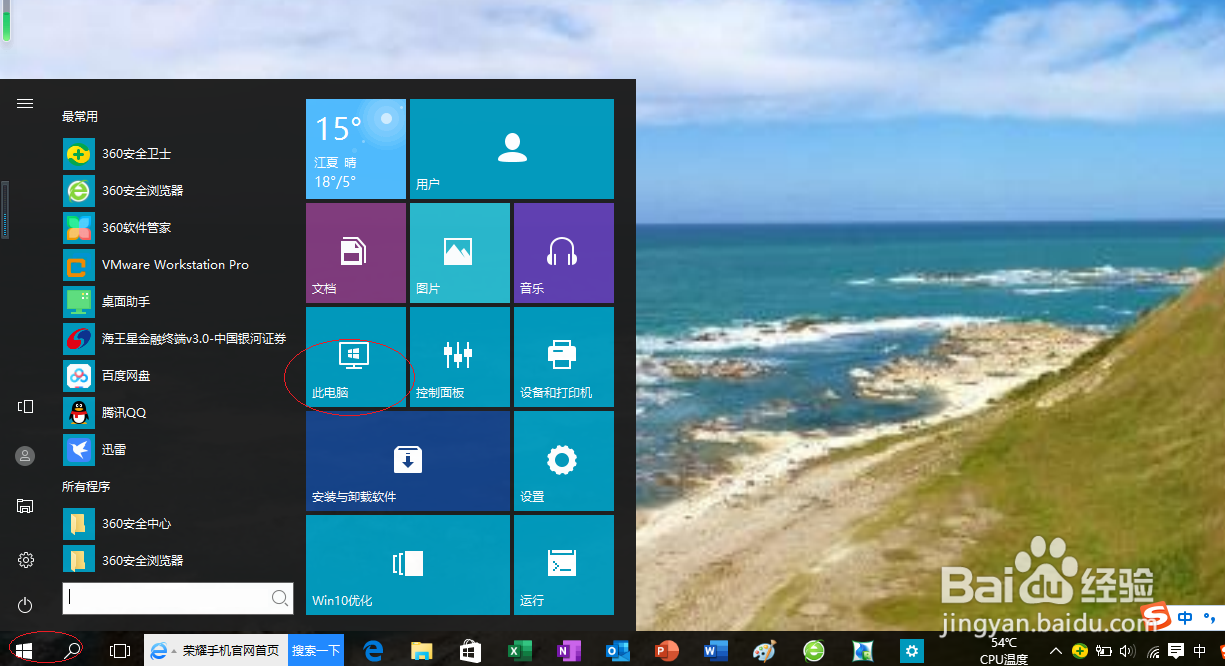
1、唤出Windows 10开始菜单,选择"文件资源管理器"磁贴
2、展开左侧文件夹树形目录结构

3、鼠标右击磁盘分区图标,选择快捷菜单"属性"项

4、选择对话框中的"配额"标签

5、显示"配额"选项界面,点击"显示配额设置"按钮

6、然后点击"配额项..."按钮

7、完成查看用户的磁盘空间使用情况的操作,本例到此谢谢朋友们的关注

时间:2026-04-22 15:40:45
1、唤出Windows 10开始菜单,选择"文件资源管理器"磁贴
2、展开左侧文件夹树形目录结构
3、鼠标右击磁盘分区图标,选择快捷菜单"属性"项
4、选择对话框中的"配额"标签
5、显示"配额"选项界面,点击"显示配额设置"按钮
6、然后点击"配额项..."按钮
7、完成查看用户的磁盘空间使用情况的操作,本例到此谢谢朋友们的关注
