PS如何添加“红色滴溅”的样式

 时间:2026-02-15 01:05:30

1、如下图所示,首先打开一个未经编辑的PS文件。
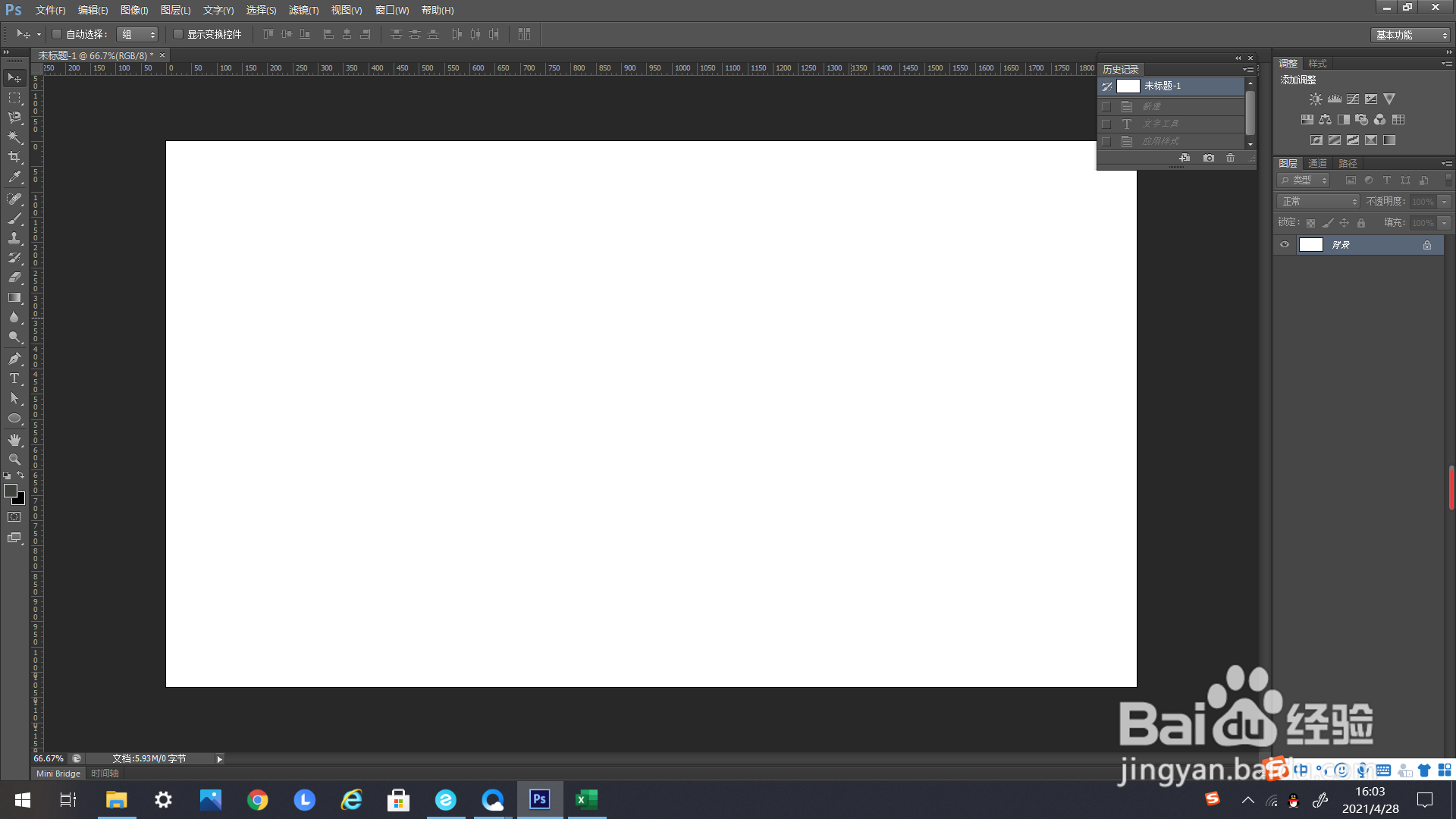
PS如何添加“红色滴溅”的样式

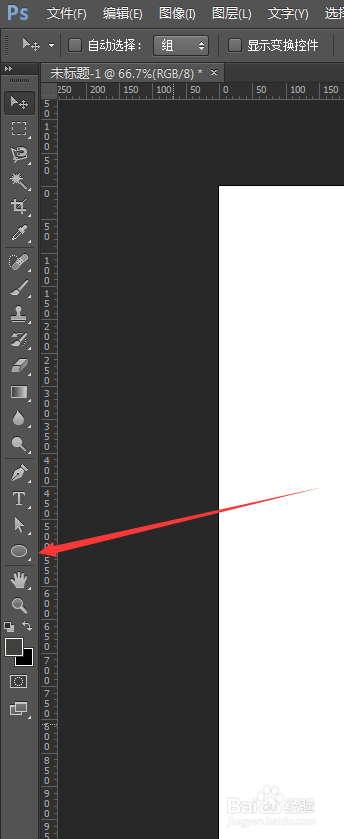
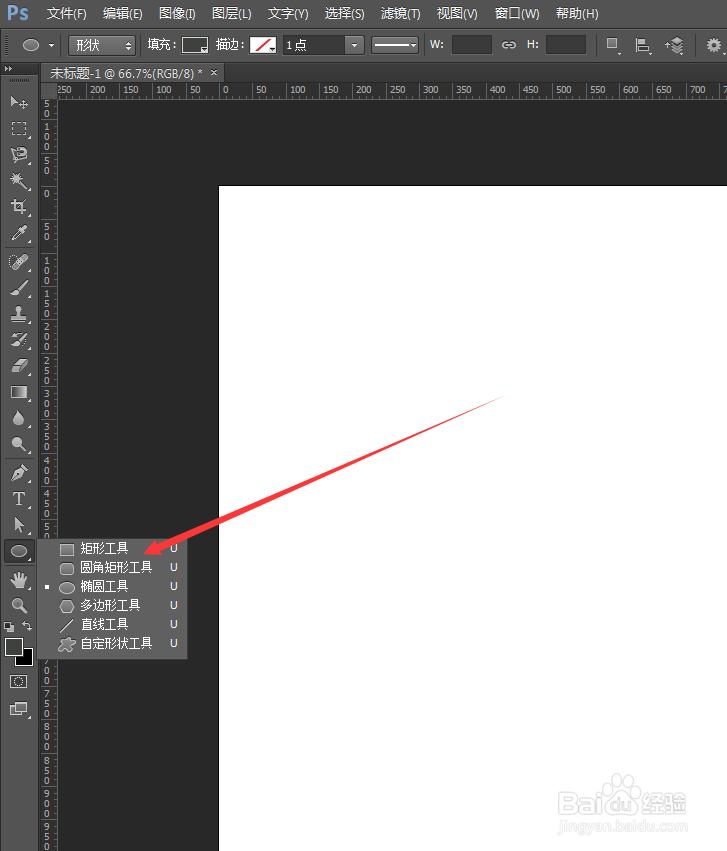
2、如箭头所示,在左边工具栏里找到矩形工具。

PS如何添加“红色滴溅”的样式

PS如何添加“红色滴溅”的样式

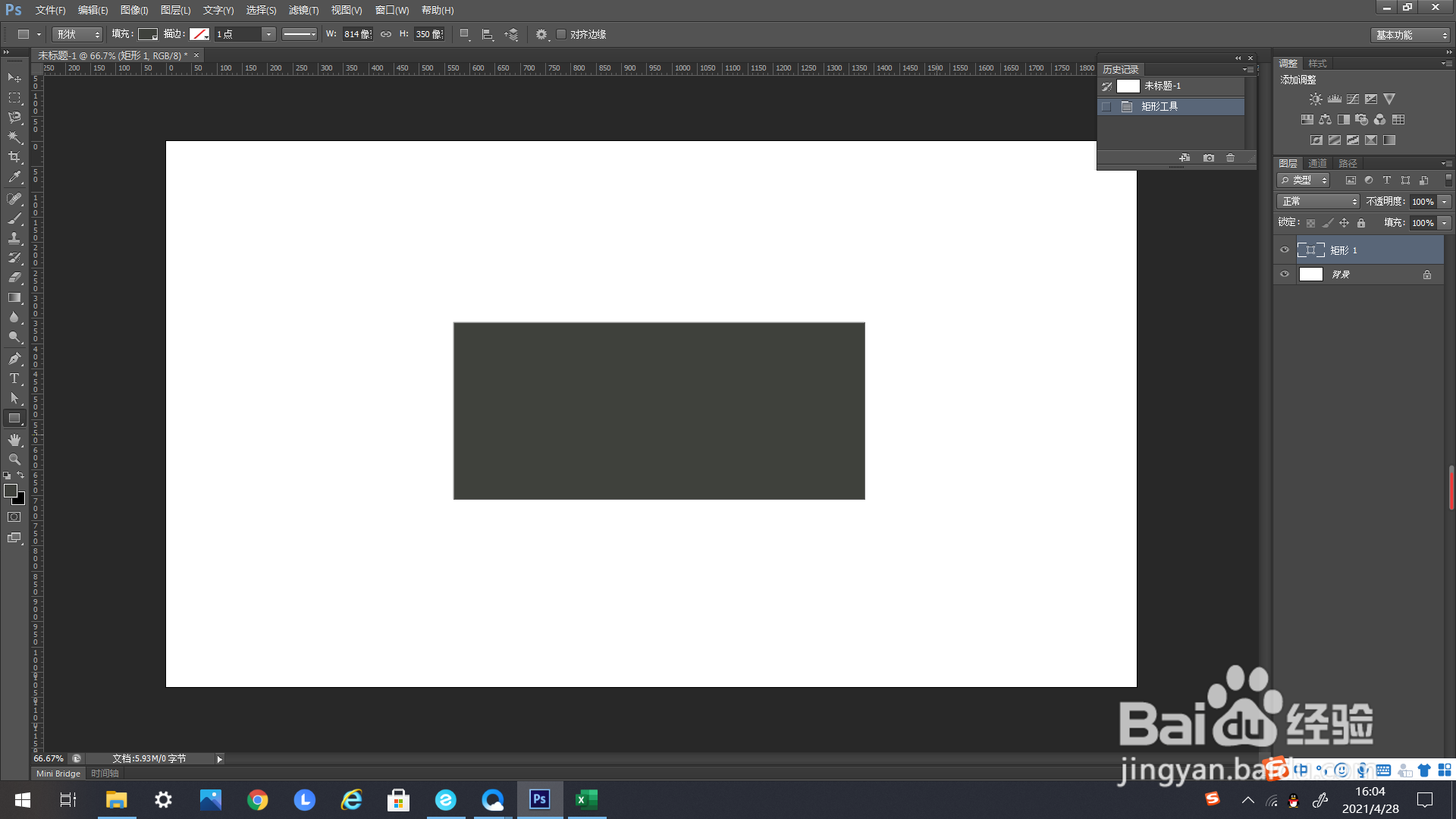
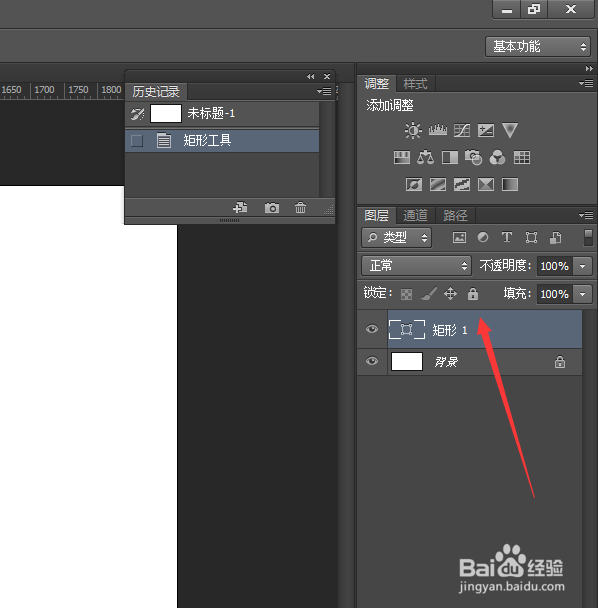
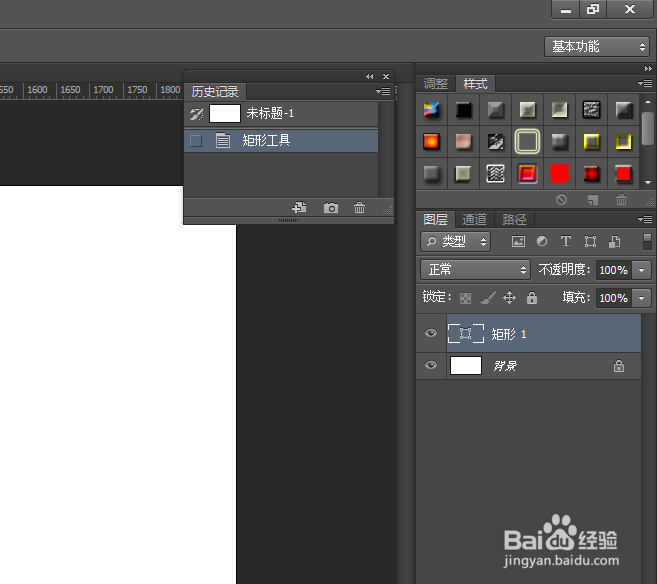
3、如箭头所示,在右边图层栏形成一个形状图层。

PS如何添加“红色滴溅”的样式

PS如何添加“红色滴溅”的样式

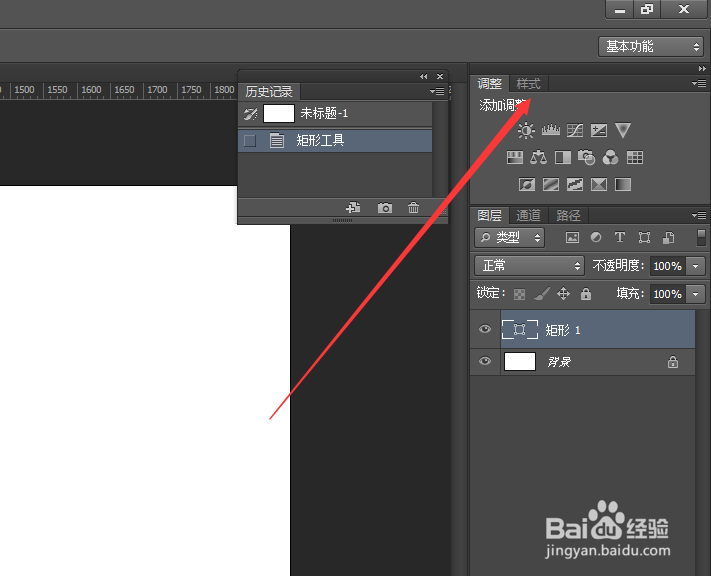
4、如下方箭头所示,找到右上方工具栏里的“样式”。

PS如何添加“红色滴溅”的样式

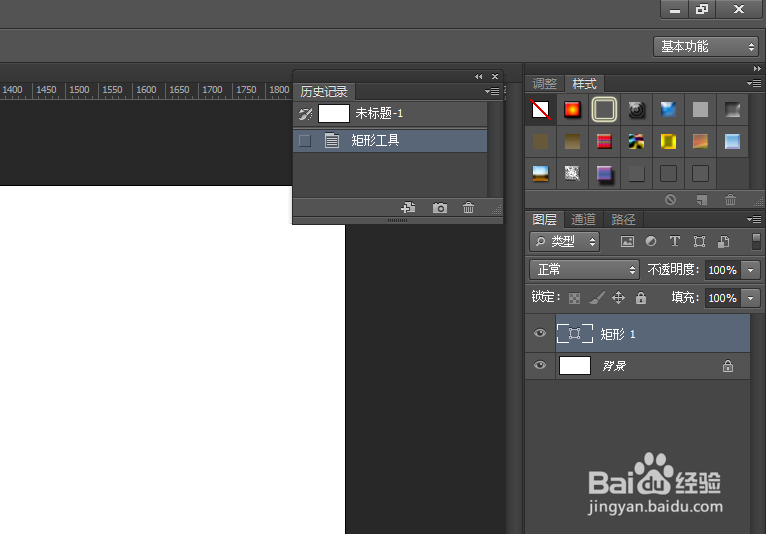
5、点击出现“样式”一栏的选择框。

PS如何添加“红色滴溅”的样式

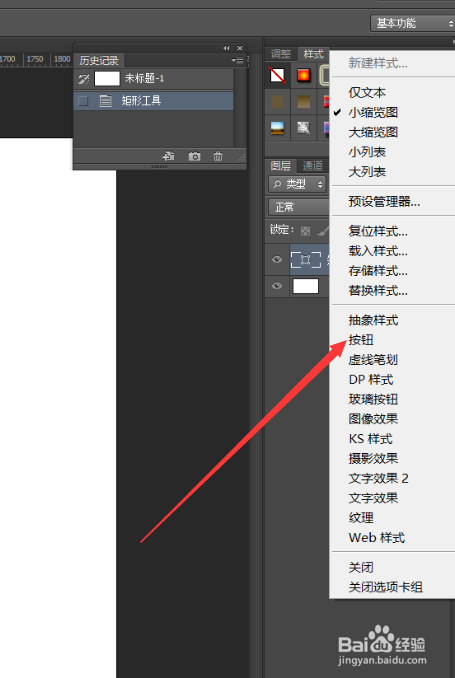
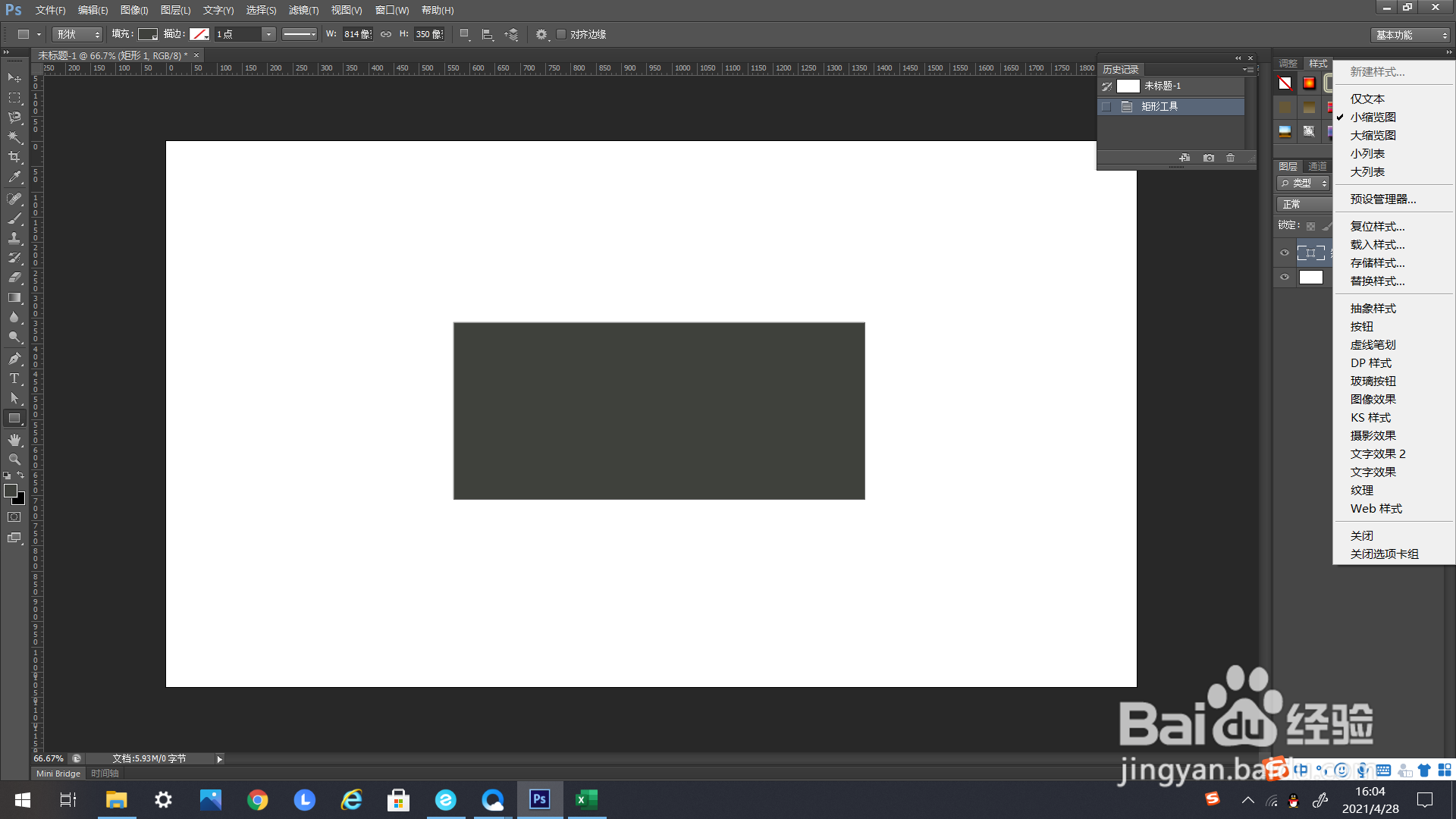
6、如下方箭头所示,找到“样式”的编辑框右上方的这个标志。

7、点击这个标志,在弹出的下选框里找到“按钮”。
PS如何添加“红色滴溅”的样式

PS如何添加“红色滴溅”的样式

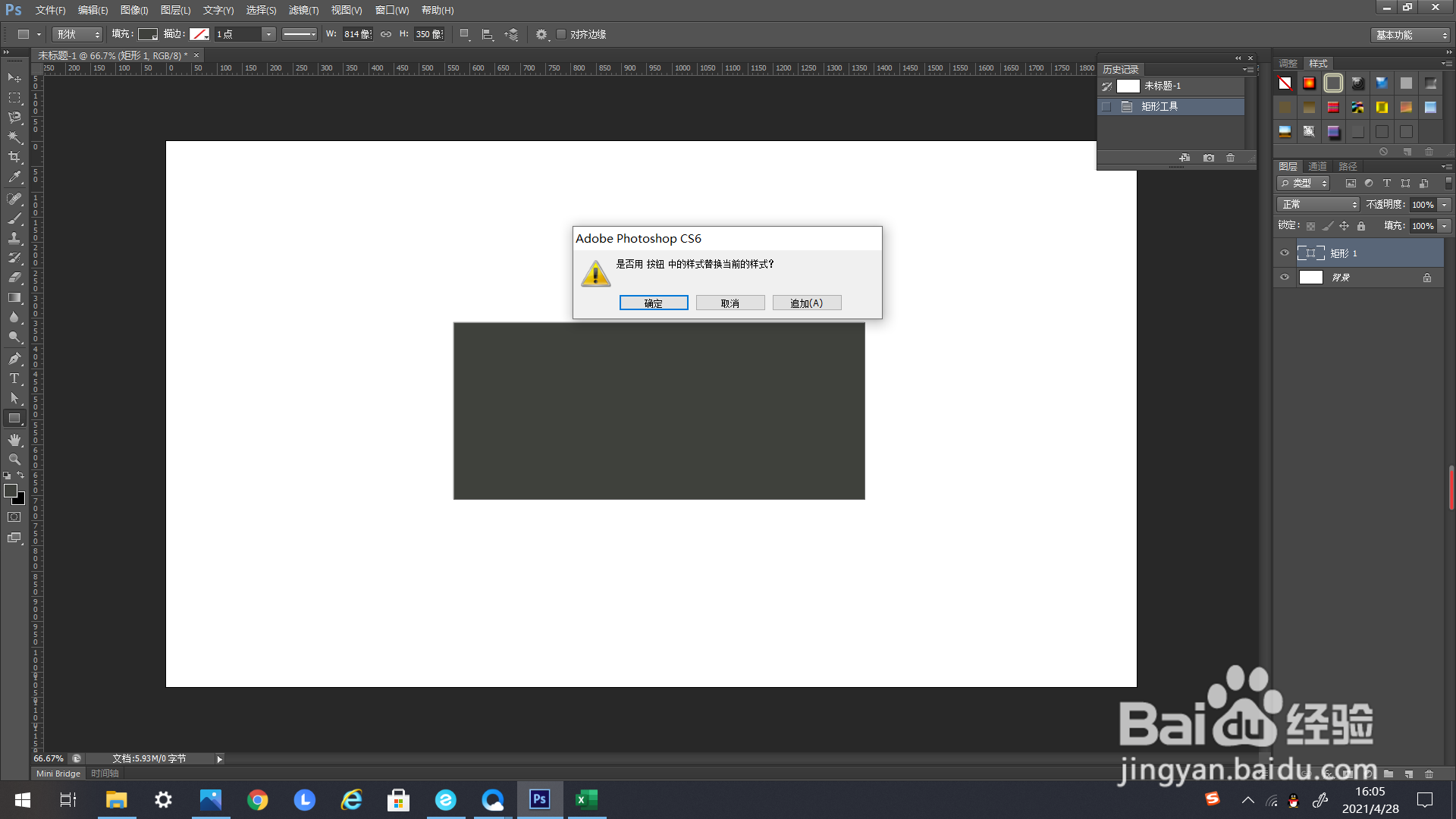
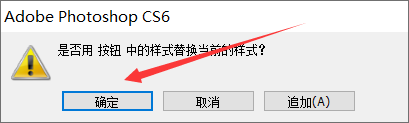
8、如下图所示,点击弹出追加样式的编辑框。

PS如何添加“红色滴溅”的样式

9、在弹出追加样式的编辑框里选择确定点击。

PS如何添加“红色滴溅”的样式

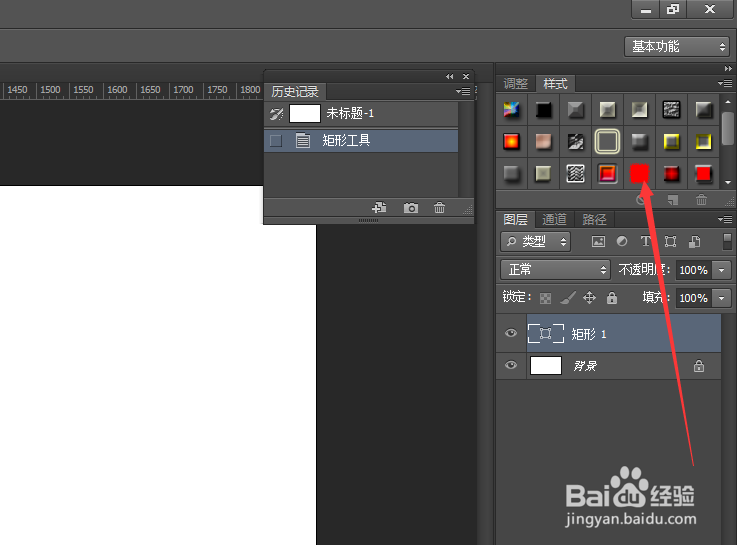
10、如下方箭头所示,找到“样式”的选择框里的“ 红色滴溅”。

PS如何添加“红色滴溅”的样式

PS如何添加“红色滴溅”的样式

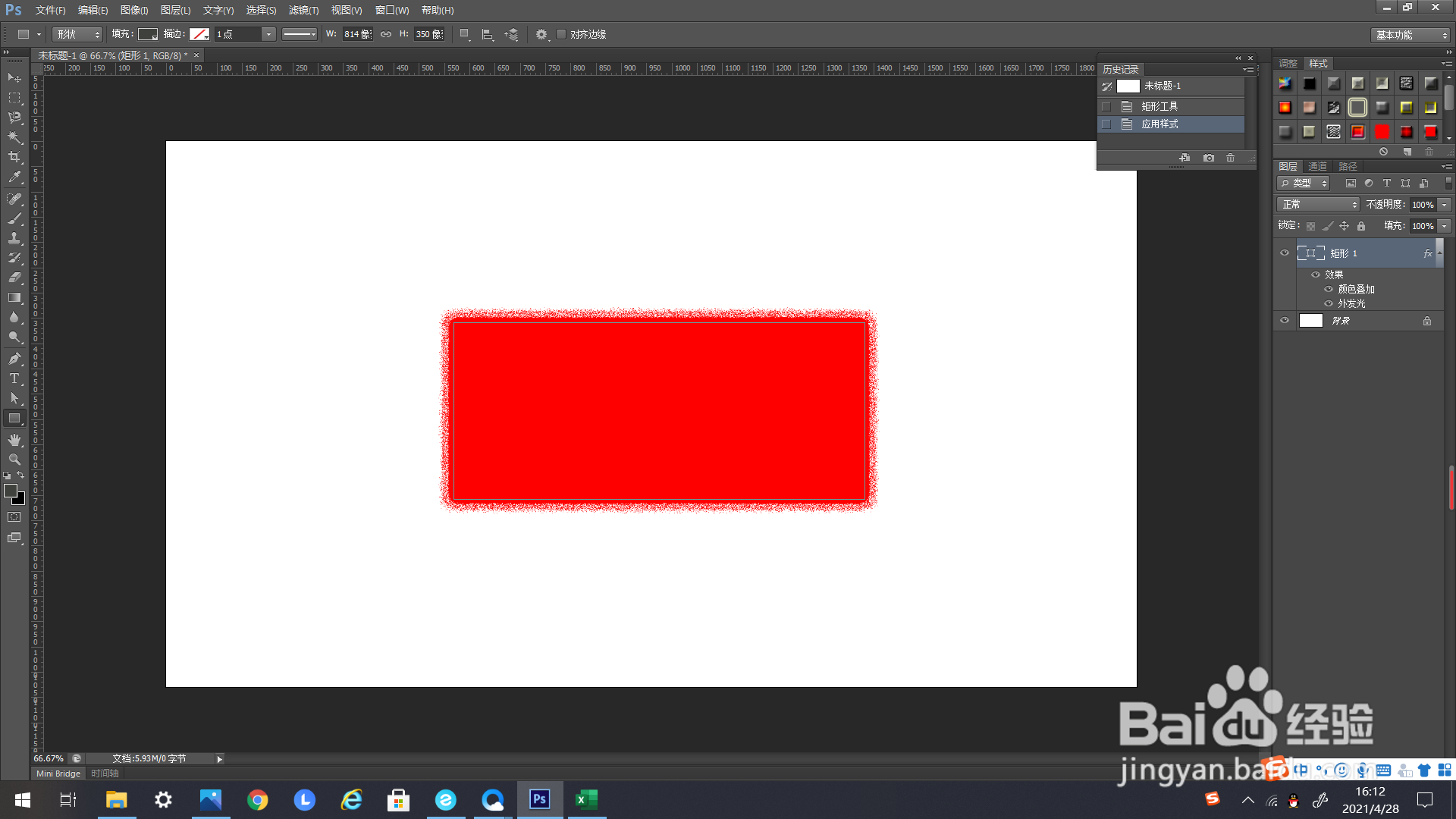
11、最后矩形的样式就变为“红色滴溅”了。

PS如何添加“红色滴溅”的样式

  • ps描边怎么使用
  • PS如何添加蒙版
  • photoshop怎么制作图片蒙版效果?
  • ps 关于色相饱和度不可用的解决方法
  • PS中的路径怎么使用
  • 热门搜索
    澳新旅游 新西兰旅游费用 沂南旅游景点大全 黄石旅游攻略 徐州的旅游景点 永嘉旅游景点大全 连南旅游 南京周边旅游景点 临安大明山旅游攻略 广州白云山旅游攻略