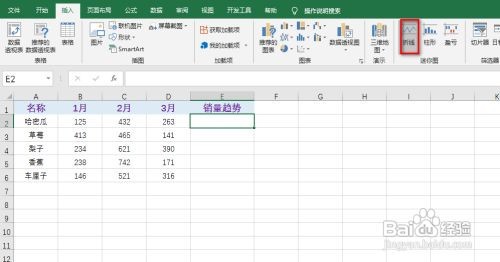
1、如图为原始数据区域。

2、第一步选中一空白单元格,并在“插入”选项卡下点击折线迷你图,具体如图所示:
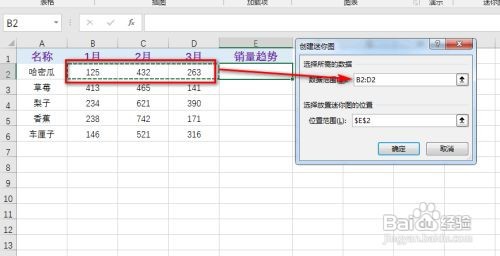
3、第二步在弹出的对话框中,将数据范围设置为多个月的销量所在的单元格区域,最后点击“确定”,具体如图所示:
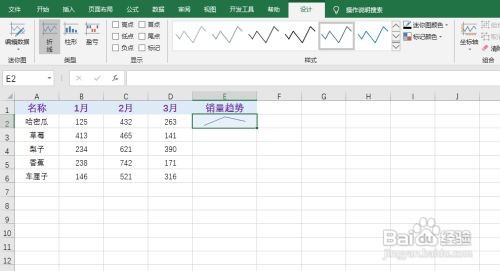
4、第三步按下Enter键,就能得到一个折线效果图,具体如图所示:
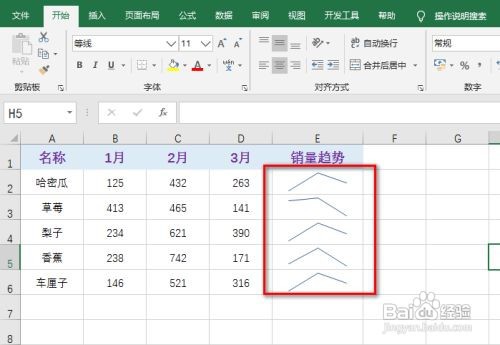
5、第四步选中上述生成的折线图所在的单元格,并进行下拉,就能生成其他的折线图,具体如图所示:
时间:2026-04-28 19:16:25
1、如图为原始数据区域。
2、第一步选中一空白单元格,并在“插入”选项卡下点击折线迷你图,具体如图所示:
3、第二步在弹出的对话框中,将数据范围设置为多个月的销量所在的单元格区域,最后点击“确定”,具体如图所示:
4、第三步按下Enter键,就能得到一个折线效果图,具体如图所示:
5、第四步选中上述生成的折线图所在的单元格,并进行下拉,就能生成其他的折线图,具体如图所示:
