word2010标题如何自动编号?

 时间:2026-02-13 02:59:55

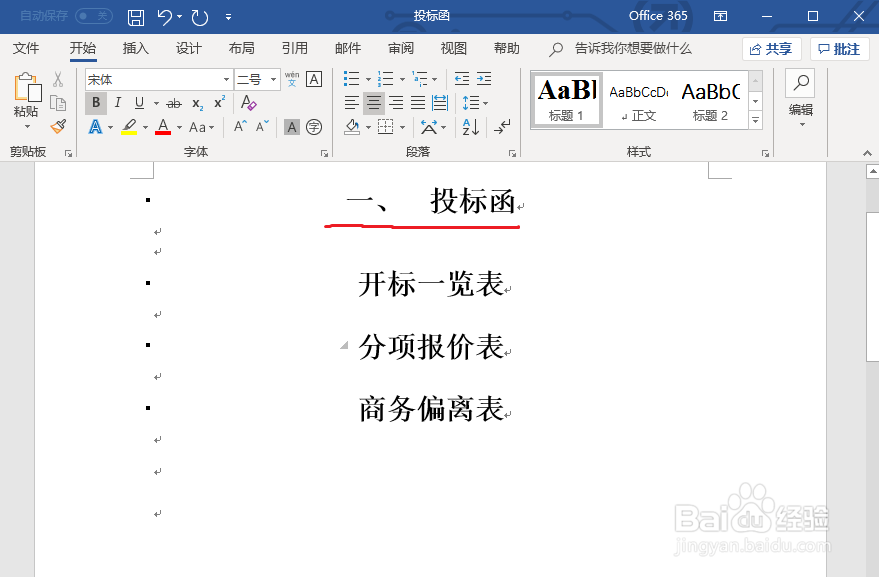
1、打开要编辑的word文档,进入要自动编号的标题当前页,光标放在标题文字的前一个字符,鼠标点击工具栏上方的“自动编号”图标,如下图所示。

word2010标题如何自动编号?

2、这时出现自动编号的下拉菜单,我们看到许多自动编号的样式,选择一个你喜欢的编号样式,点击此样式。

word2010标题如何自动编号?

3、点击样式之后,我们看到标题前面就出现了编号,第一个标题编号已经完成,如下图所示。
word2010标题如何自动编号?

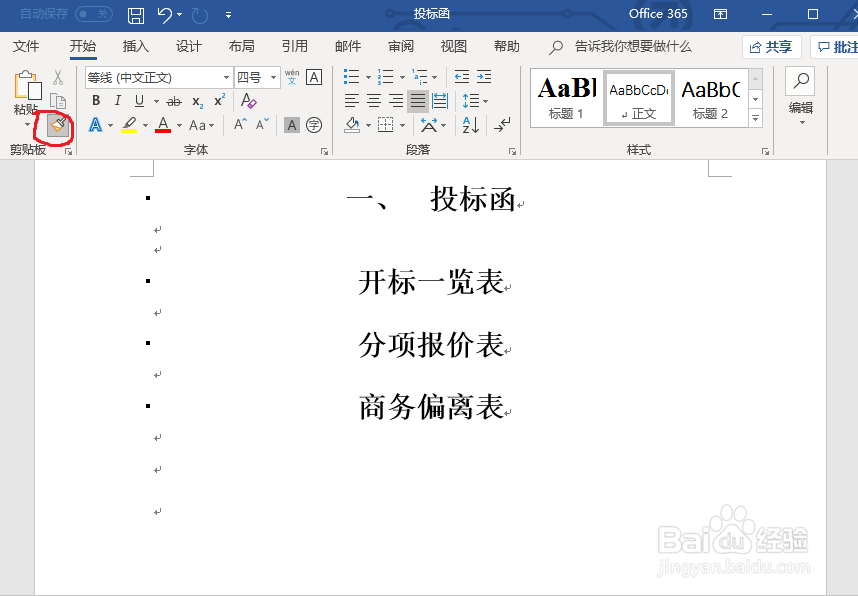
4、光标放在第一个标题,点击工具栏上的格式刷,鼠标拖住剩下的标题文字,如下图所示。
word2010标题如何自动编号?

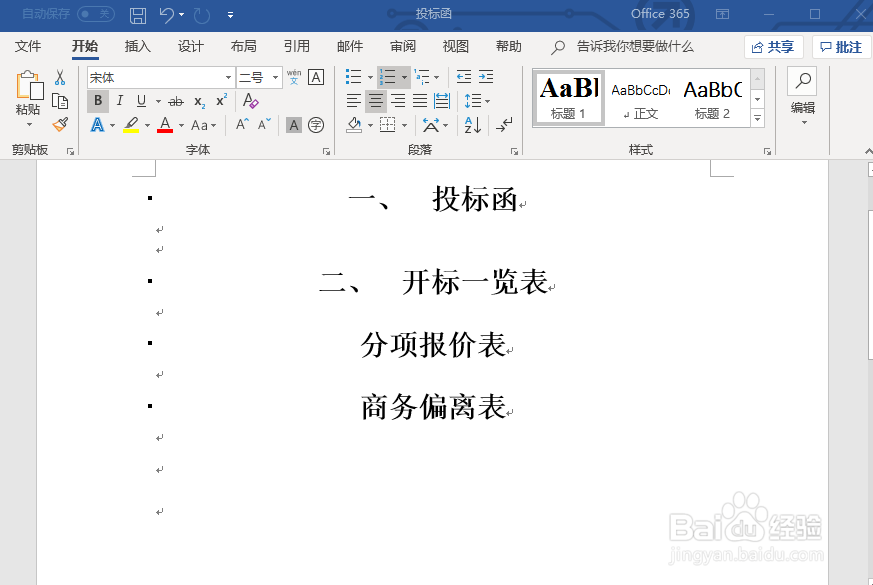
5、这时拖动的标题前面也自动按顺序编号,使用格式刷就可以实现其余的标题自动编号。
word2010标题如何自动编号?

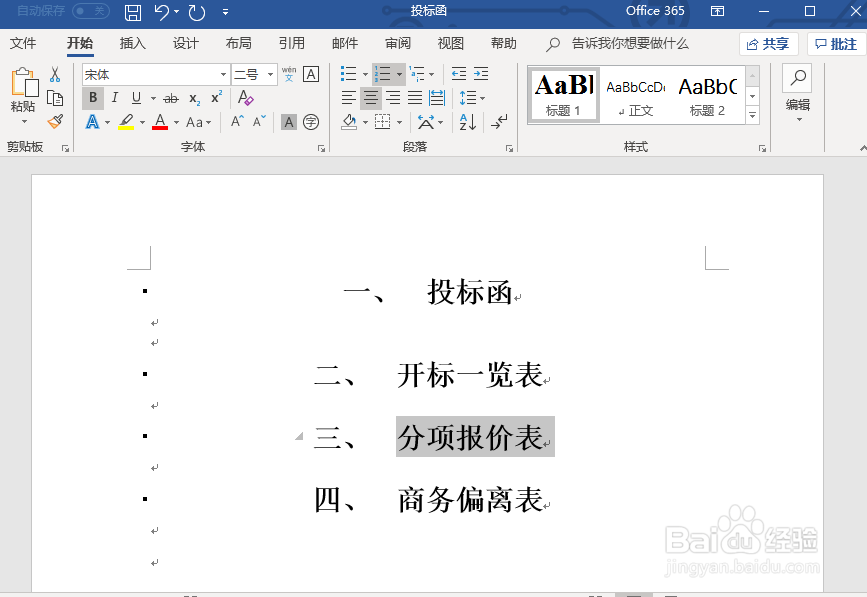
6、如果我们删除其中一个标题,如第三个标题分项报价表,第四个标题就自动改变第三个标题的编号,如此我们在删除或增加标题时,就不用手动更改标题编号了,提高工作效率。
word2010标题如何自动编号?

word2010标题如何自动编号?

  • Word 2016如何将句首字母大写
  • word2016怎么设置空心字 如何输入空心字
  • word2016文档如何添加页码
  • word2016中如何始终在屏幕上显示对象位置
  • 如何在Word屏幕上显示可选连字符
  • 热门搜索
    最好的旅游网站 呼和浩特 旅游 韶关丹霞山旅游攻略 云南旅游新闻 红色旅游线路 下川岛旅游 旅游论坛网 韶关旅游景点大全 苏州旅游财经学校 石林旅游攻略