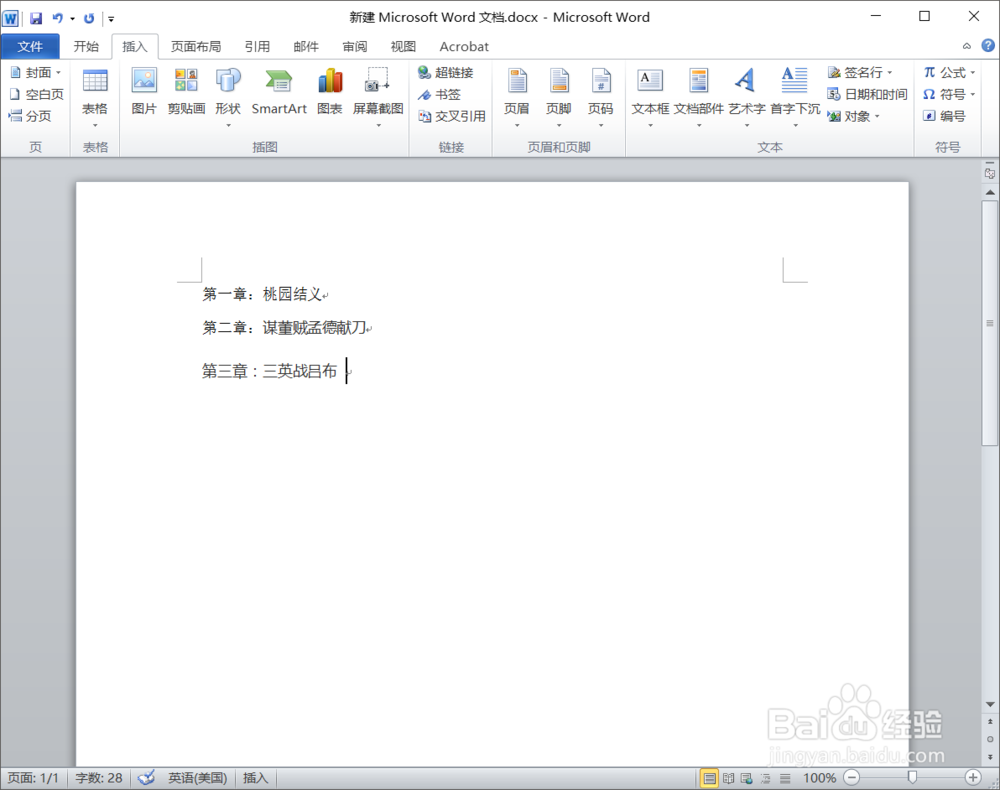
1、启动并新建一个word文档,随意输入几个大标题
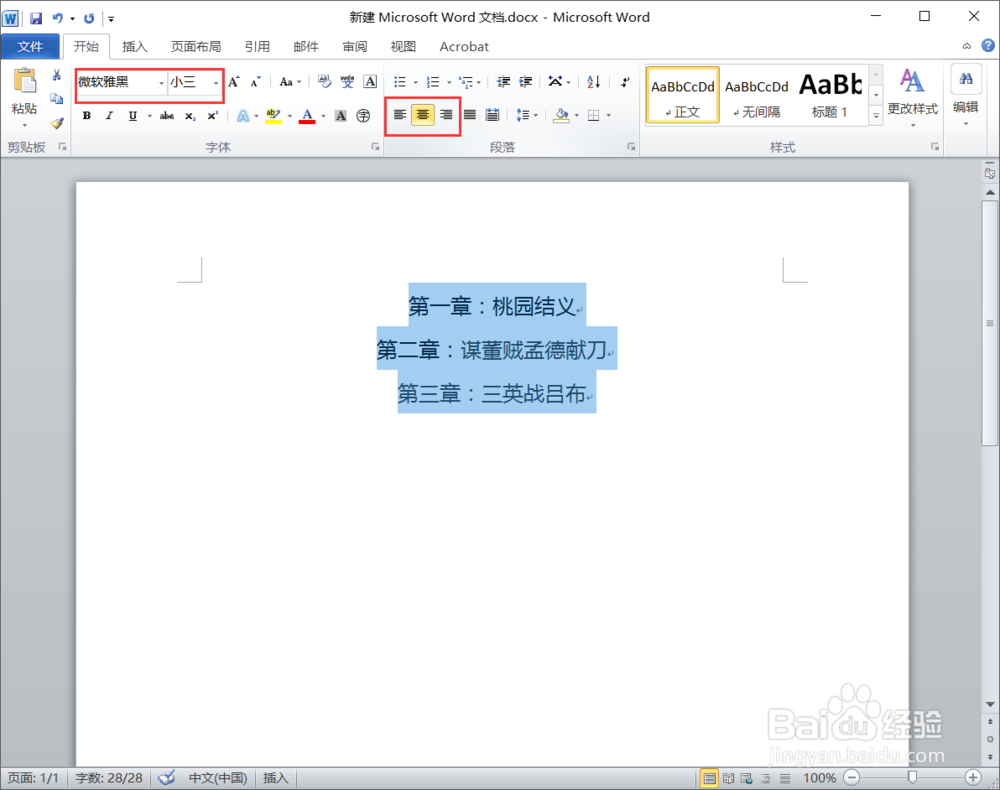
2、把文字全部选中后在顶部设置字体、字体大小以及让标题居中显示
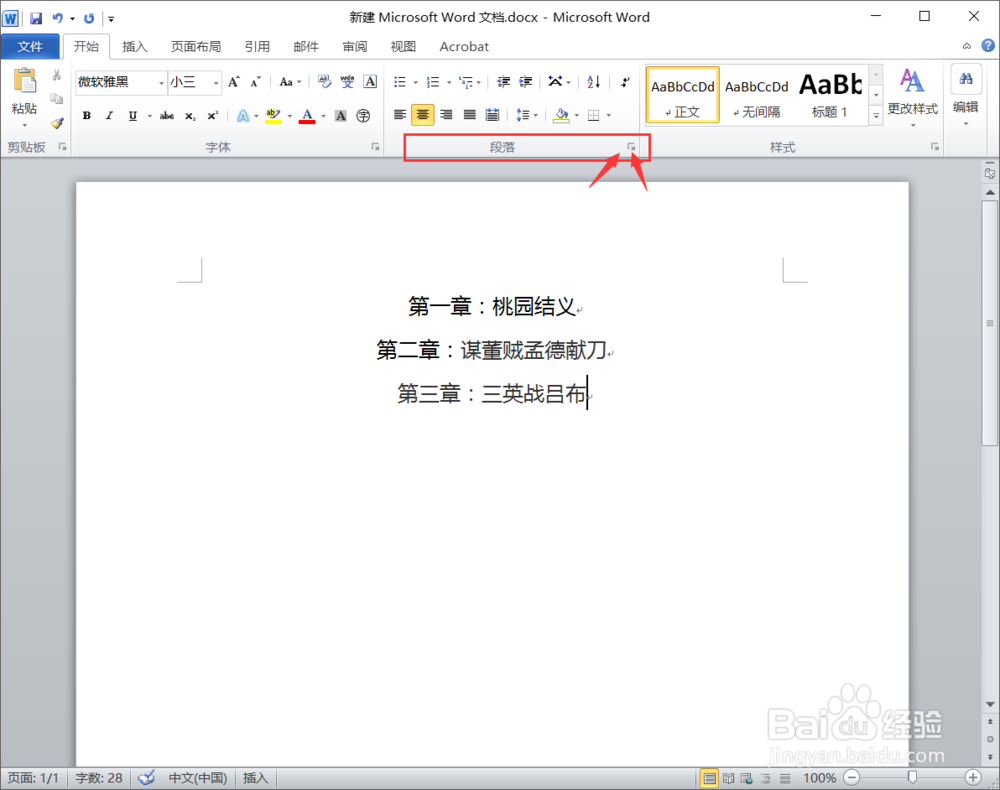
3、然后选中所有文字,点击【段落】调出段落窗口
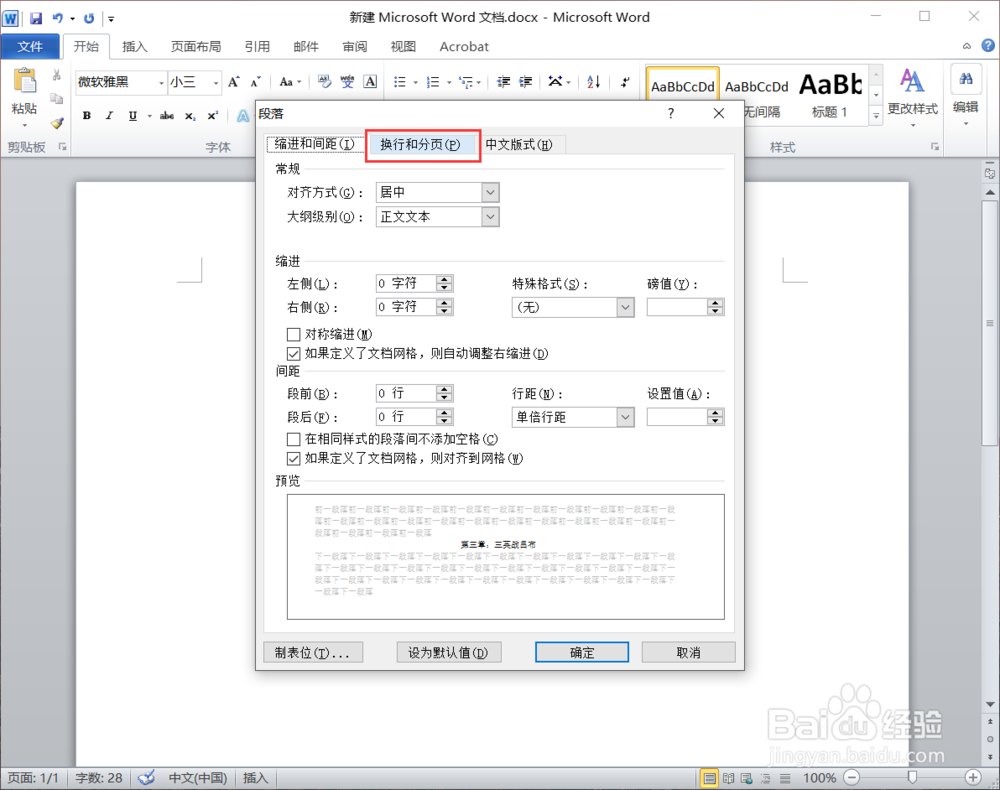
4、在窗口中点击【换行和分页】
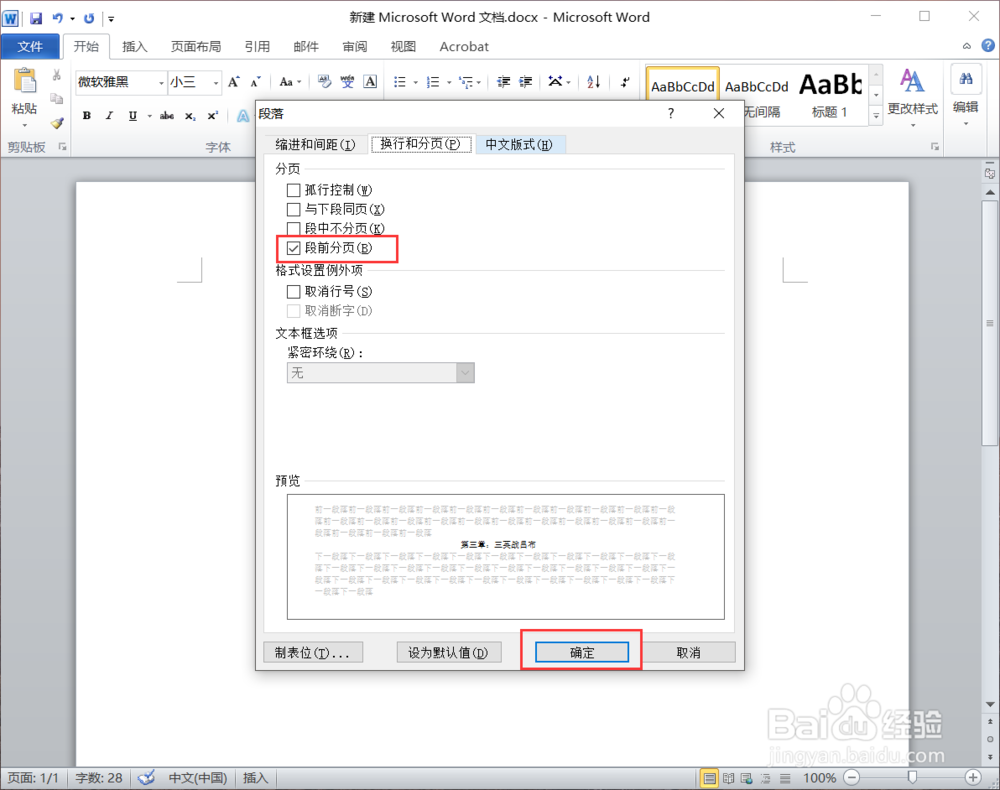
5、勾选【段前分页】后点击【确定】
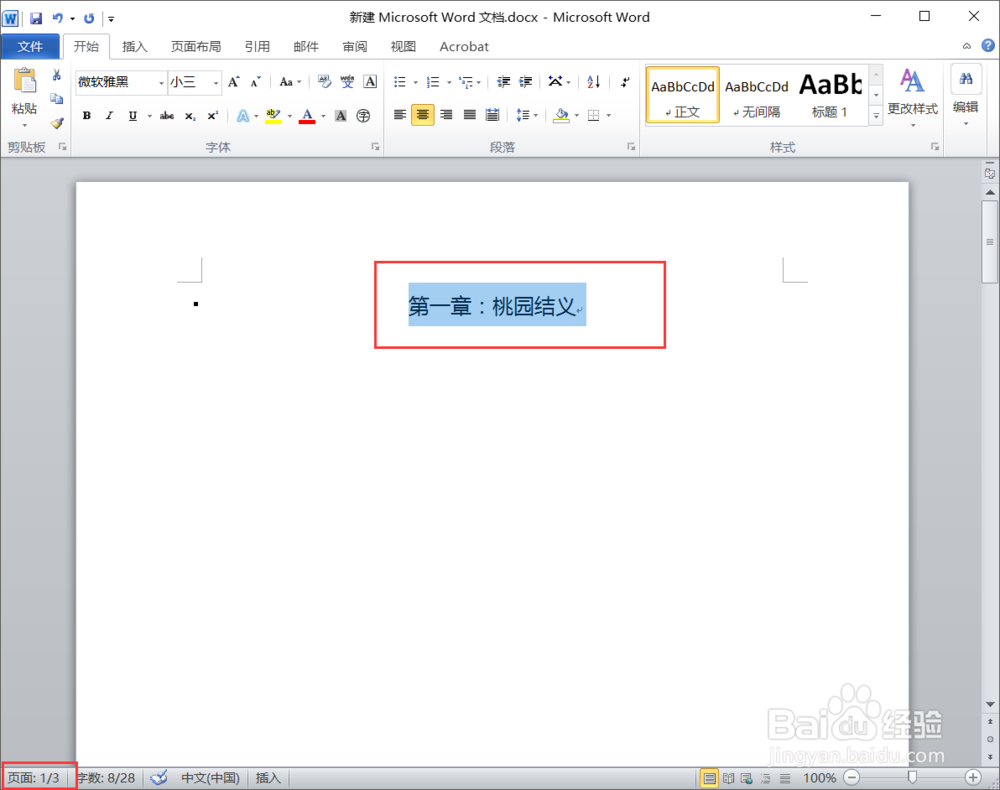
6、可以看到标题只剩下一个了,在左下角可以看到1页以及变成了3页
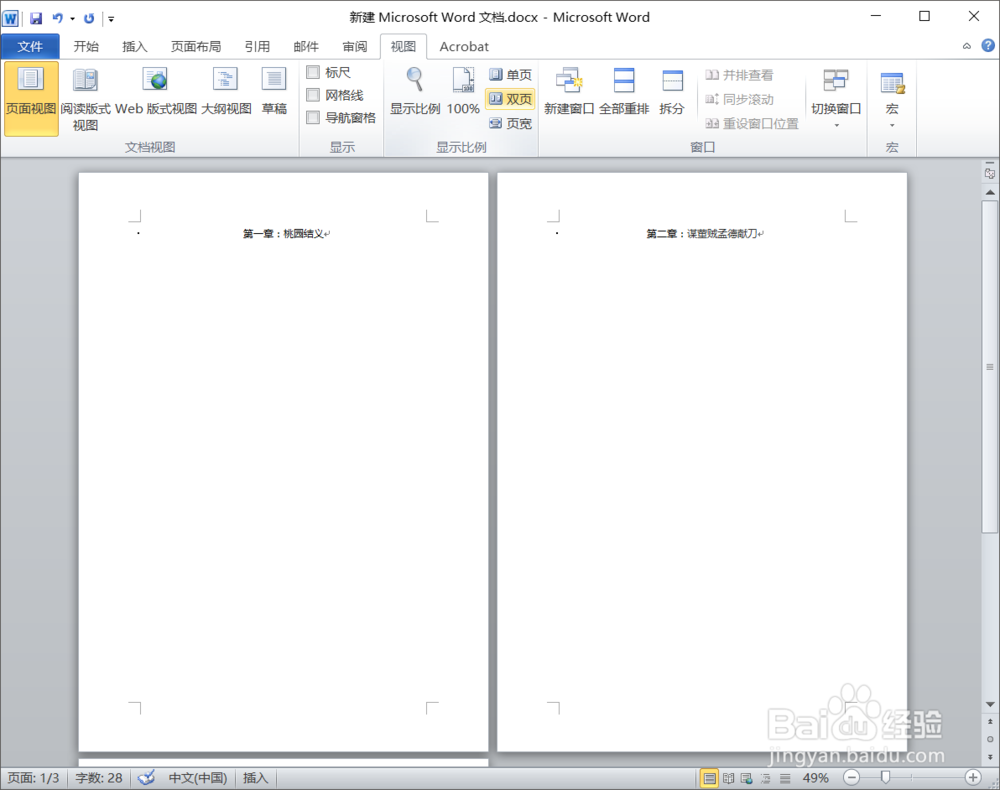
7、缩小预览效果可以看到,每个标题现在都占一页啦,是不是很方便呢
时间:2026-04-22 10:45:17
1、启动并新建一个word文档,随意输入几个大标题
2、把文字全部选中后在顶部设置字体、字体大小以及让标题居中显示
3、然后选中所有文字,点击【段落】调出段落窗口
4、在窗口中点击【换行和分页】
5、勾选【段前分页】后点击【确定】
6、可以看到标题只剩下一个了,在左下角可以看到1页以及变成了3页
7、缩小预览效果可以看到,每个标题现在都占一页啦,是不是很方便呢
