AutoCAD怎么改变底板颜色?

 时间:2026-02-14 06:25:41

1、  打开CAD软件,进入到绘图界面。当我们看到的操作界面是白色的时,如果我们想要白色的界面变成黑色,这时候需要我们进行调整以下。

AutoCAD怎么改变底板颜色?

2、  首先在软件的工具栏中找到“工具”选项。

AutoCAD怎么改变底板颜色?

3、  鼠标左键选择“工具”选项,在“工具”选项板中下拉到最后,找到“选项”左键选择确认。

AutoCAD怎么改变底板颜色?

4、  选择“选项”,软件自动弹出对话框。在对话框“显示”选项中找到“颜色”选项。

AutoCAD怎么改变底板颜色?

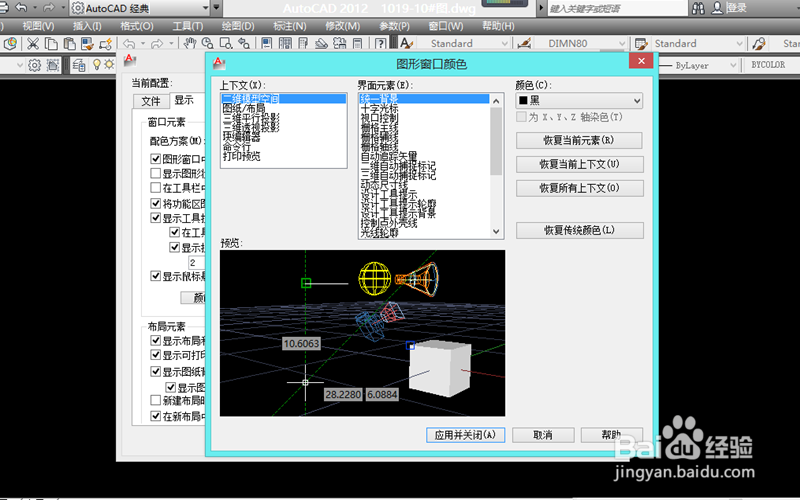
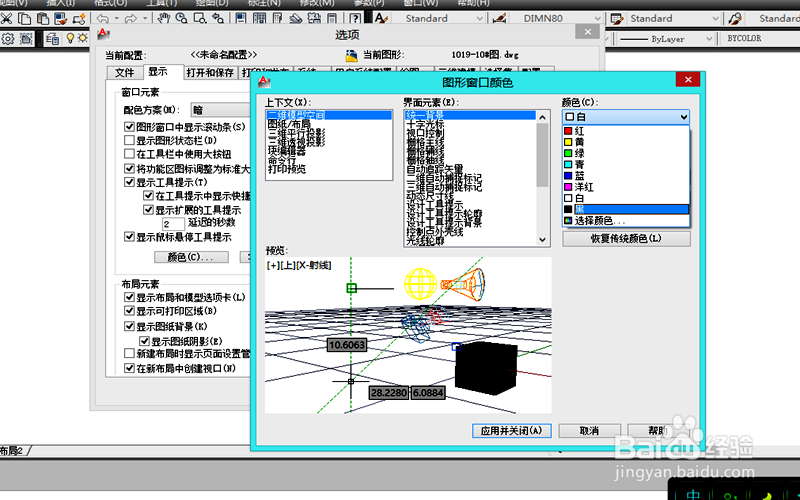
5、  鼠标左键选择“颜色”选项,弹出“图形窗口颜色”对话框。在这个对话框的“颜色”选项中我们可以看到软件当前使用的颜色是白色。

AutoCAD怎么改变底板颜色?

6、  这时候,我们只需下拉颜色选项条。在选项条中找到我们想要的颜色。这里我选择黑色,然后在选择“图形窗口颜色”对话框中的“应用并关闭”选项
AutoCAD怎么改变底板颜色?

7、  这时候图形绘图界面的颜色就被怎么简单的几步操作变成黑色的了。

AutoCAD怎么改变底板颜色?

  • CAD怎么标注一个角或查看一个角的角度
  • X分解不了块如何解决
  • CAD绘制五角星如此简单
  • CAD如何快速显示图层
  • cad资源网站 CAD图库,你需要的这里都有
  • 热门搜索
    大堡礁旅游攻略 沈阳到台湾旅游报价 嵊泗列岛旅游 青岛旅游住宿攻略 云南瑞丽旅游 天津五大道旅游攻略 武汉旅游网 春天哪里旅游好 新西兰打工旅游签证 开平旅游景点大全