三星Galaxy Note9怎么用WLAN直连传文件

 时间:2026-02-15 00:30:24

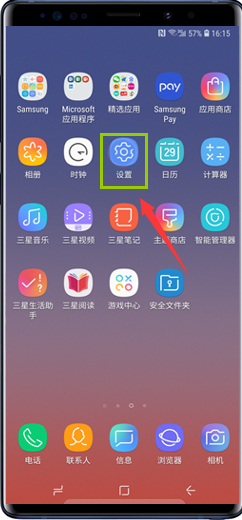
1、待机界面点击设置,如下图所示

三星Galaxy Note9怎么用WLAN直连传文件

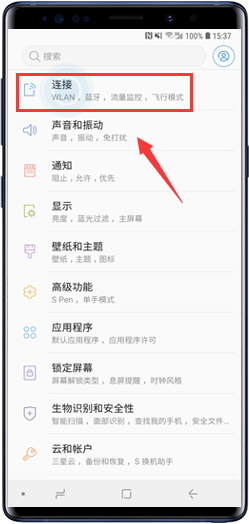
2、在设置界面接着点击连接进入,如下图所示

三星Galaxy Note9怎么用WLAN直连传文件

3、我们先将wlan开关打开,点击wlan进入,如下图所示

三星Galaxy Note9怎么用WLAN直连传文件

4、在wlan界面点击wlan直连,如下图所示

三星Galaxy Note9怎么用WLAN直连传文件

5、菱一设备同步打开wlan直连,这是手机会扫描到设备,点击要连接的设备进入,如下图所示

三星Galaxy Note9怎么用WLAN直连传文件

6、第二台设备会收到连接邀请,点击连接按钮,如下图所示

三星Galaxy Note9怎么用WLAN直连传文件

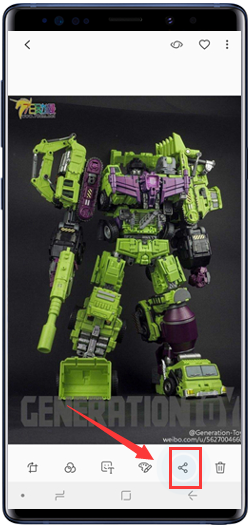
7、连接成功,我们发送一张照片测试,点击手机上的照片下方的分享按钮,如下图所示
三星Galaxy Note9怎么用WLAN直连传文件

8、在分享选项中点击wlan直连,如下图所示

三星Galaxy Note9怎么用WLAN直连传文件

9、选择你要分享的设备,点击分享即可,如图所示

三星Galaxy Note9怎么用WLAN直连传文件

  • 鹿客Classic怎样删除用户
  • 如何设置三星Galaxy S7电池优化
  • 如何通过数据线正确连接手机,尤其是三星手机?
  • 小米盒子怎么开启无线ADB
  • 光猫如何桥接无线路由器 让路由器拨号上网
  • 热门搜索
    林州旅游景点大全 丽江最佳旅游时间 安顺旅游景点大全 敦煌旅游包车 春节云南旅游 三亚旅游团购 苏州杭州旅游攻略 10.1旅游 百度旅游地图 蚂蚁网旅游