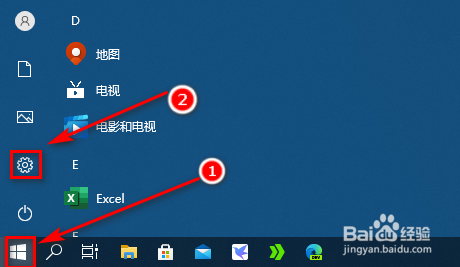
1、依次单击【开始菜单】-【设置】,打开设置界面。
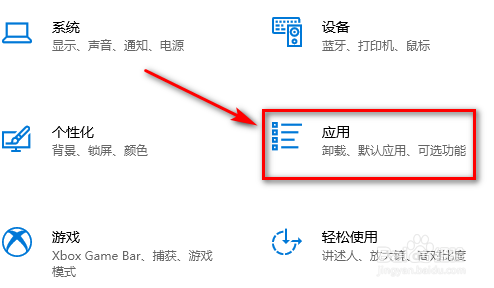
2、在设置界面,单击【应用】。
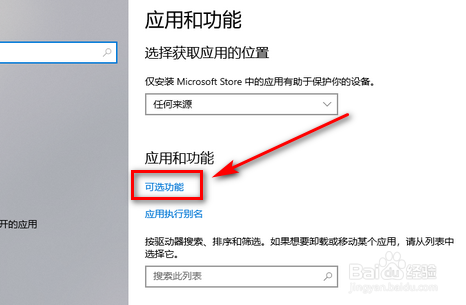
3、在应用和功能界面,单击【可选功能】。
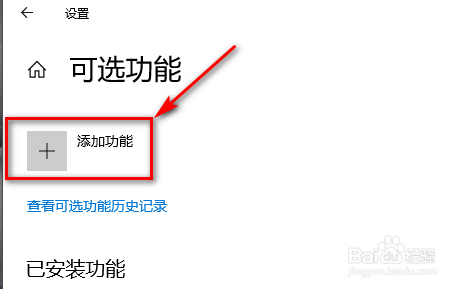
4、单击【添加功能】。
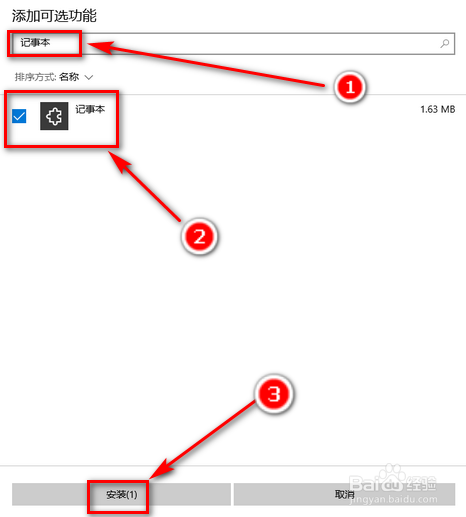
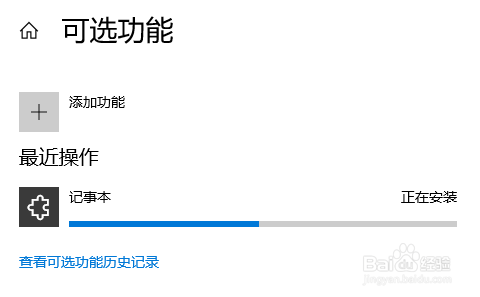
5、在添加可选功能界面,输入记事本,找到记事本,勾选上记事本后,单击安装,等待记事本安装完成。
6、总结:Win10记事本被卸载后如何恢复安装
1、依次单击【开始菜单】-【设置】-【应用】-【可选功能】-【添加功能】
2、找到记事本,勾选上后,单击安装即可。
时间:2026-04-22 09:16:50
1、依次单击【开始菜单】-【设置】,打开设置界面。
2、在设置界面,单击【应用】。
3、在应用和功能界面,单击【可选功能】。
4、单击【添加功能】。
5、在添加可选功能界面,输入记事本,找到记事本,勾选上记事本后,单击安装,等待记事本安装完成。
6、总结:Win10记事本被卸载后如何恢复安装
1、依次单击【开始菜单】-【设置】-【应用】-【可选功能】-【添加功能】
2、找到记事本,勾选上后,单击安装即可。
