Excel中对一个单元格添加斜线并在斜线上下写字

 时间:2026-02-13 17:20:36

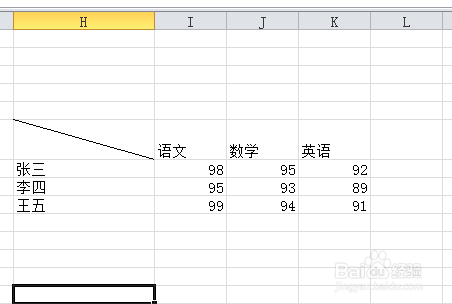
1、 如第一个图,我们要对H6这个单元格添加斜线,对科目和姓名来进行说明。首先现在该单元格添加一个斜线。

Excel中对一个单元格添加斜线并在斜线上下写字

2、点击H6单元格,右键-设置单元格格式-选择边框,在边框图标下有几个边框的样式,我们选择最后一个,斜向下的斜线。

Excel中对一个单元格添加斜线并在斜线上下写字

3、点击确认之后,单元格里面就有该斜线了,然后双击单元格在里面输入文字,这里要注意一点,两个名称要隔行写,而且要先写横列的名称。
Excel中对一个单元格添加斜线并在斜线上下写字

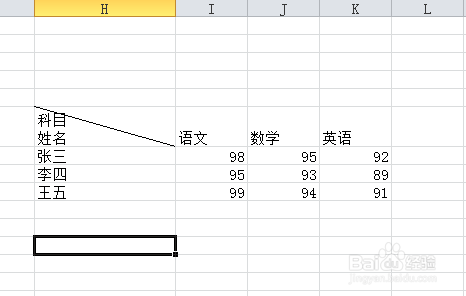
4、写好科目(横列的名称)之后按住Alt+Enter键,换行写竖列的名称。
Excel中对一个单元格添加斜线并在斜线上下写字

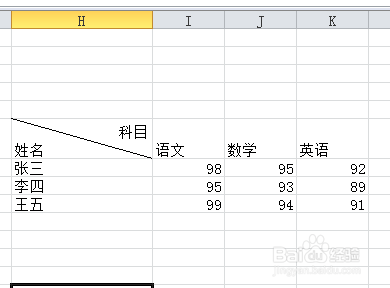
5、 写好之后会发现一个问题,就是格式不好看。这个要等你把单元格的间距拉好之后才可以。点击单元格,然后在科目的前面用点击空格键,把这个名称放到后面就可以了。
Excel中对一个单元格添加斜线并在斜线上下写字

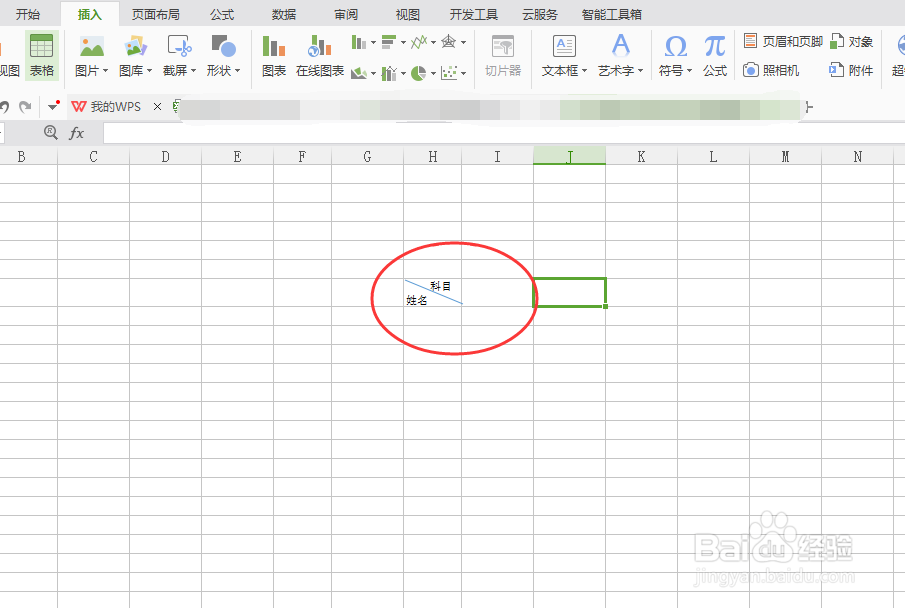
6、如果要拖动单元格大小,单元格变小的情况,删除姓名科目前面的单元格,将姓名移动到前面即可,这样看上去会比较的好看。
Excel中对一个单元格添加斜线并在斜线上下写字

  • Excel表格中如何设置文字倾斜
  • Excel如何将文字放在斜分线下方
  • excel表格怎么居中
  • Excel怎么设置表格线
  • excel表格边框怎么设置
  • 热门搜索
    普洱旅游 厦门鼓浪屿旅游 苏杭旅游 九寨沟旅游报价 旅游购物 国家旅游局局长 新余旅游 泰国旅游攻略购物 瑞士旅游景点 贵州有哪些旅游景点