1、为了便于讲解和学习,教程以下列数据为例。
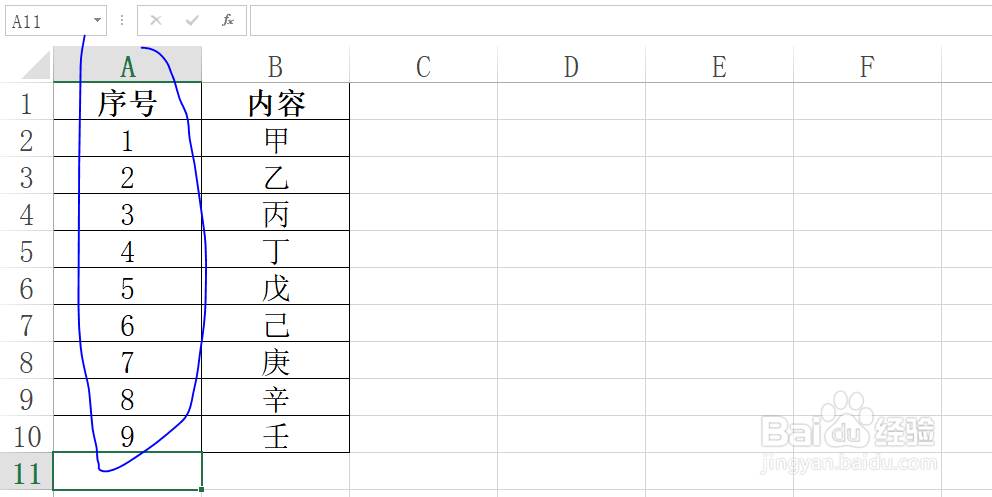
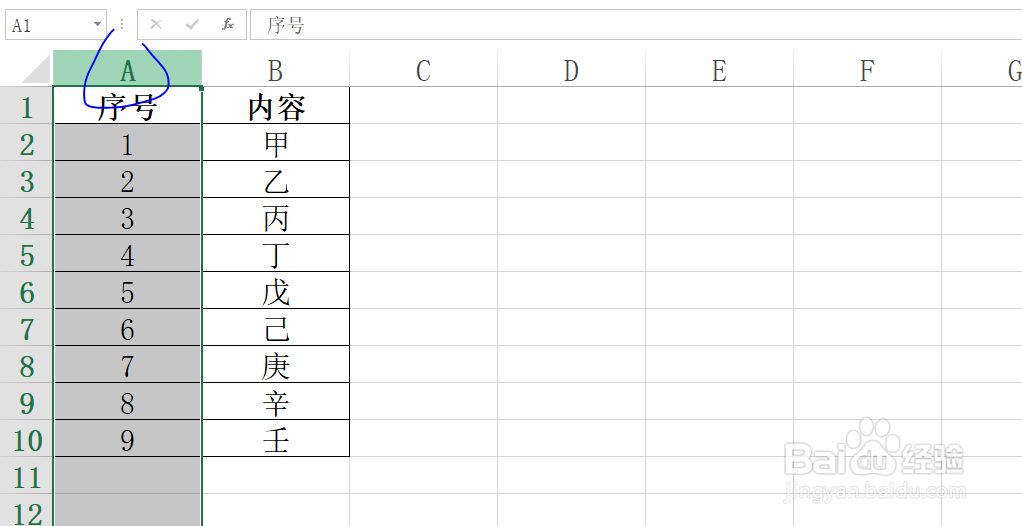
2、选择原没改的数据列。
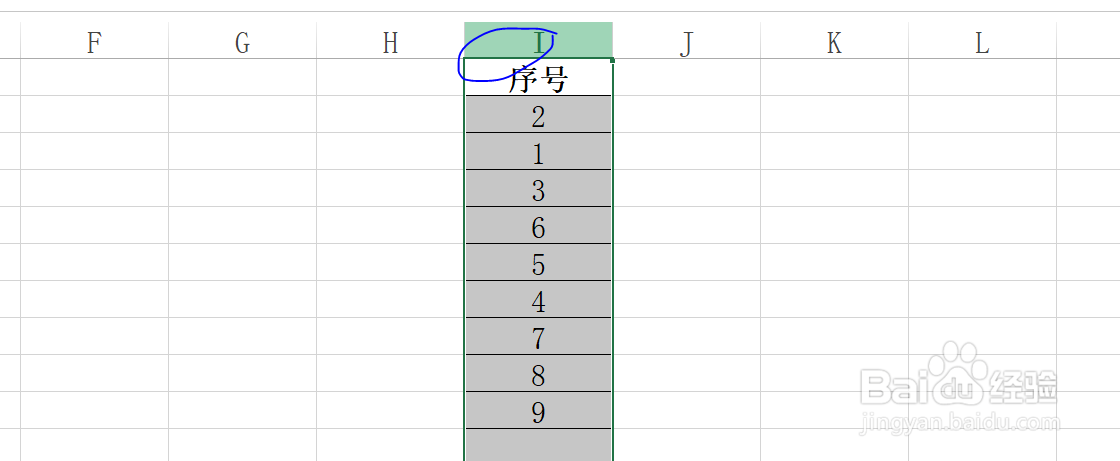
3、复制原数据列。
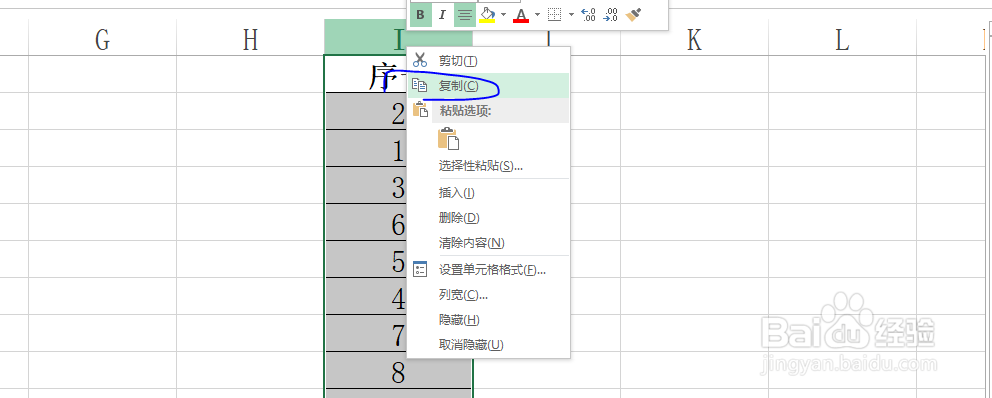
4、选择更新后的数据列。
5、右键,选择插入复制单元格。
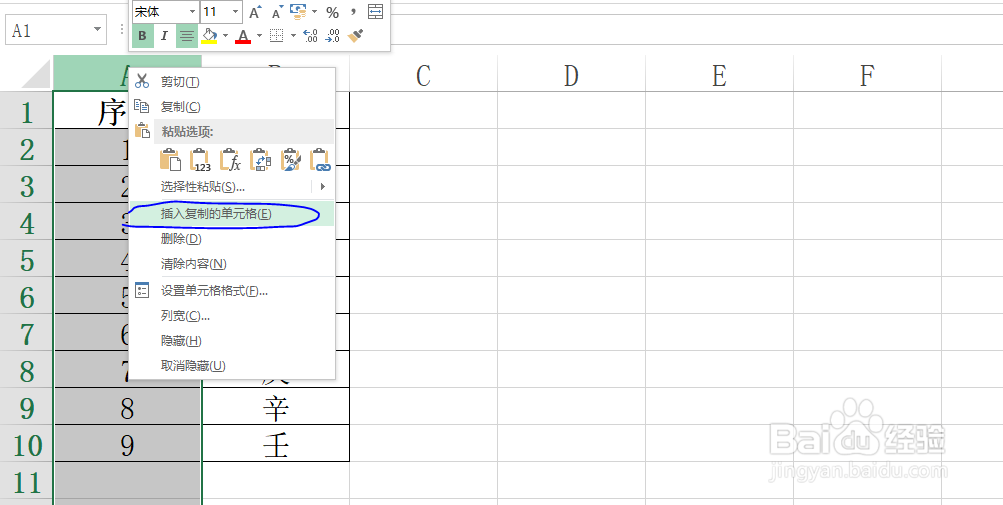
6、选择原数据列A和更新后列B。

7、按键盘上的Ctrl+\键即可快速找出不同项,然后单击颜色填充即可找出更新单元格,如图所示,标黄单元格即为更新单元格。

时间:2026-04-23 03:52:07
1、为了便于讲解和学习,教程以下列数据为例。
2、选择原没改的数据列。
3、复制原数据列。
4、选择更新后的数据列。
5、右键,选择插入复制单元格。
6、选择原数据列A和更新后列B。
7、按键盘上的Ctrl+\键即可快速找出不同项,然后单击颜色填充即可找出更新单元格,如图所示,标黄单元格即为更新单元格。
