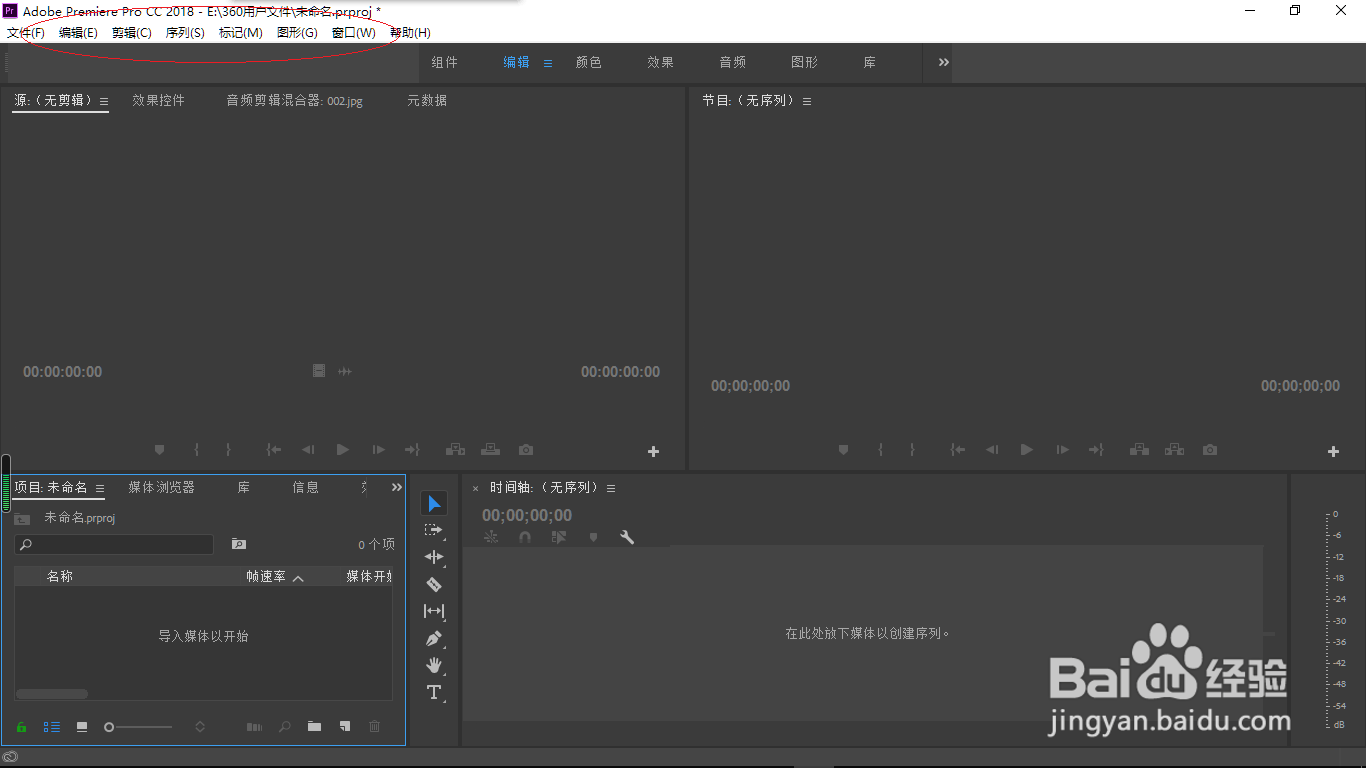
1、启动Adobe Premiere Pro CC 2018,导入所需的素材。
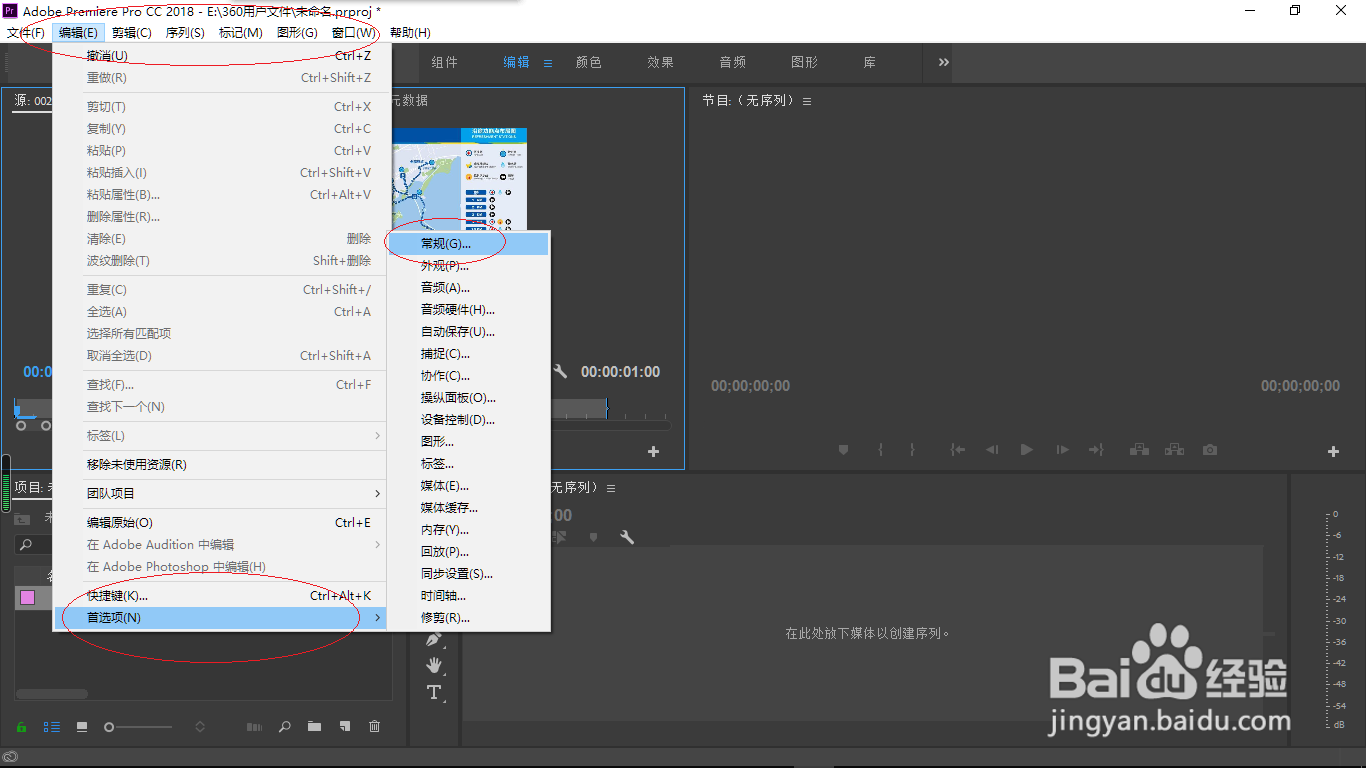
2、点击菜单栏"编辑"标签,选择"首选项→常规..."项。
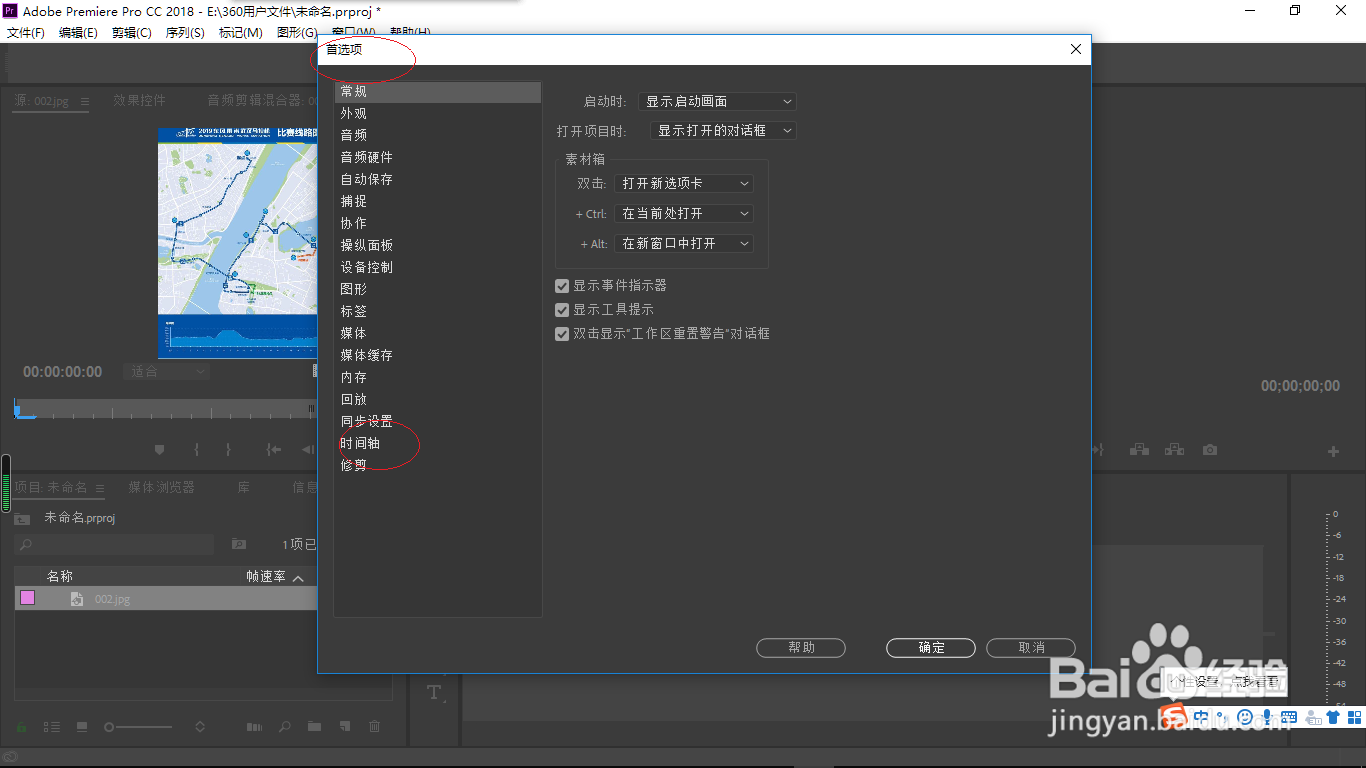
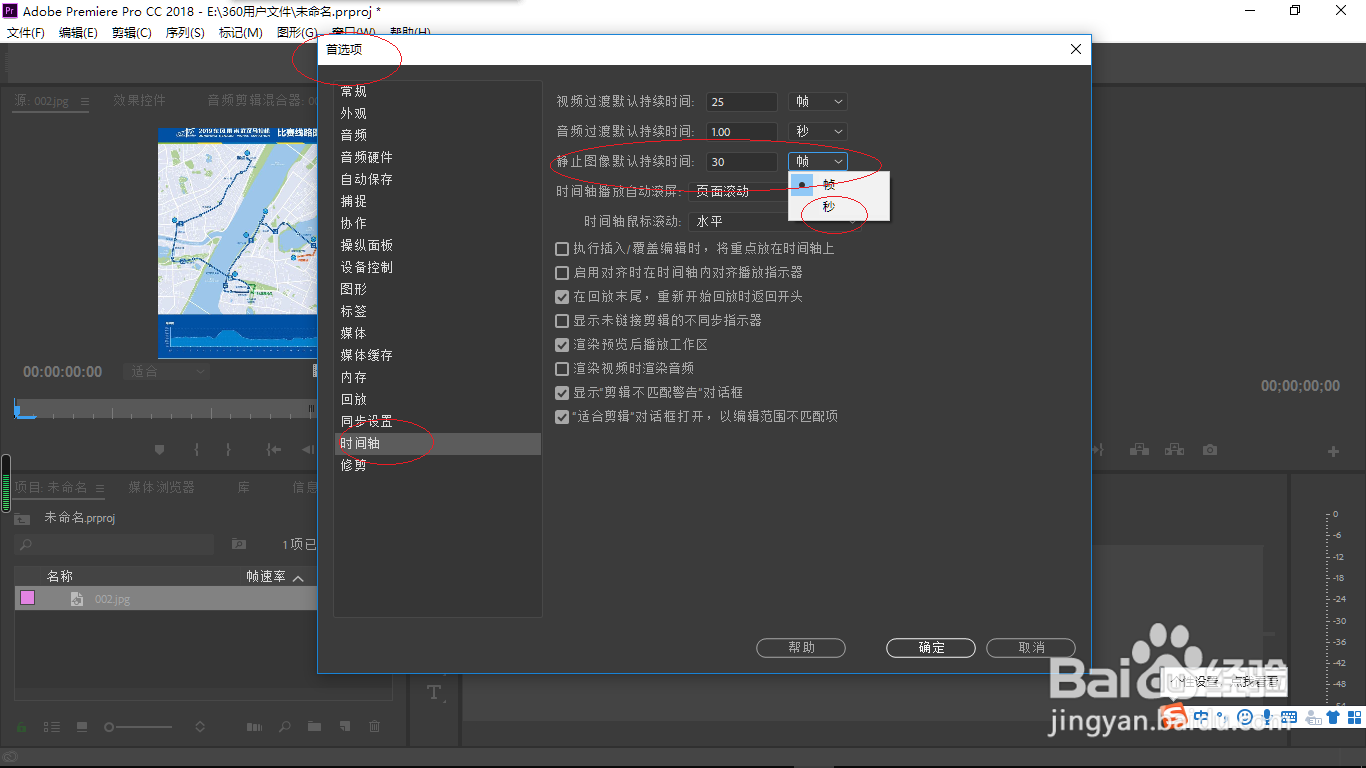
3、弹出"首选项"对话框,选择左侧"时间轴"项。
4、点击"静止图像默认持续时间"文本框向下按钮,选择"秒"项。
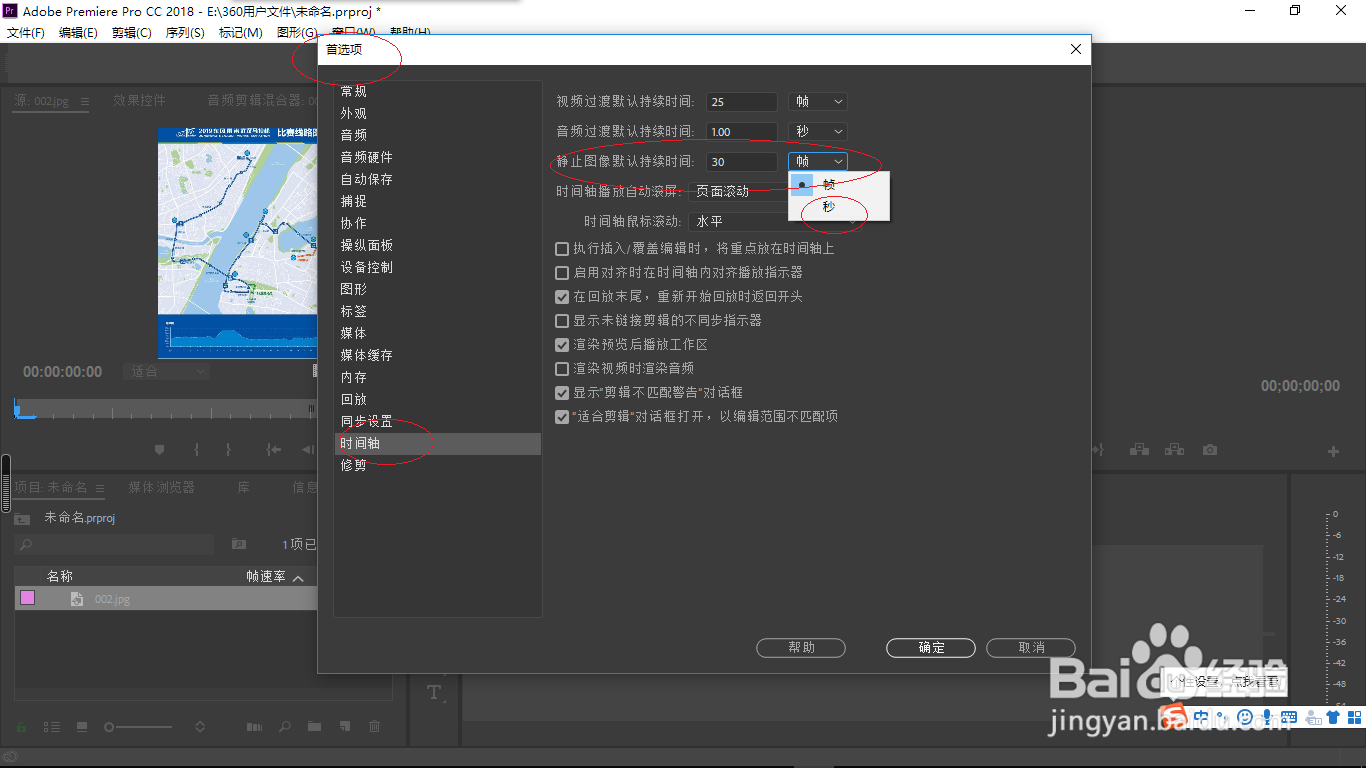
5、修改静止图像默认持续时间,点击"确定"按钮。
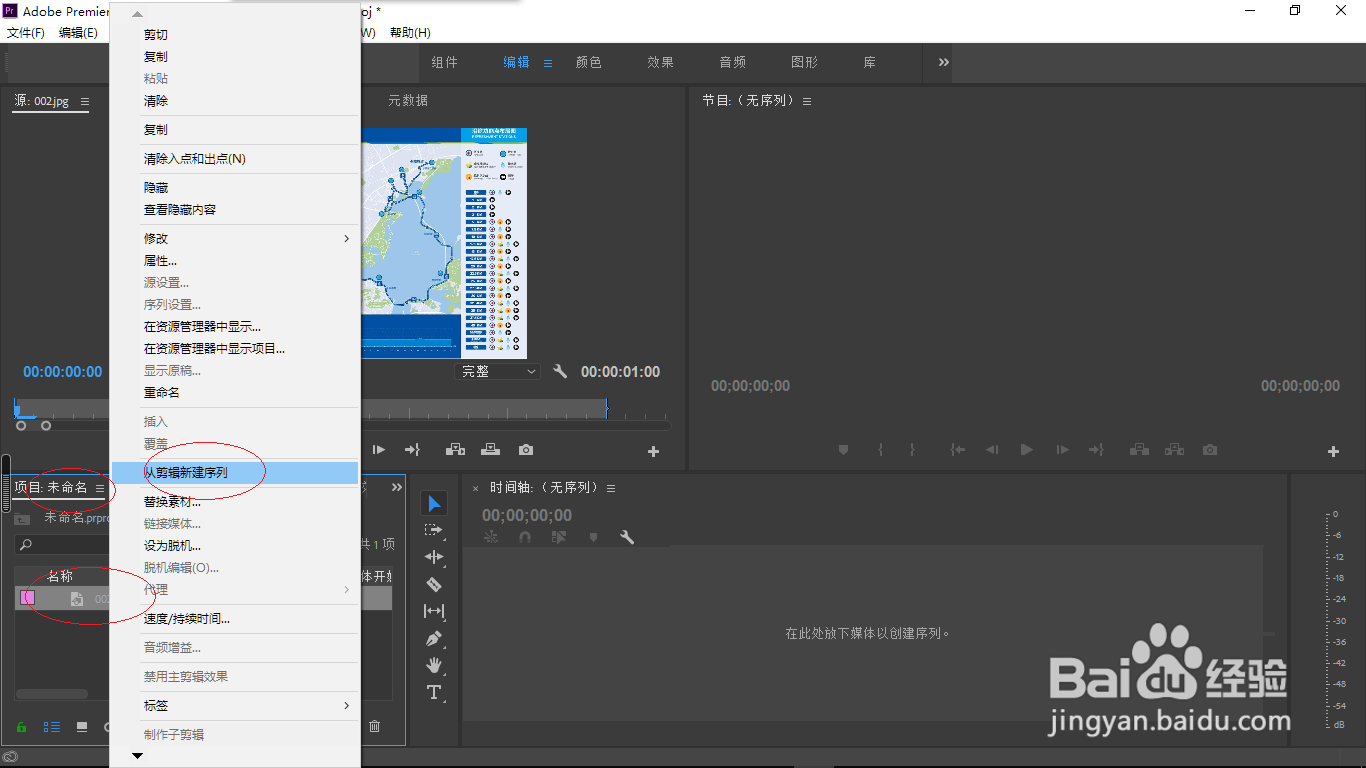
6、鼠标右击项目面板素材,选择"从剪辑新建序列"项。
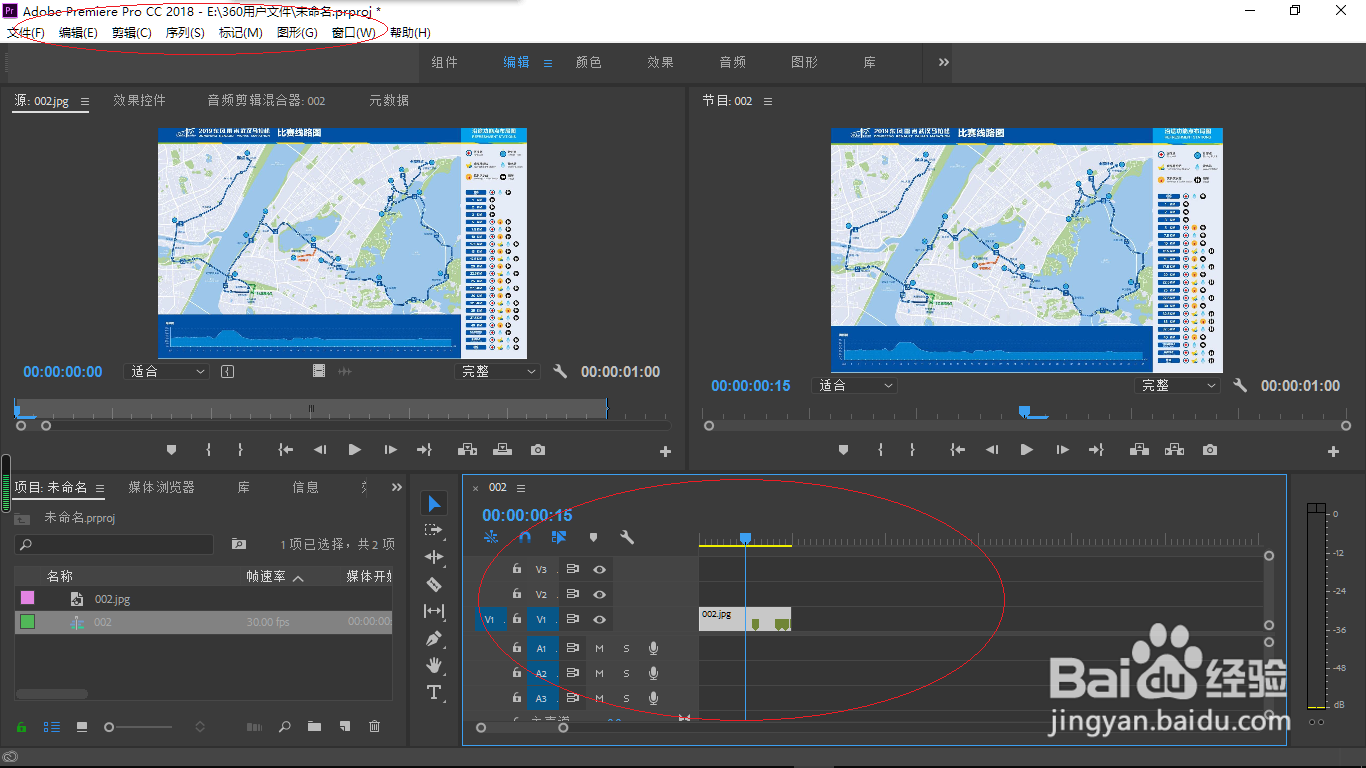
7、完成设置静止图像默认持续时间的操作,希望对小伙伴们能有所帮助。
时间:2026-04-23 14:14:09
1、启动Adobe Premiere Pro CC 2018,导入所需的素材。
2、点击菜单栏"编辑"标签,选择"首选项→常规..."项。
3、弹出"首选项"对话框,选择左侧"时间轴"项。
4、点击"静止图像默认持续时间"文本框向下按钮,选择"秒"项。
5、修改静止图像默认持续时间,点击"确定"按钮。
6、鼠标右击项目面板素材,选择"从剪辑新建序列"项。
7、完成设置静止图像默认持续时间的操作,希望对小伙伴们能有所帮助。
