AI如何制作淡雅底纹背景?(上篇)

 时间:2026-02-12 09:51:18

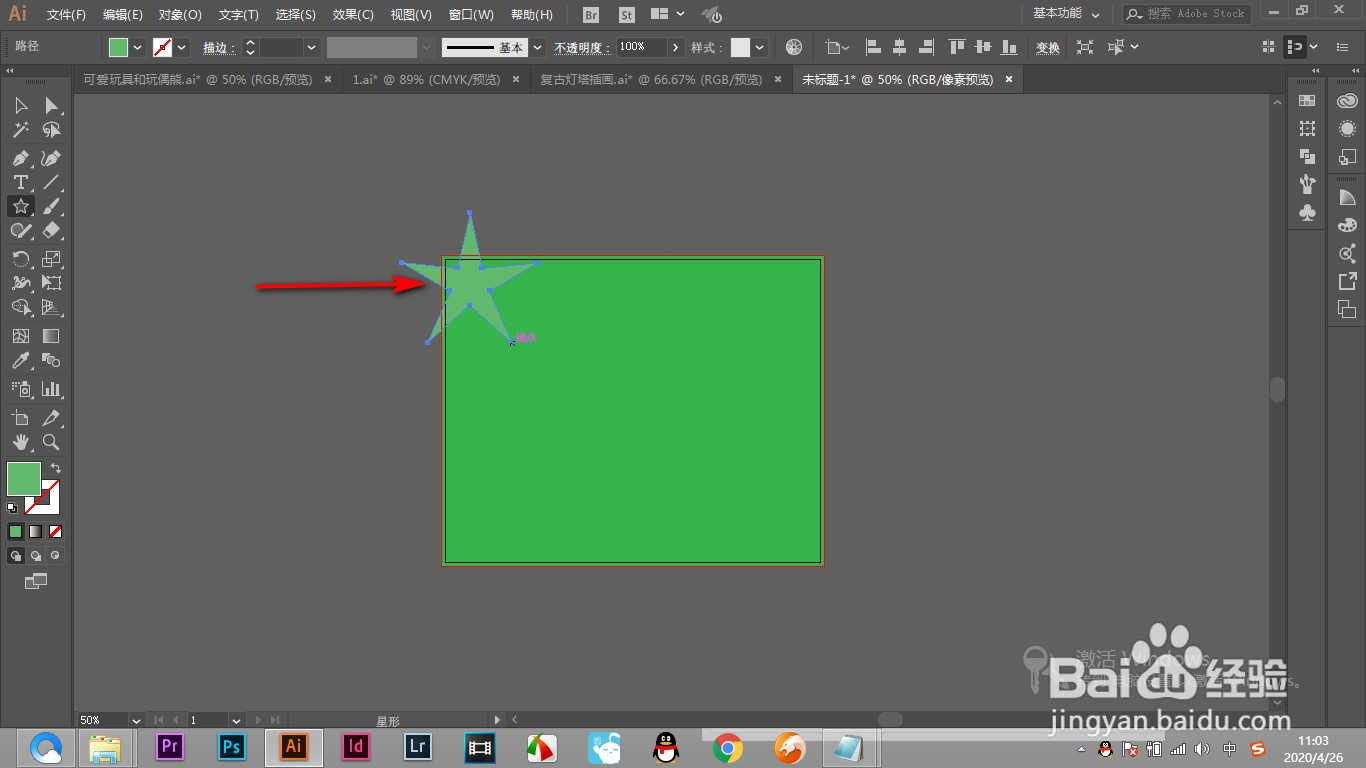
1、1.新建一个画板,拖拽一个矩形,铺满整个画板填充为绿色。

AI如何制作淡雅底纹背景?(上篇)

2、2.然后使用星型工具画出一个五角星,颜色淡一些。

AI如何制作淡雅底纹背景?(上篇)

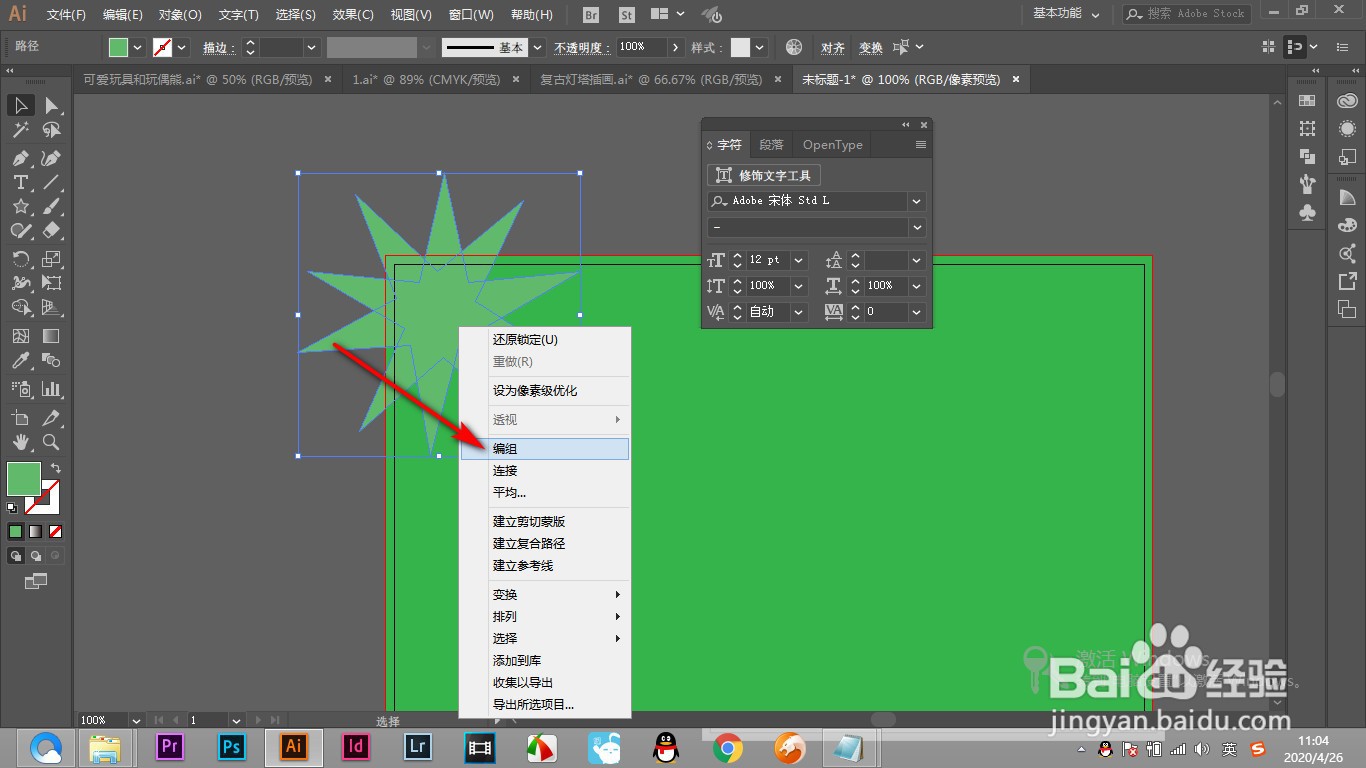
3、3.然后原位复制一下旋转五角星。

AI如何制作淡雅底纹背景?(上篇)

4、4.全部选中之后,鼠标右键,点击——编组。

AI如何制作淡雅底纹背景?(上篇)

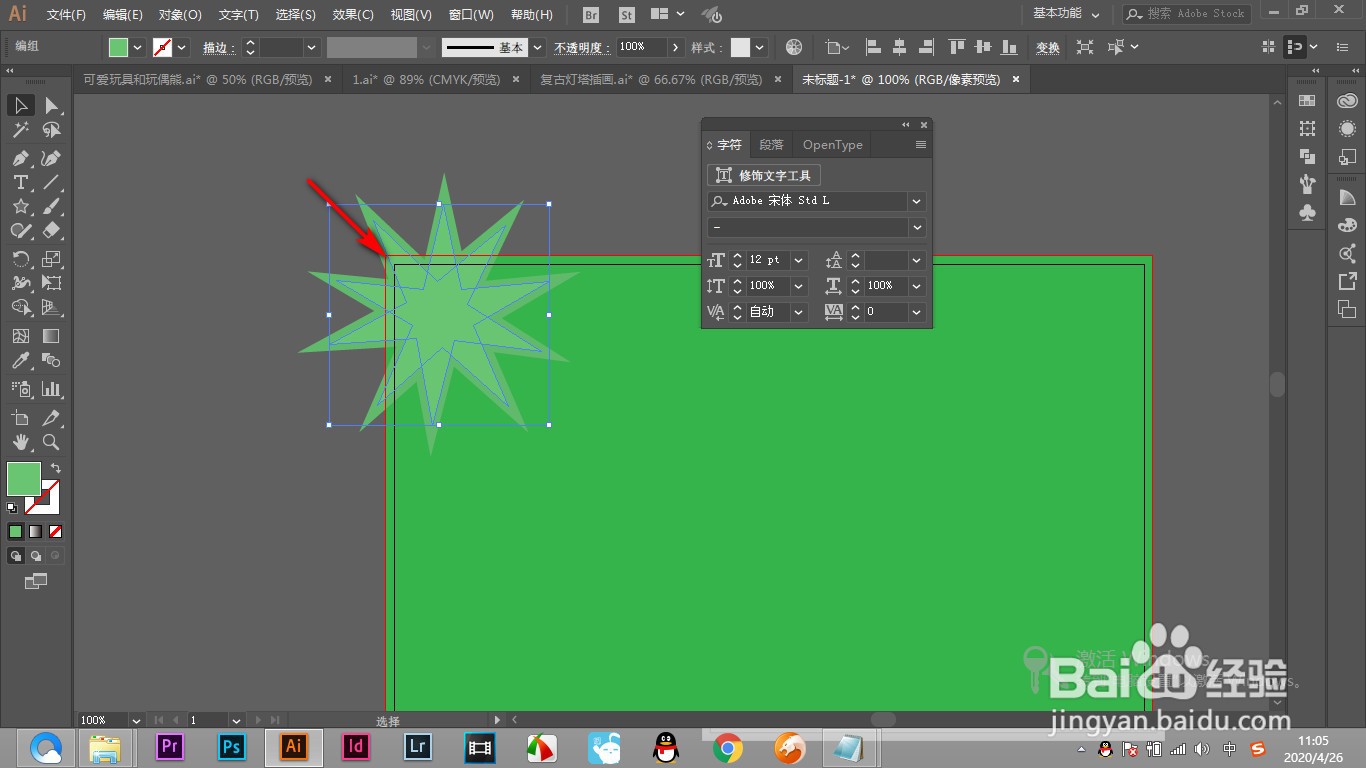
5、5.再次原位复制,等比缩小,将颜色改的更淡一些。

AI如何制作淡雅底纹背景?(上篇)

6、6.再次原位复制等比例缩小,选一个更加亮一点的绿。(未完待续...)

AI如何制作淡雅底纹背景?(上篇)

1、1.新建一个画板,拖拽一个矩形,铺满整个画板填充为绿色。

2.然后使用星型工具画出一个五角星,颜色淡一些。

3.然后原位复制一下旋转五角星。

4.全部选中之后,鼠标右键,点击——编组。

5.再次原位复制,等比缩小,将颜色改的更淡一些。

6.再次原位复制等比例缩小,选一个更加亮一点的绿。

  • illustrator中如何使用剪刀工具裁剪路径
  • AI形状生成器怎么使用?
  • 使用AI如何绘制彩色孔雀
  • AI 知识点集锦:剪切蒙版的使用
  • AI2019中怎么给文字添加描边
  • 热门搜索
    越南岘港旅游攻略 文昌旅游攻略 千龙湖生态旅游度假村 始兴旅游景点大全 保定市旅游局 北京旅游年票网 扬州旅游地图 山西旅游路线 盘锦旅游攻略 国内旅游路线