解决win10电脑无法连接远程桌面问题

 时间:2026-02-13 08:56:10

1、1.在win10电脑桌面鼠标右键点击“此电脑”图标,选择“属性”进入。

解决win10电脑无法连接远程桌面问题

2、2.在打开的系统属性界面中点击“系统保护”,最后勾选“远程”下的“允许远程协助连接这台计算机”复选框。

解决win10电脑无法连接远程桌面问题

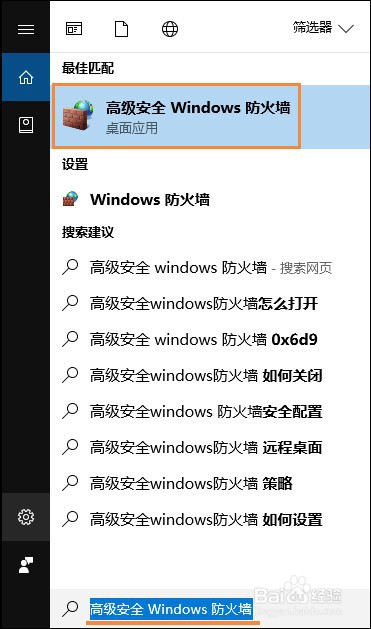
3、3.在搜耻哄索框中输入“高级安全Windows防火墙”并打开英劣相应的应用。
解决win10电脑无法连接远程桌面问题

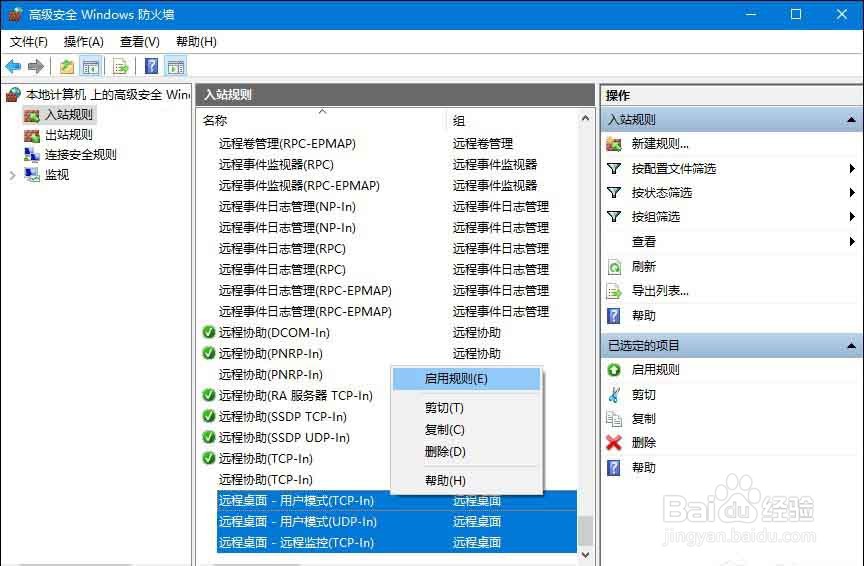
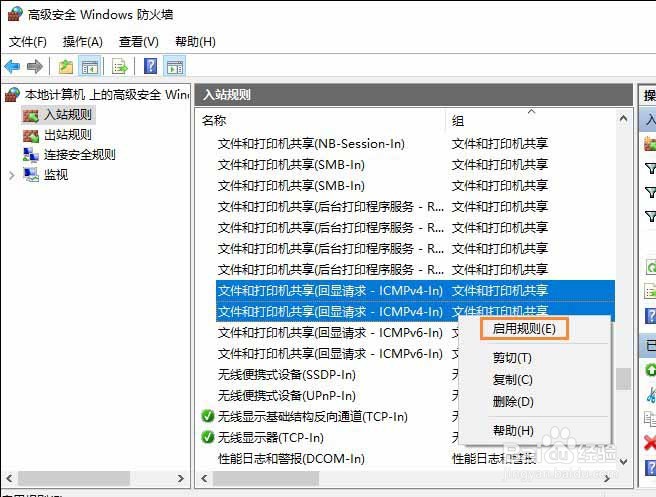
4、4. 依次在防火墙界面中点击“入站规则”中的“文件和打印共享(回显请求-ICMPv4-In)”,随后右键“启用规则”,寻找带“远程桌面”字样的规则将其全部启用。
解决win10电脑无法连接远程桌面问题

解决win10电脑无法连接远程桌面问题

5、5.继续在搜索框中输入“电泛肥施源和睡眠”,将“睡眠”设置为“从不”,因为电脑处于睡眠状态下会使远程桌面断开。

解决win10电脑无法连接远程桌面问题

  • Windows Server 2012 R2系统如何设置显示属性
  • DHCP如何绑定MAC地址与IP地址
  • win7系统怎么删除hiberfil.sys文件释放空间
  • Win2008我的电脑等桌面图标怎么放桌面上
  • Windows编辑内置的域组策略计算机账户锁定策略
  • 热门搜索
    黄山市旅游景点 自助旅游 祁连山旅游 嵩山旅游攻略 开原旅游 北京旅游图片 黔南旅游 青岛旅游学校分数线 旅游营销论坛 迪拜旅游公司