1、打开电脑中Excel的成绩单表格。
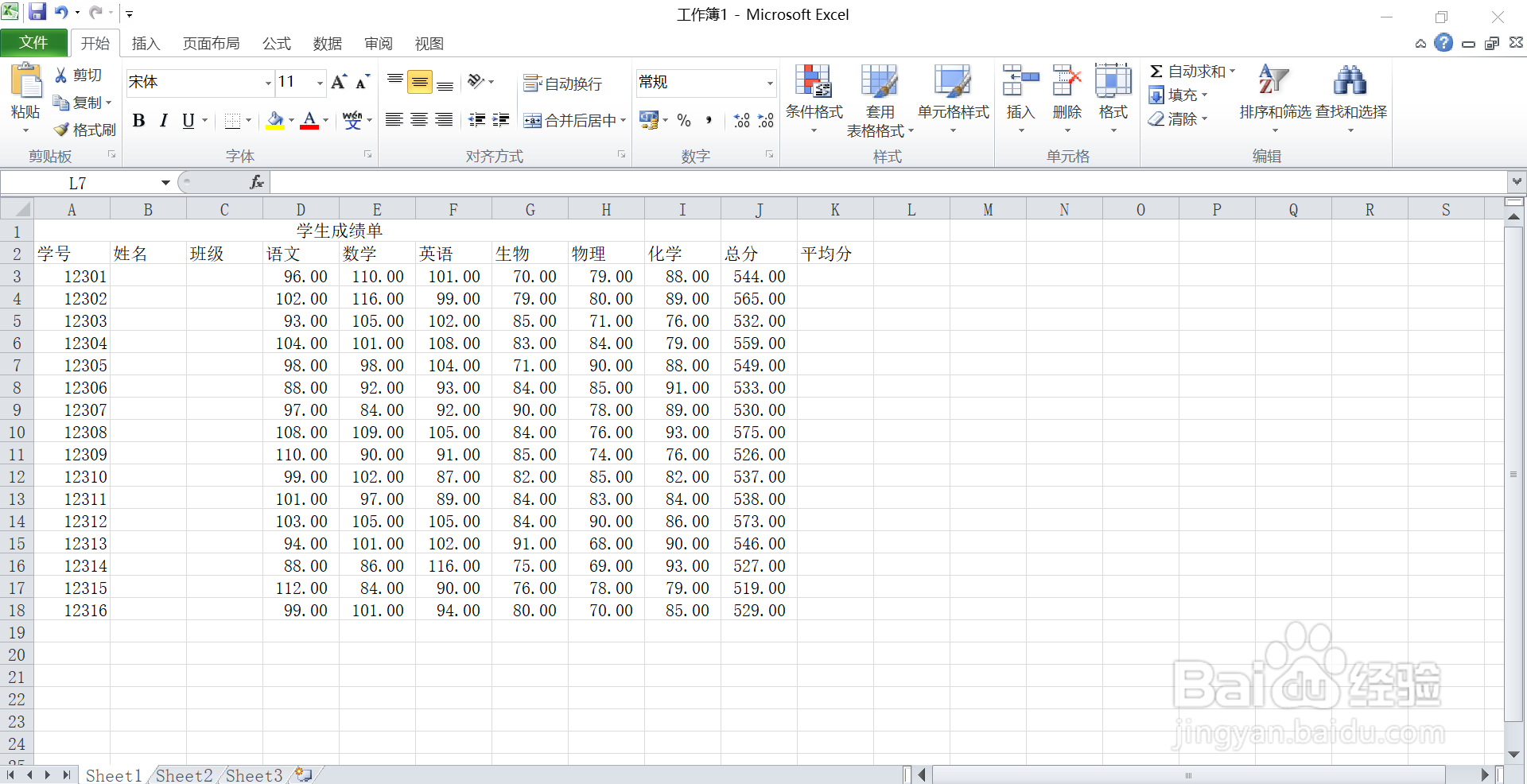
2、点击平均分下面的第一个空白单元格,然后输入“=”号。

3、再输入“average"(此时不要点击鼠标),点击键盘的”tab"键。

4、然后点击名称框的“fx",就会出现一个”插入函数”的信息框。
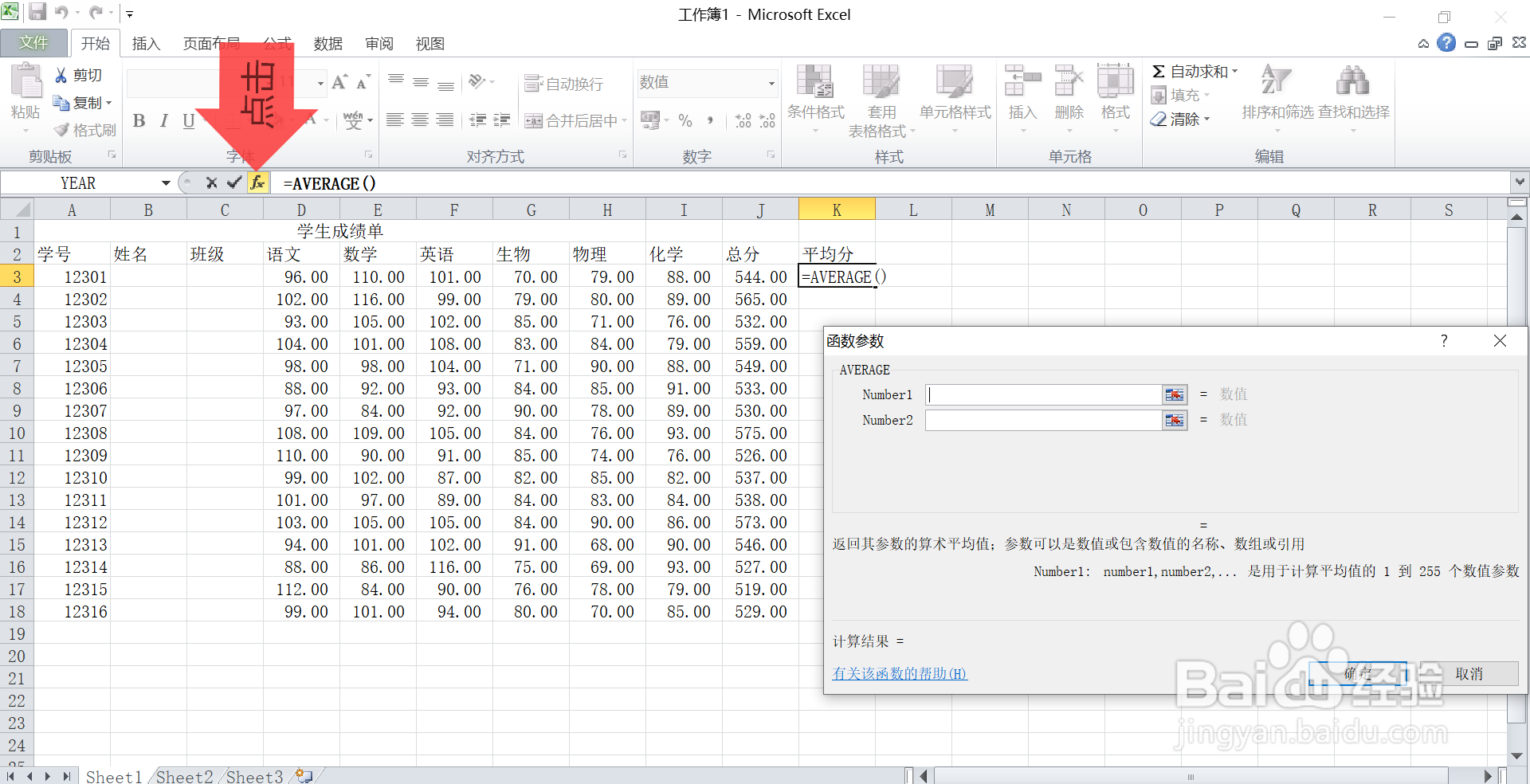
5、在第一行的“膨董Number"点击从第一门课程的成绩到最后一门课程的成绩新绵,最后点击确定。
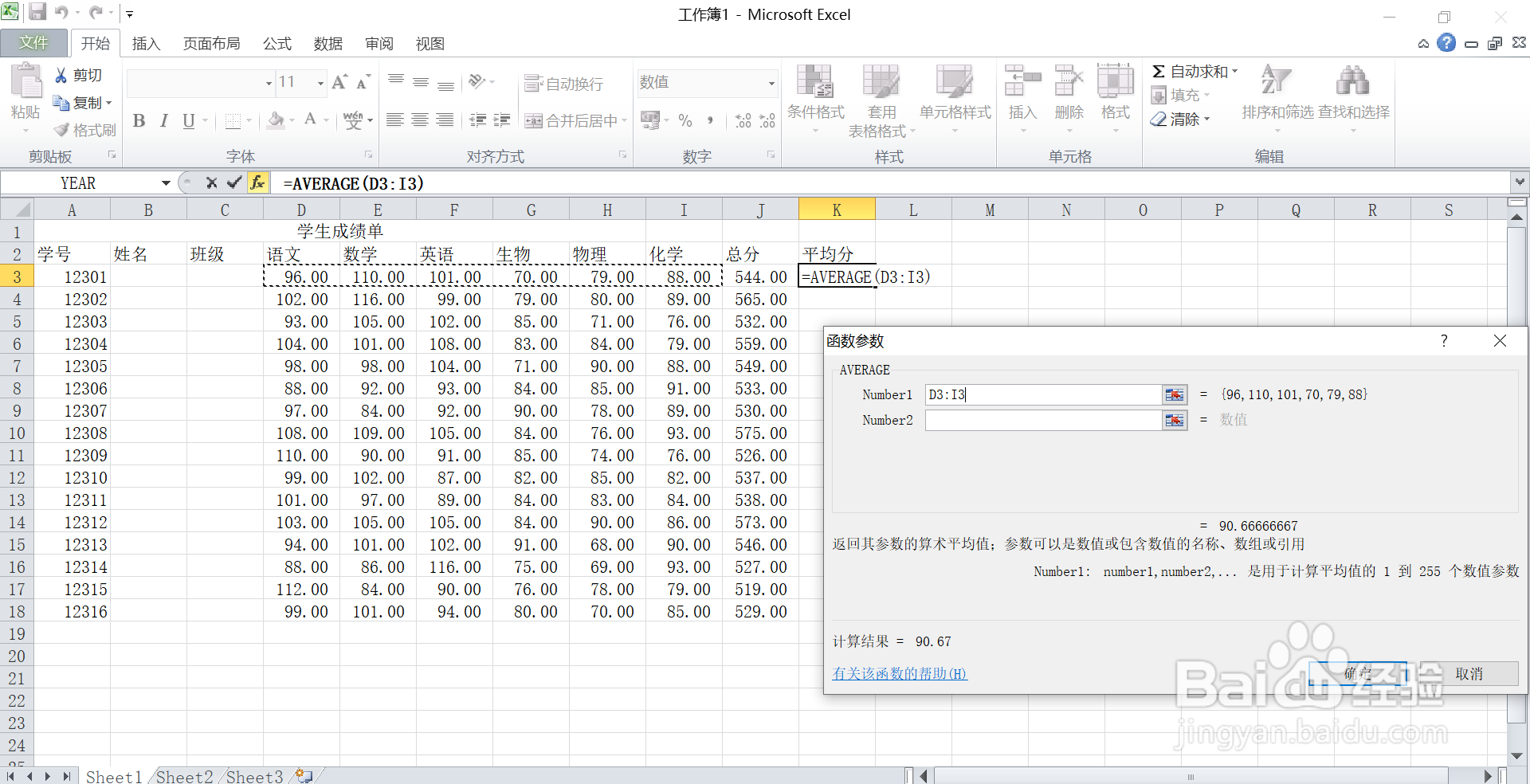
6、我们就会得到第一个人的平均分,然后点击第一个人的平均分所艺没付在的单元框的右下角,下拉至最后一个人。
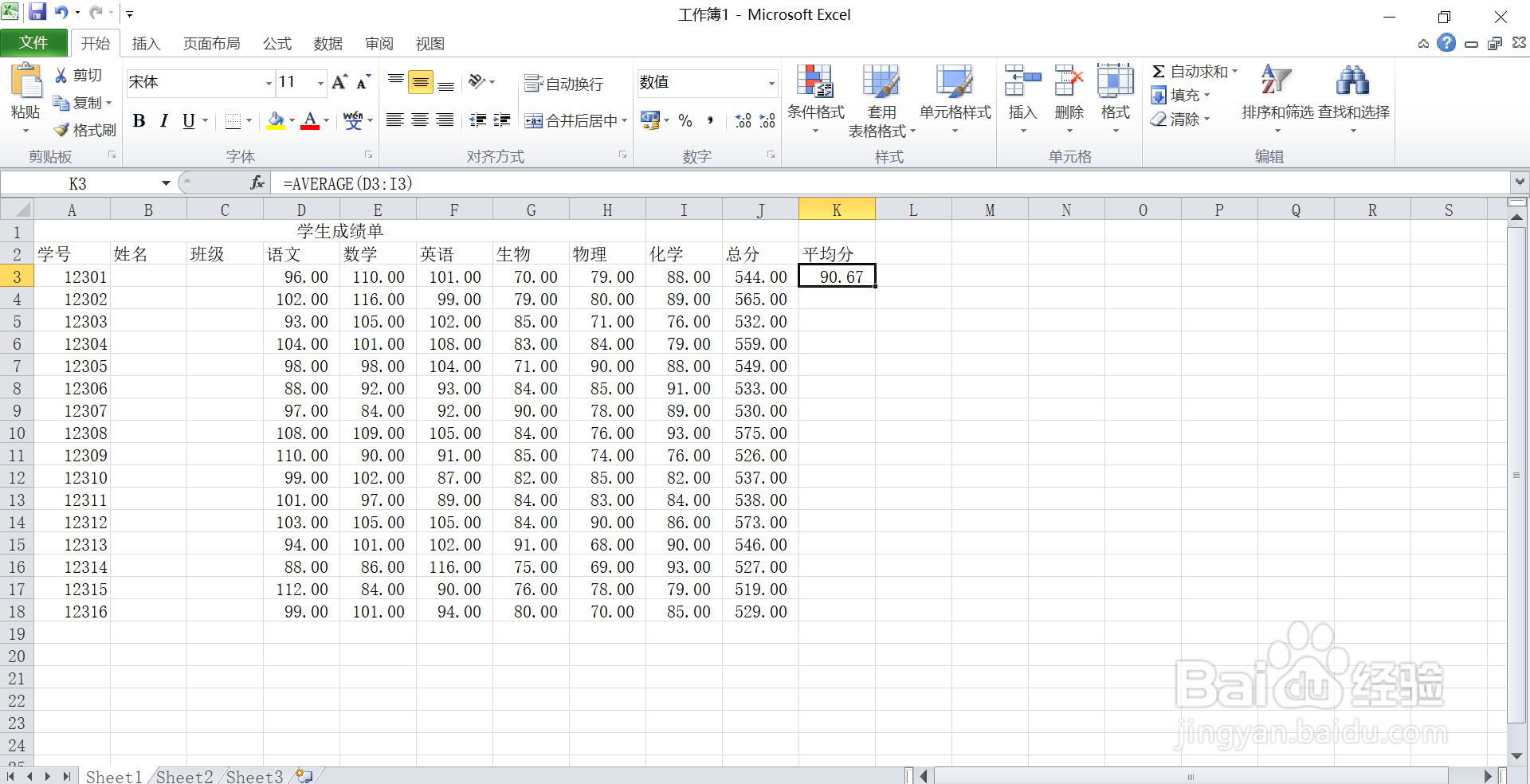

7、最后我们得到了他们的排名。

1、打开电脑中Excel的成绩单表格。
2、点击平均分下面的第一个空白单元格,然后输入“=”号。
3、再输入“average"(此时不要点击鼠标),点击键盘的”tab"键。
4、然后点击名称框的“fx",就会出现一个”插入函数”的信息框。
5、在第一行的“Number"点击从第一门课程的成绩到最后一门课程的成绩,最后点击确定。
6、我们就会得到第一个人的平均分,然后点击第一个人的平均分所在的单元框的右下角,下拉至最后一个人。
