Mac使用iMovie合并视频

 时间:2026-04-22 13:06:56

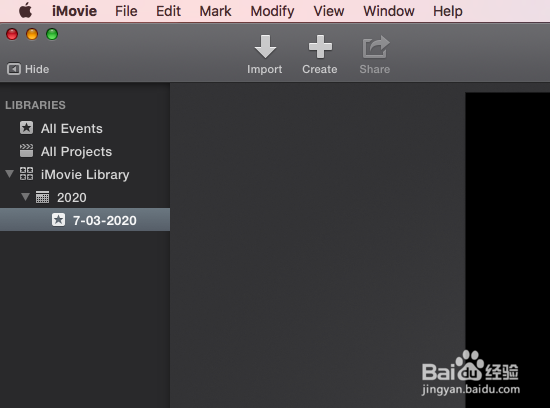
1、打开iMovie点击工具栏上的【Import】按钮。
Mac使用iMovie合并视频

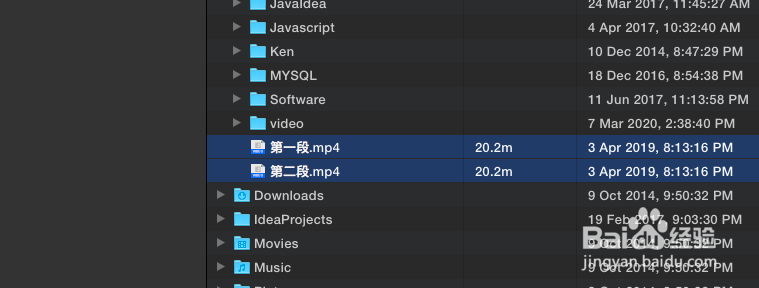
2、在打开的窗口中导入两份视频文件。

Mac使用iMovie合并视频

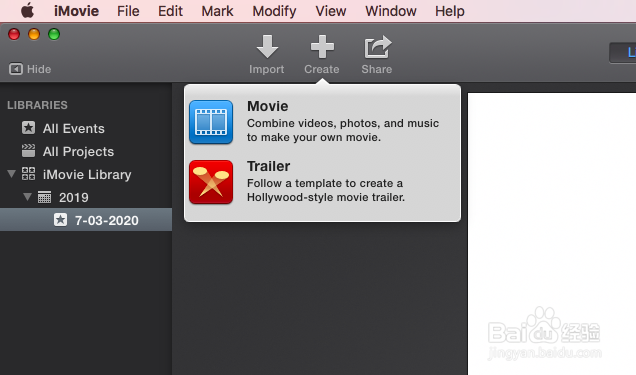
3、点击工具栏上的【Create】按钮。

Mac使用iMovie合并视频

4、在打开的窗口中选择第一个空主题并点击【Create】按钮。

Mac使用iMovie合并视频

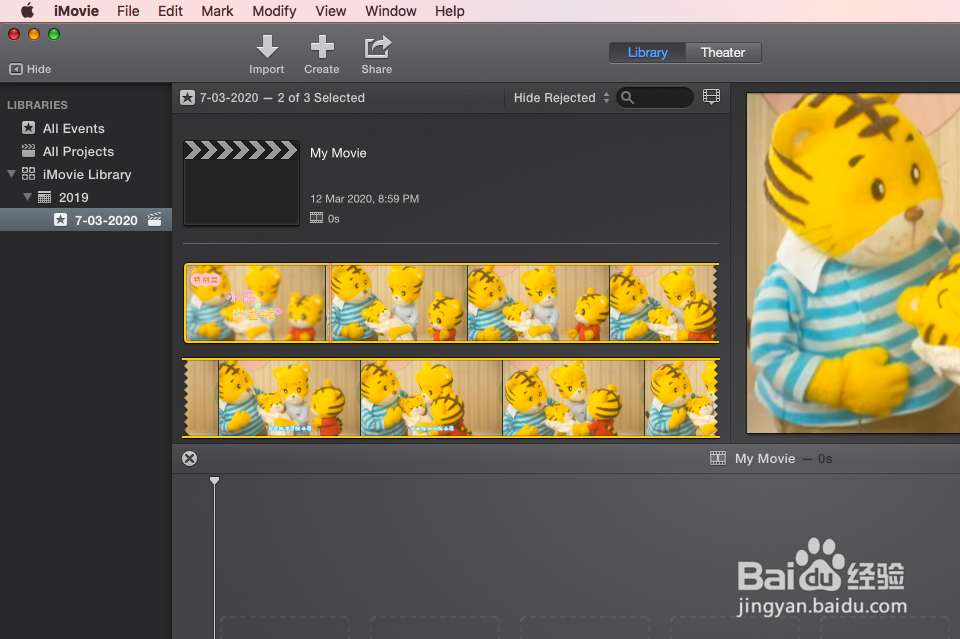
5、返回主界面后就就看到上面多了一份黑色的空电影副本。

Mac使用iMovie合并视频

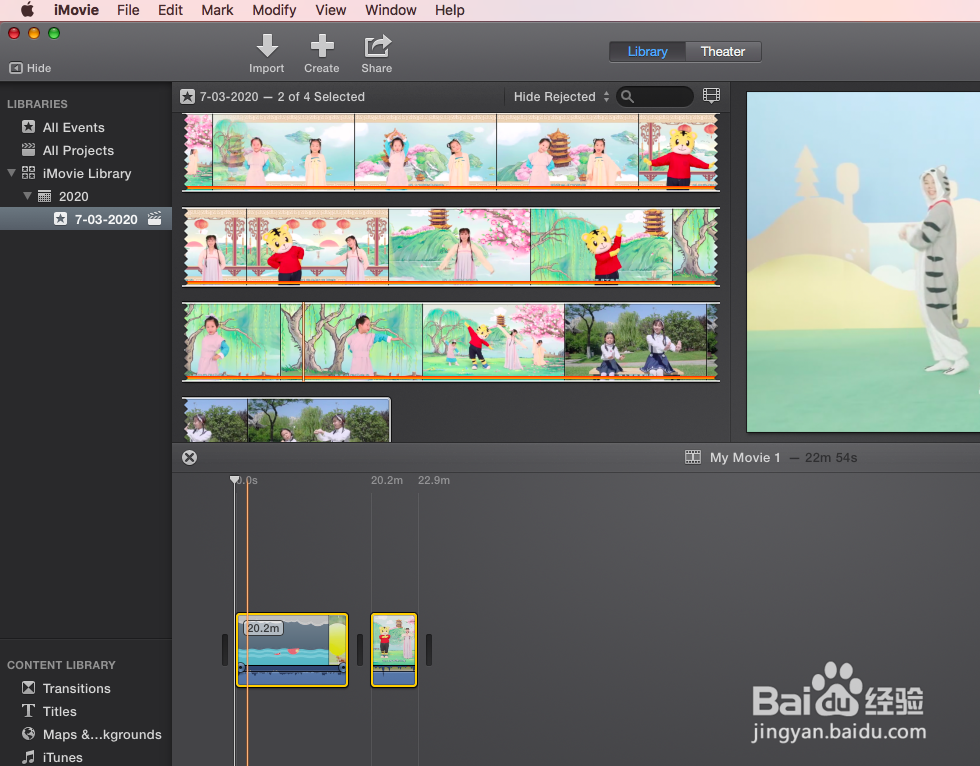
6、将之前导入的两份视频选择中后往下接入下方并释放,可在右上角试播放。

Mac使用iMovie合并视频

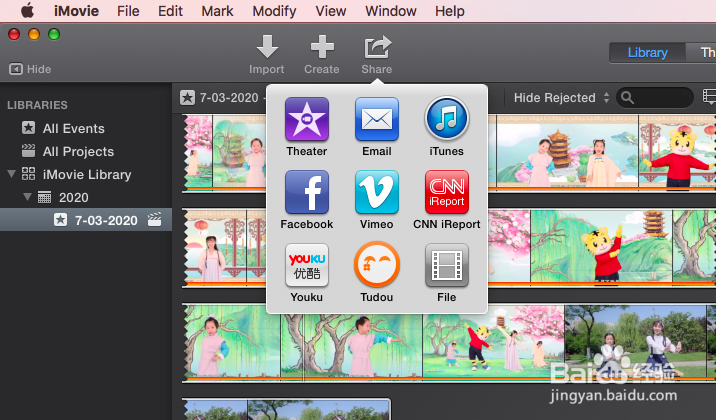
7、确认好后就可以导入影片了,点击工具栏上的【Create】在下拉菜单中选择中最后一个【File】将它导出。
Mac使用iMovie合并视频

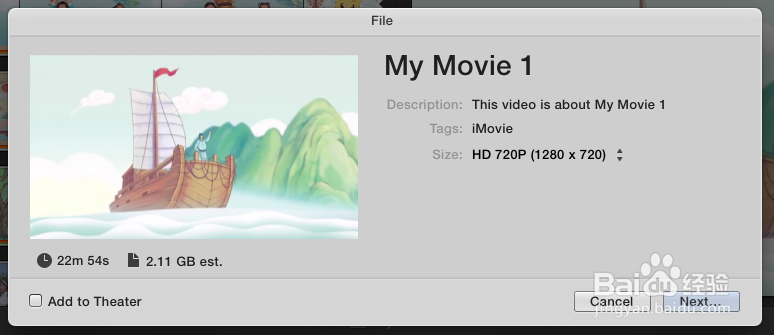
8、在确认界面点击【Next】进入下一步。

Mac使用iMovie合并视频

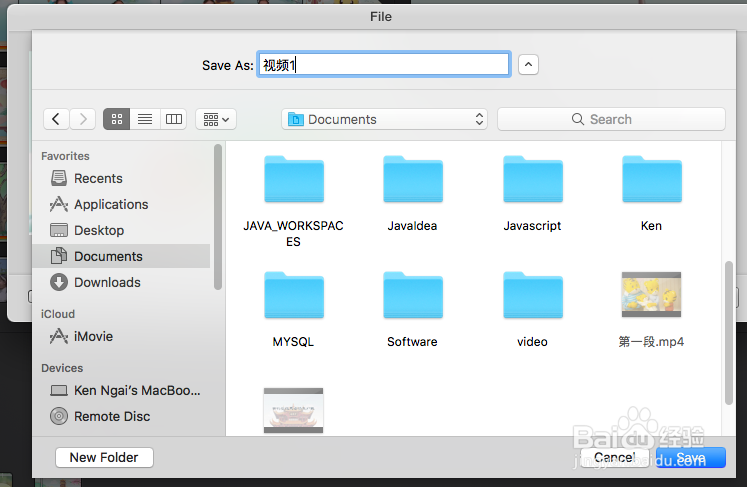
9、选择存放地点及名称后就可以开始导出了,等待一会儿待右上角的进度条满后就表示导出成功了。这样就可以在磁盘中看到导出的影片啦。
Mac使用iMovie合并视频

Mac使用iMovie合并视频

  • imovie怎么导出视频
  • imovie如何导出影片
  • iMovie剪片子怎么卡点怎么卡音乐
  • iMovie如何把做好的影片导出来
  • Office PPT文档如何导出为视频形式
  • 热门搜索
    旅游同业网 旅游网站模板下载 黄河壶口瀑布旅游攻略 山西旅游政务网 黑河旅游景点大全 苏州西山旅游 新乡旅游网 越南旅游地图 四川宜宾旅游景点 槟城旅游攻略