怎样在画图中将矩形分成两份并填充不同的颜色

 时间:2026-02-13 01:20:25

1、打开画图软件,进入它的主界面;

怎样在画图中将矩形分成两份并填充不同的颜色

2、点击绿色,将颜色1设置为绿色;

怎样在画图中将矩形分成两份并填充不同的颜色

3、点击形状工具下的矩形;

怎样在画图中将矩形分成两份并填充不同的颜色

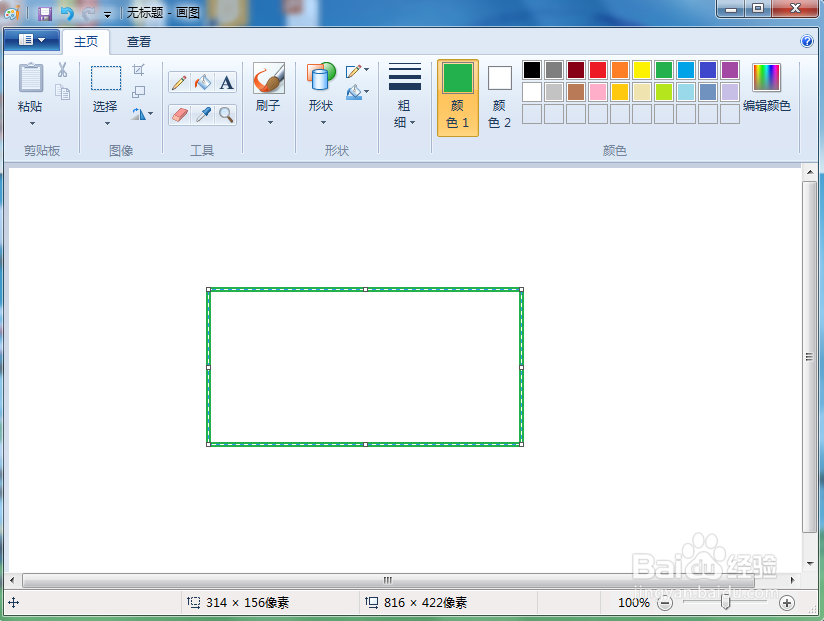
4、按下鼠标左键,在画布上拖动鼠标,画出一个矩形;

怎样在画图中将矩形分成两份并填充不同的颜色

5、点击直线工具;

怎样在画图中将矩形分成两份并填充不同的颜色

6、在矩形上画出一条直线;

怎样在画图中将矩形分成两份并填充不同的颜色

7、点击用颜色填充工具,选择红色,在矩形左边点击鼠标左键;

怎样在画图中将矩形分成两份并填充不同的颜色

8、给矩形的左边部分填充上红色;

怎样在画图中将矩形分成两份并填充不同的颜色

9、选择蓝色,用同样的方法给矩形的另一部分填充上不同的颜色蓝色。

怎样在画图中将矩形分成两份并填充不同的颜色

1、打开画图,设置好颜色1为绿色;

2、点击矩形,绘制一个绿色矩形;

3、点击直线,在矩形中间画一条直线,将其分为两份;

4、点击单色填充,选择红色,将矩形左边部分填充上红色;

5、点击蓝色,给矩形的右边部分填充上蓝色。

  • 为正文所有加粗段落设置样张所示编号
  • 一行五列艺术字怎么弄
  • 设置样张所示艺术型边框
  • 在画图中绘制红色圆角矩形的方法
  • 所有幻灯片主题怎么设置
  • 热门搜索
    木格措旅游 汶川旅游 乌镇旅游攻略两天一夜 4月旅游 澳大利亚旅游局 大连旅游攻略自助游 杭州旅游攻略网 较场尾旅游攻略 九寨沟旅游路线 古城旅游