1、首先启动桌面上的excel

2、打开文档

3、我们在日期当中输入1-1,单击回车后显示为1月1日。
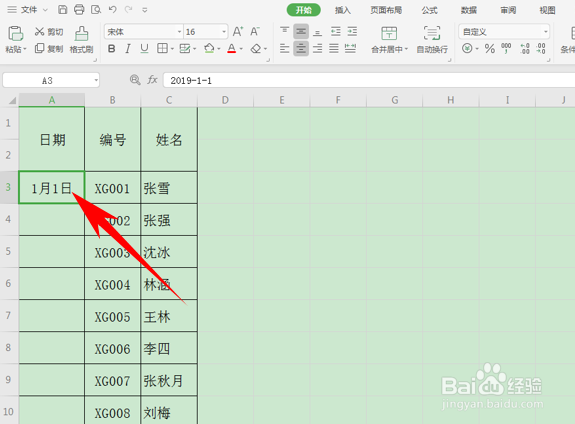
4、然后单击工具栏开始下的行和列,在下拉菜单下选择填充,然后选择序列。
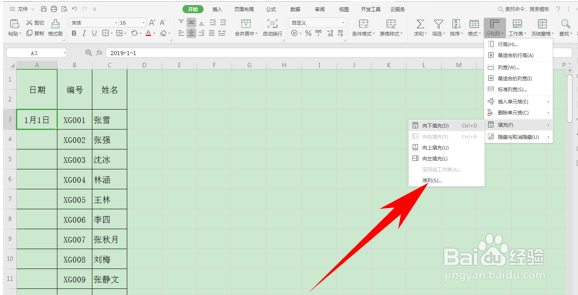
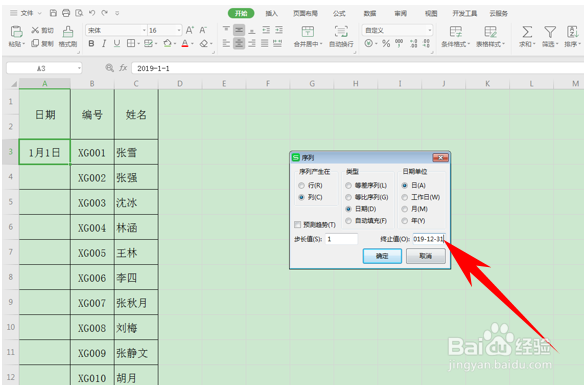
5、弹出序列的对话框,然单击列,类型选择日期,然后在终止值的地方输入2019-12-31,如下图所示,单击确定。
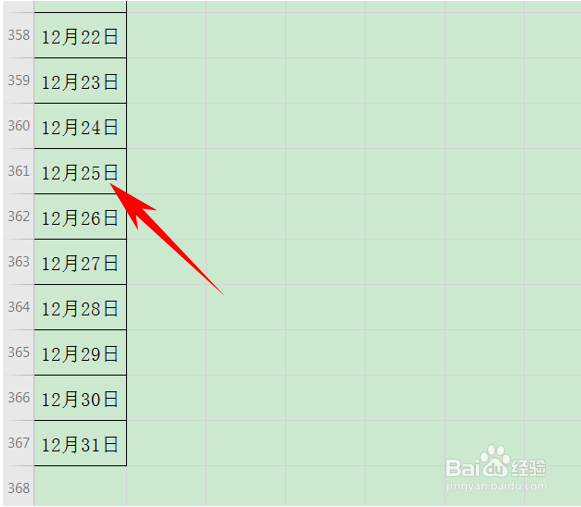
6、单击确定后,我们看到日期就已经全部批量填充了全年日期了。
时间:2026-04-25 18:01:23
1、首先启动桌面上的excel
2、打开文档
3、我们在日期当中输入1-1,单击回车后显示为1月1日。
4、然后单击工具栏开始下的行和列,在下拉菜单下选择填充,然后选择序列。
5、弹出序列的对话框,然单击列,类型选择日期,然后在终止值的地方输入2019-12-31,如下图所示,单击确定。
6、单击确定后,我们看到日期就已经全部批量填充了全年日期了。
