如何解决网络“已启用”与“网络电缆被拔出”?

 时间:2026-02-15 18:59:10

1、首先,在电脑桌面上找到”网络“,如图所示。

如何解决网络“已启用”与“网络电缆被拔出”?

2、然后点击”网络和共享中心“,如图所示。

如何解决网络“已启用”与“网络电缆被拔出”?

3、点击”以太网2“(网络设置不同,名称也许不一样),如图所示

如何解决网络“已启用”与“网络电缆被拔出”?

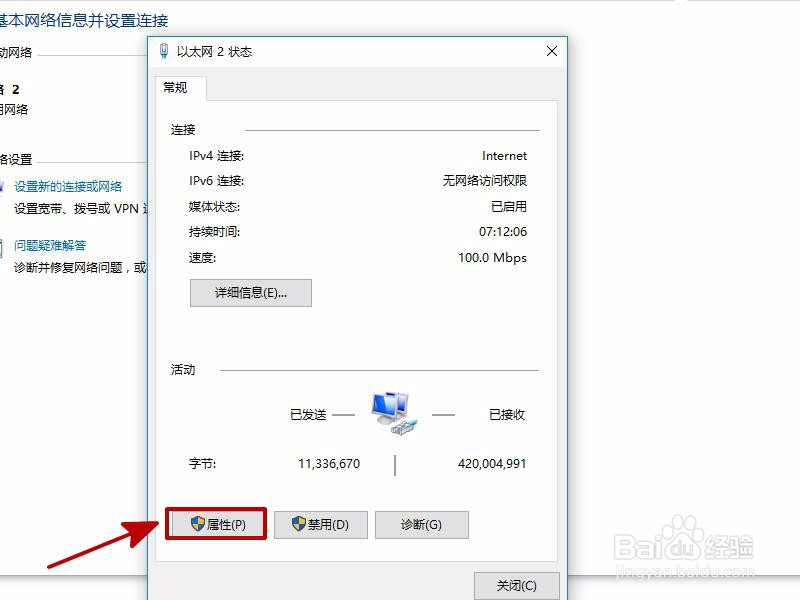
4、点击”属性“,如图所示。

如何解决网络“已启用”与“网络电缆被拔出”?

5、点击“配置”,如图所示。

如何解决网络“已启用”与“网络电缆被拔出”?

6、选择”高级“,在属性列表里选择“连接速度和双工模式”,选择“100Mbps全双工”,最后点击“确定”,如图所示。

如何解决网络“已启用”与“网络电缆被拔出”?

7、总结:

1、在电脑桌面上找到”网络“,点击”网络和共享中心“。

2、点击”以太网2“,点击”属性“。

3、点击“配置”,选择”高级“,在属性列表里选择“连接速度和双工模式”,选择“100Mbps全双工”,最后点击“确定”。

  • 怎么使电脑运行软件变快
  • 凤凰系统怎么设置分辨率
  • 如何在UEFI BIOS中设置电源按钮强制关闭计算机
  • win10电脑有破音怎么回事
  • centos7 text mode安装过程
  • 热门搜索
    本溪旅游攻略 济源旅游 承德旅游景点大全 玉林旅游 冰雪旅游 安吉旅游景点 夏天适合去哪里旅游 丽水旅游攻略 石泉旅游 主题旅游