PPT演示文档如何插入旭日图

 时间:2026-04-22 15:35:39

1、打开PPT演示文档

PPT演示文档如何插入旭日图

2、点击“插入”菜单

PPT演示文档如何插入旭日图

3、点击“图表”菜单

PPT演示文档如何插入旭日图

4、点击“旭日图”,然后点击“确定”

PPT演示文档如何插入旭日图

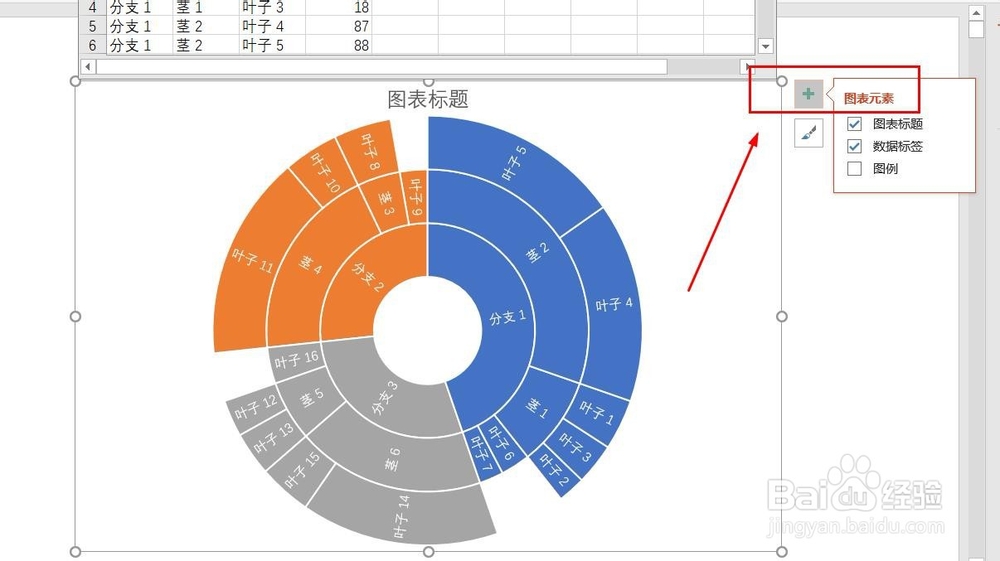
5、旭日图插入成功。

PPT演示文档如何插入旭日图

6、点击右侧“+”号图标,可添加“图表元素”

PPT演示文档如何插入旭日图

7、点击“毛刷”图标,可更改“图表样式”

PPT演示文档如何插入旭日图

1、1、打开PPT演示文档。

2、点击“插入”菜单。

3、点击“图表”菜单。
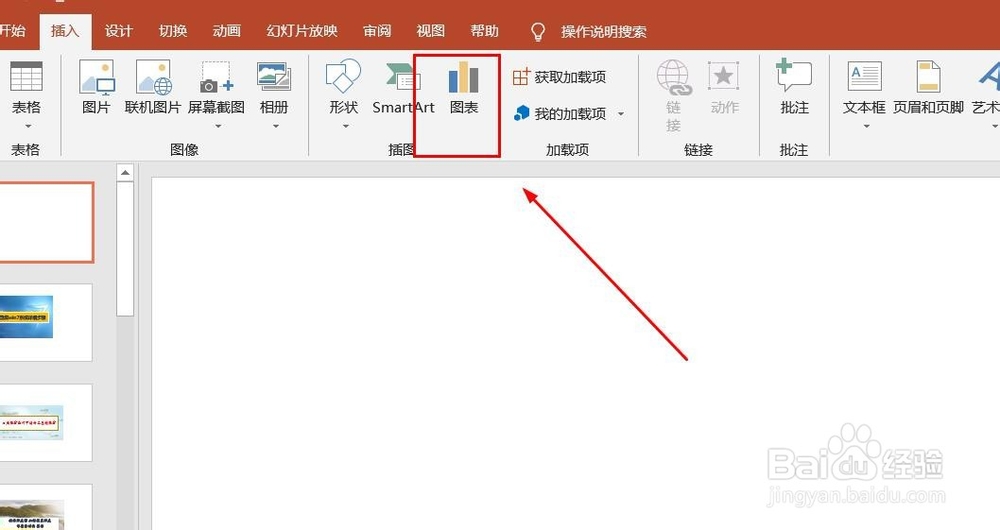
4、点击“旭日图”,然后点击“确定”。

5、旭日图表插入成功。

6、点击右侧“+”号图标,可添加“图表元素”。

7、点击“毛刷”图标,可更改“图表样式”。

8、点击“漏斗”图标,可进行图表参数筛选。

  • Excel2016怎么在表格中插入旭日图
  • Excel2019怎么样插入旭日图的图表
  • WPS2019演示文档如何插入股价图?
  • PPT演示文档如何插入股价图
  • ppt如何制作旭日图
  • 热门搜索
    旅游资源开发 德国旅游攻略 宁波东钱湖旅游学校 张家界旅游多少钱 凉山旅游 坝上草原旅游 苏杭旅游景点有哪些 旅游英语口语大全 张家界旅游线路 舟山群岛旅游