word怎么插入图片?如何在word中插入图片?

 时间:2026-02-14 02:08:48

1、1.首先我们先打开一个word文档。
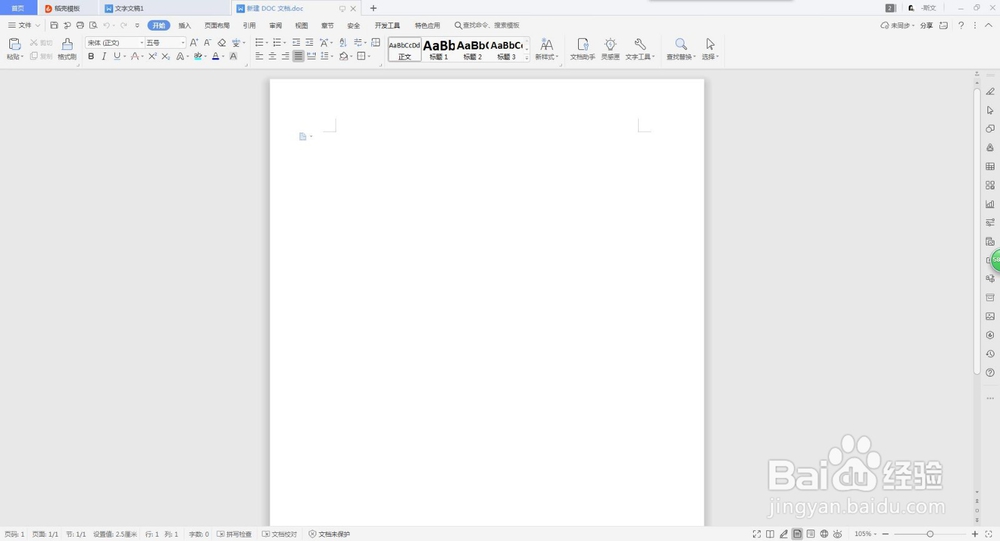
word怎么插入图片?如何在word中插入图片?

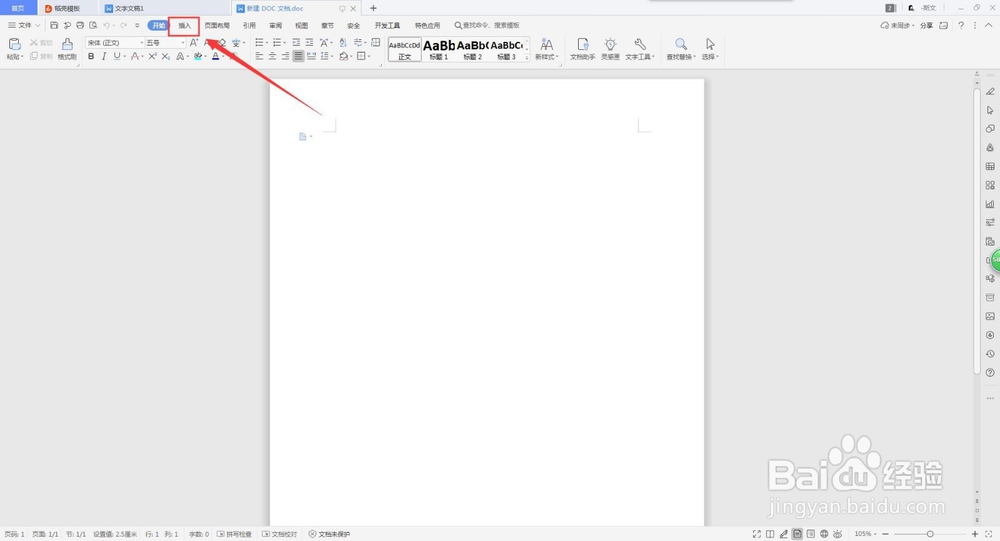
2、2.选择上方工具栏里面的插入。

word怎么插入图片?如何在word中插入图片?

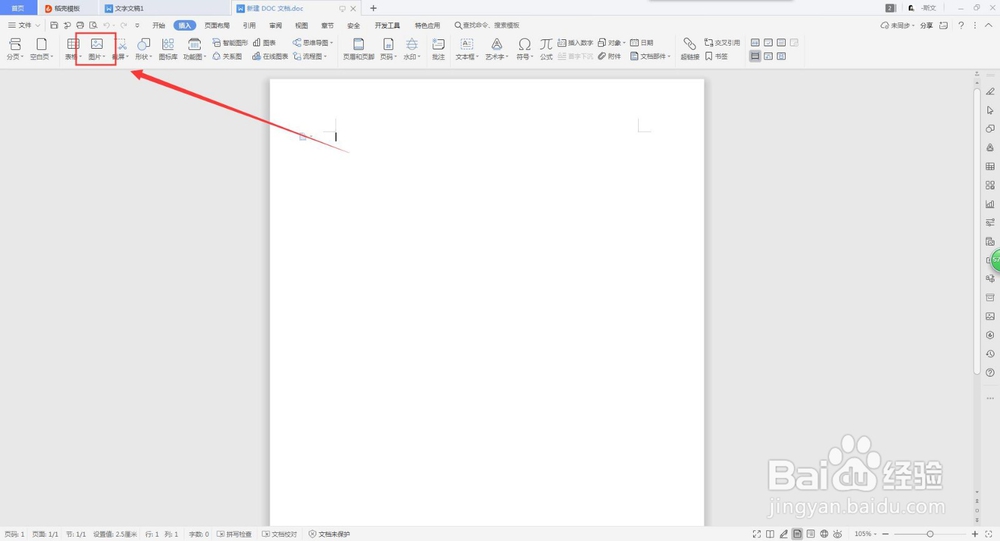
3、3.在插入中选择图片。

word怎么插入图片?如何在word中插入图片?

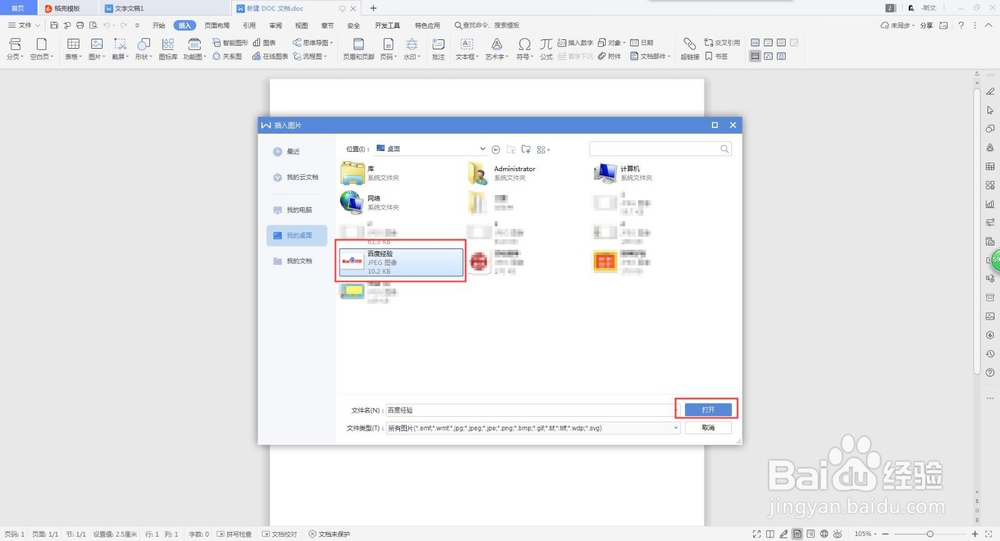
4、4.这里可以选择word自带的图片,也可以选择自己电脑里面的图片。(以本地电脑里的图片为例。)

word怎么插入图片?如何在word中插入图片?

5、5.选择电脑里面想要插入的图片,点击打开。

word怎么插入图片?如何在word中插入图片?

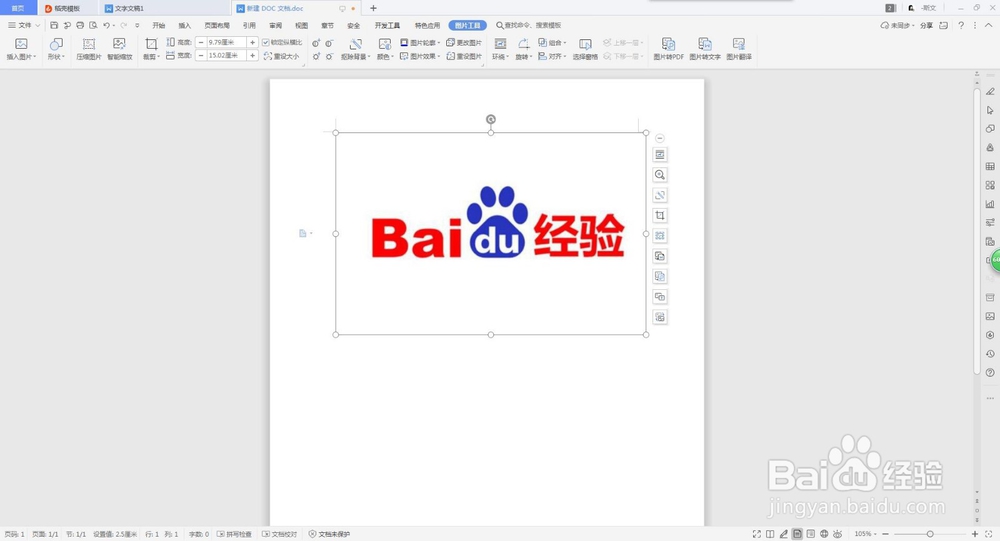
6、6.这样图片就插入到word里面来啦!

word怎么插入图片?如何在word中插入图片?

7、7.如果图片的尺寸不合适,可以选择图片周围的远点进行调整,图片最上方还有旋转的按钮。
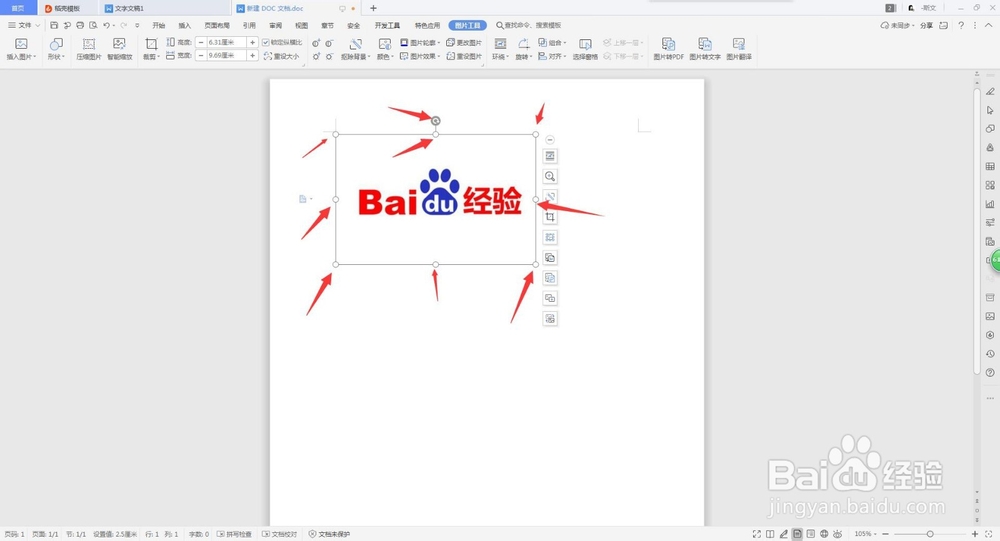
word怎么插入图片?如何在word中插入图片?

8、8.图片的旁边还有图片编辑的功能菜单,包括:裁剪、放大预览、布局选项等功能!快去试试吧!
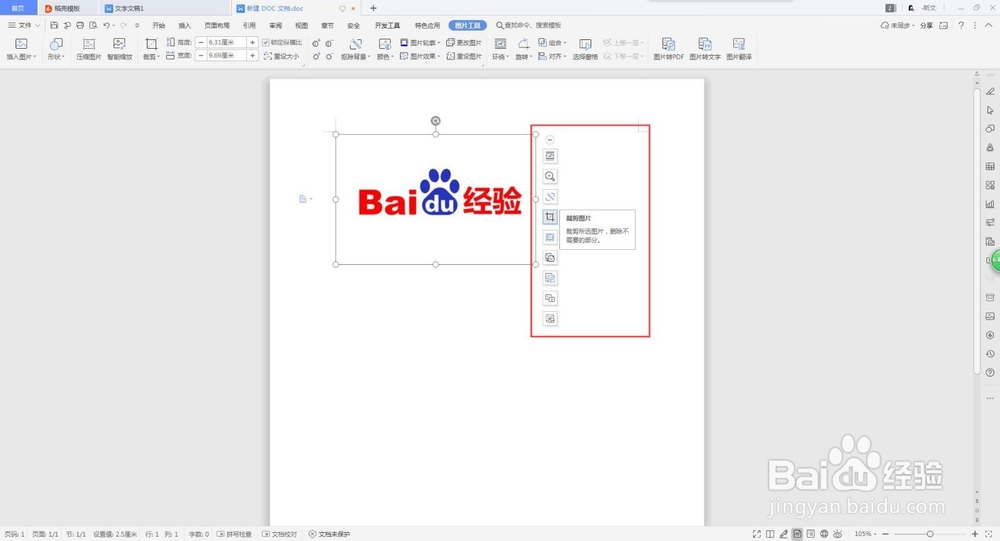
word怎么插入图片?如何在word中插入图片?

1、1.打开word选择工具栏的插入。

2.在插入中选择图片。

3.可以选择word自带的图片和本地的图片插入。

4.插入图片后可以对图片进行编辑!

  • 怎样在word中给图片添加裁剪对角线、黄色样式
  • word如何插图片在指定位置
  • 怎样在word中插入图片?
  • word怎么插图片在指定位置
  • Word如何将插入的图片放在指定位置
  • 热门搜索
    北海旅游 景德镇旅游 无锡旅游景点 青岛旅游 山东旅游 湖南张家界旅游景点 镇江旅游 成都周边旅游 腾冲旅游攻略 广西旅游景点大全