如何把excel中的一个工作表单独保存为excel文件

 时间:2026-02-14 06:27:06

1、在电脑里面打开一份excel工作表格

如何把excel中的一个工作表单独保存为excel文件

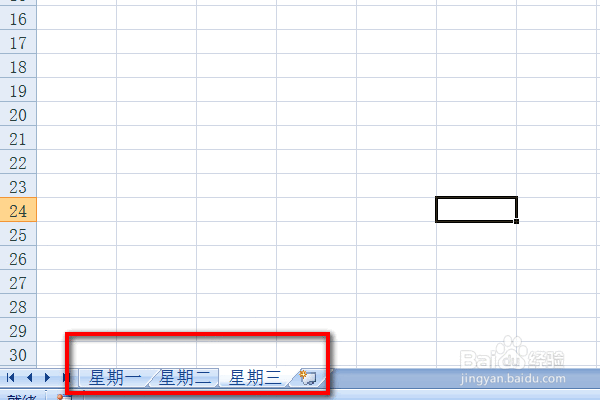
2、打开excel工作薄之后,在左下角可以看到有多个工作表格

如何把excel中的一个工作表单独保存为excel文件

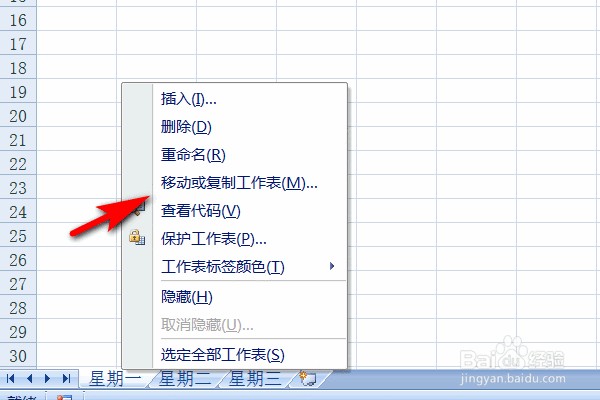
3、将鼠标放到需要单独保存的工作表上,右键单击鼠标,选择移动或复制工作表

如何把excel中的一个工作表单独保存为excel文件

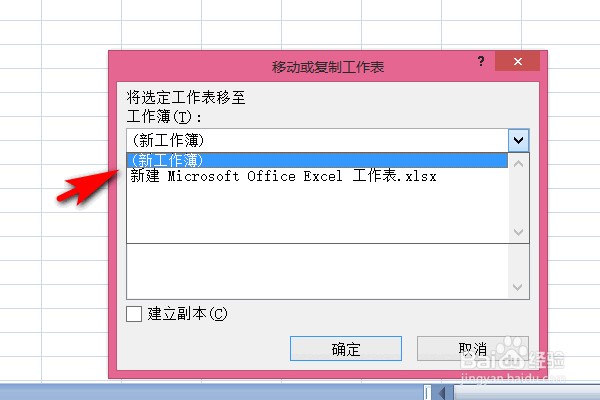
4、然后在工作薄选项中选择新工作薄

如何把excel中的一个工作表单独保存为excel文件

5、如果还需要将工作表保留在原excel工作簿的,可以勾选下面的建立副本

如何把excel中的一个工作表单独保存为excel文件

6、最后点击确定,这样就可以看到已经将excel中的一个工作表单独保存为excel文件

如何把excel中的一个工作表单独保存为excel文件

1、总结:

1、在电脑里面打开一份excel工作表格。

2、将鼠标放到需要单独保存的工作表上,右键单击鼠标,选择移动或复制工作表。

3、选择新工作薄,可以勾选下面的建立副本。

4、最后点击确定就可以了。

  • Excel中如何单独保存sheet
  • Excel如何实现另存本表为一个独立的工作簿
  • Excel如何单独保存工作薄中的工作表?
  • excel里的多个表格保存成表格一个的单独文件
  • excel中怎样将某一个工作表单独移出来
  • 热门搜索
    芒果旅游 武汉到台湾旅游 台湾旅游攻略购物 广州深圳旅游攻略 甘南旅游攻略自驾 文明旅游公约 衡阳旅游年卡 九月份适合去哪里旅游 沃途旅游网 沽源旅游