如何去掉Excel表格中的填充色

 时间:2026-02-15 00:29:56

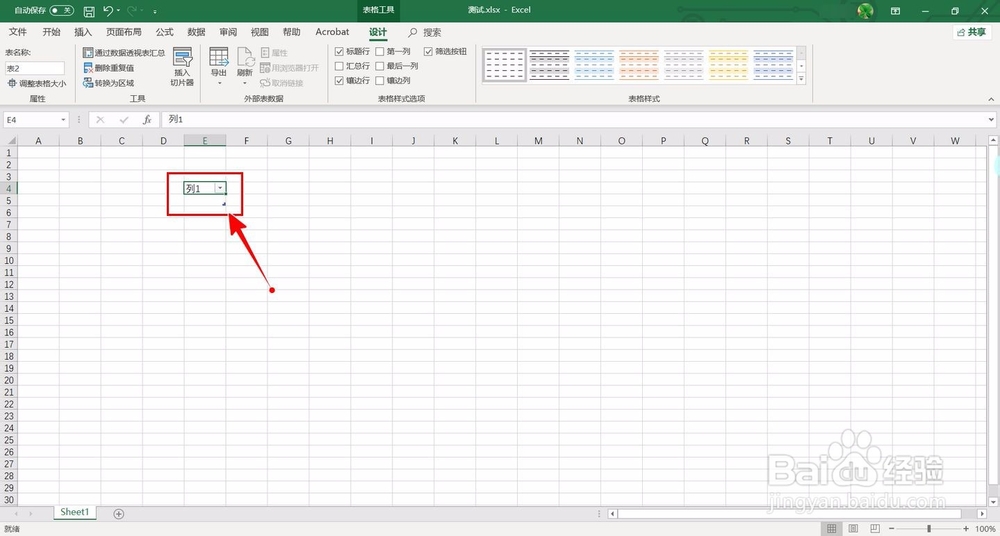
1、打开文档,选中表格。

如何去掉Excel表格中的填充色

2、选中之后,点击菜单栏“表格工具”下的【设计】。

如何去掉Excel表格中的填充色

3、然后点击“表格样式”的“更多”菜单按钮。

如何去掉Excel表格中的填充色

4、点击后,选择“浅色”分组下的“无”样式。

如何去掉Excel表格中的填充色

5、应用之后,可以看到表格的填充已经去掉了。

如何去掉Excel表格中的填充色

1、1.打开文档,选中表格。

2.点击菜单栏“表格工具”下的【设计】。

3.点击“表格样式”的“更多”菜单按钮。

4.选择“浅色”分组下的“无”样式。

5.应用之后就去掉表格的填充了。

如何去掉Excel表格中的填充色

1、如果以后想一直使用无填充的表格,可以把“浅色”分组下的“无”样式设置为默认,这样使用起来更加方便。

如何去掉Excel表格中的填充色

  • Excel怎样取消单元格的填充颜色?
  • Excel表格怎么取消填充颜色
  • excel单元格填充色取消的方法
  • excel中如何去掉表格中的颜色
  • 如何取消表格的填充色
  • 热门搜索
    鸟巢水立方旅游攻略 11月去哪里旅游最好 雅安宝兴旅游 温州市旅游局 昆明周边旅游景点 福州旅游地图 港澳旅游注意事项 去英国旅游要多少钱 四川古镇旅游景点大全 尼泊尔旅游季节