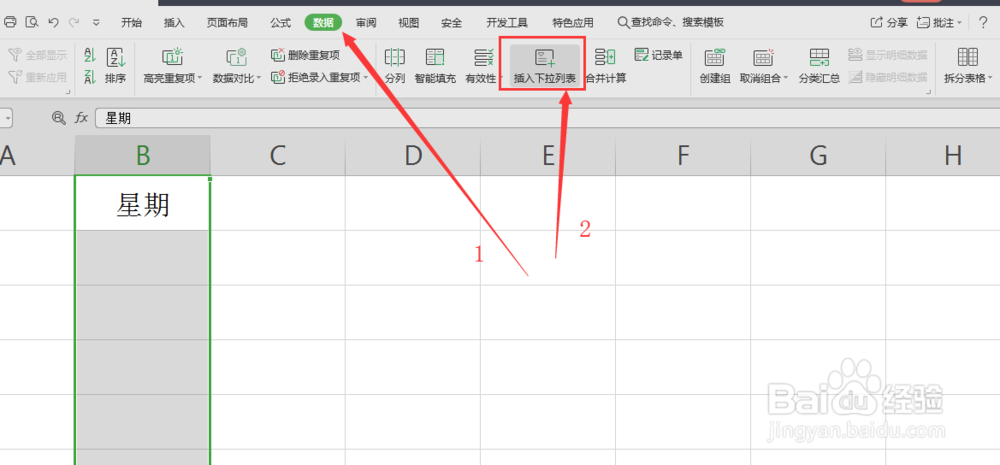
1、第一步,选中需要设置数据下拉框的列

2、第二步,选择菜单栏的“数据”->“插入下拉列表”
3、弹出如图的对话框,点击右上角的“+”号

4、输入下拉框中,第一个待选择的数据
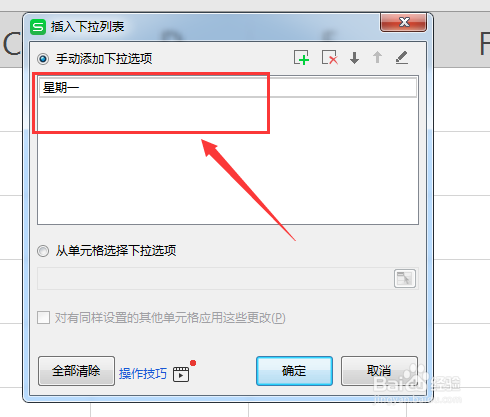
5、需要增加时,点击“+”号,把需要的数据都填写好,如下图所示

6、点击确认。接着会发现,任意选中该列的某个单元格,右下角都会多出一个“小箭头”,如下图所示

7、点击“小箭头”,就会看到刚才设置好的值。选择其中一个,单元格的值就会变成这个值,如下图所示

8、如果手动在该单元格输入下拉框之外的值,就会报错了

时间:2026-04-30 03:47:49
1、第一步,选中需要设置数据下拉框的列
2、第二步,选择菜单栏的“数据”->“插入下拉列表”
3、弹出如图的对话框,点击右上角的“+”号
4、输入下拉框中,第一个待选择的数据
5、需要增加时,点击“+”号,把需要的数据都填写好,如下图所示
6、点击确认。接着会发现,任意选中该列的某个单元格,右下角都会多出一个“小箭头”,如下图所示
7、点击“小箭头”,就会看到刚才设置好的值。选择其中一个,单元格的值就会变成这个值,如下图所示
8、如果手动在该单元格输入下拉框之外的值,就会报错了
