Word中怎样快速选择文字字体?

 时间:2026-02-14 21:39:59

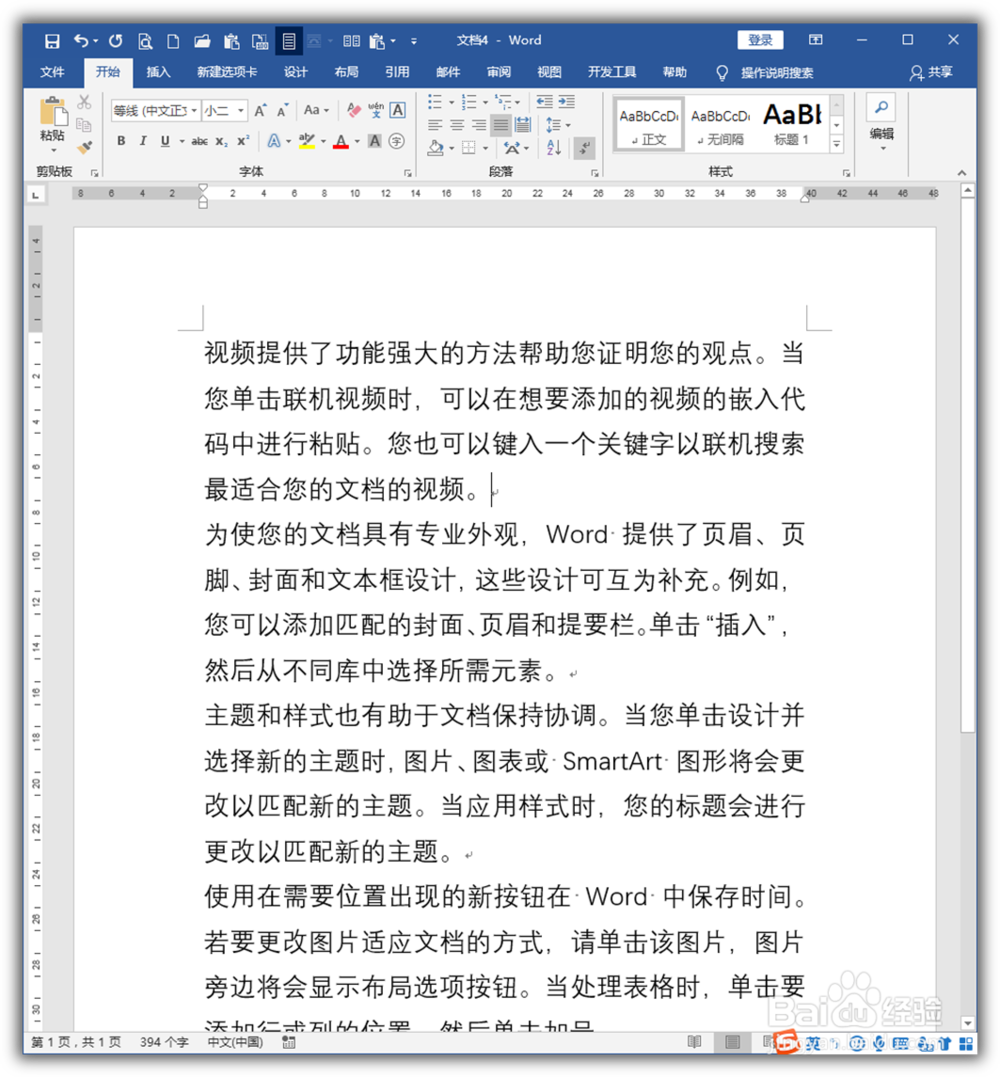
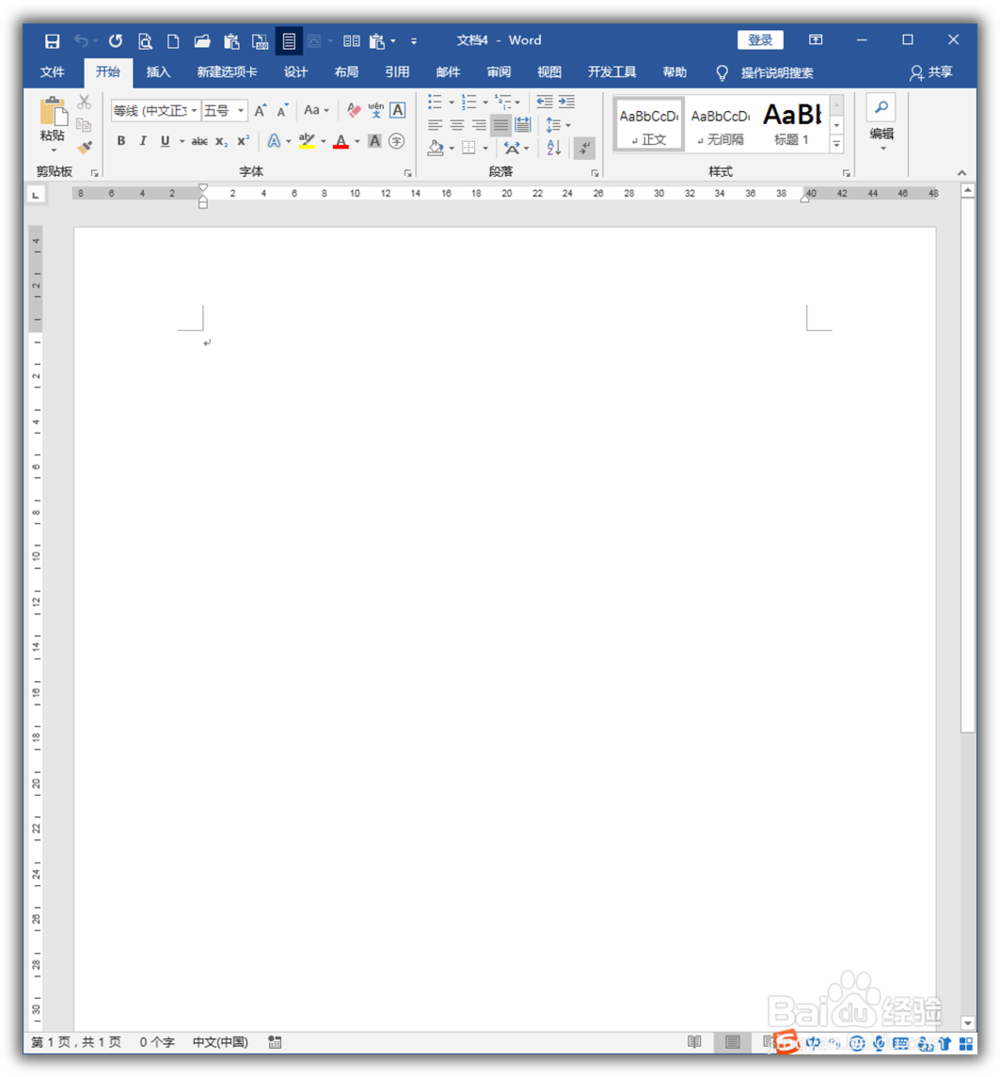
1、打开Word,建立空白文档。

Word中怎样快速选择文字字体?

2、在文档中录入正文文字内容。

Word中怎样快速选择文字字体?

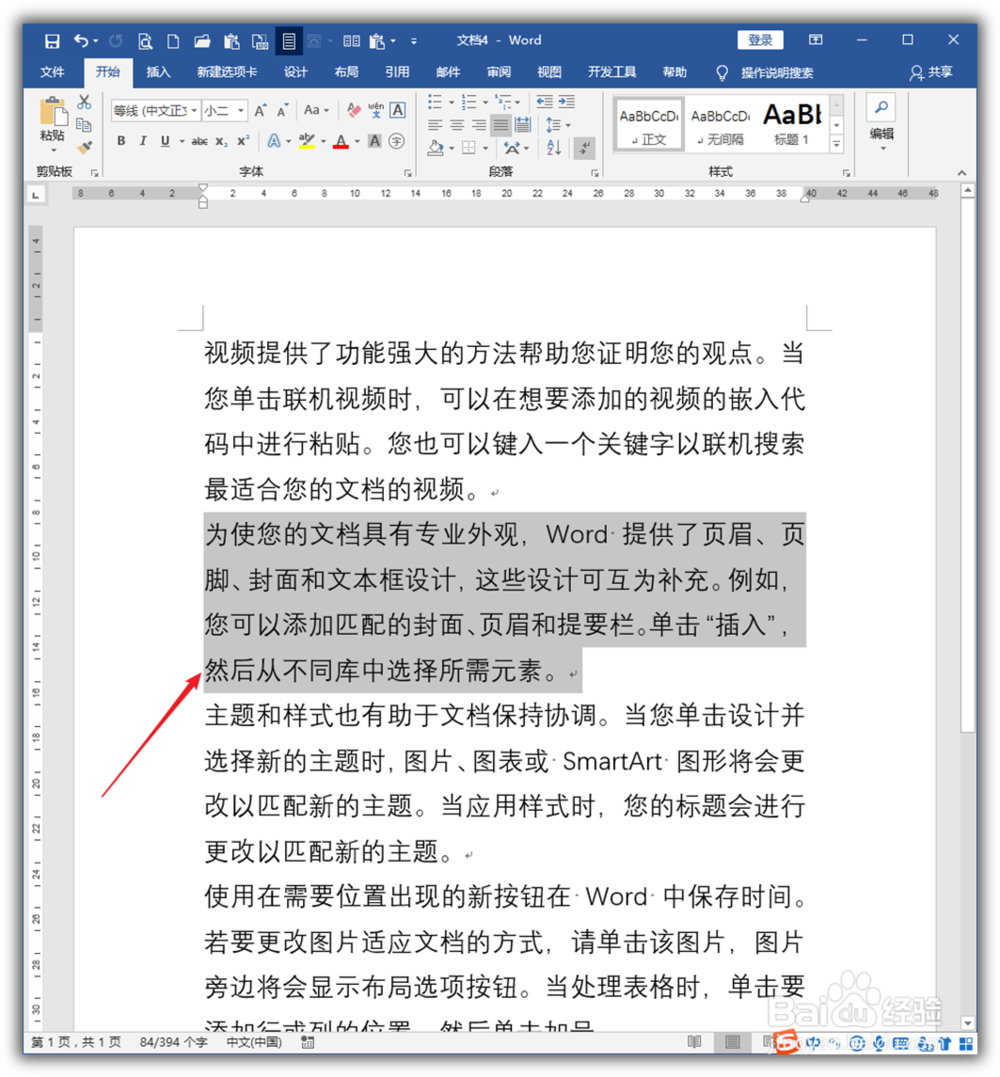
3、例如,需要修改第二段文字的字体为楷体,则先选中第二段文字。

Word中怎样快速选择文字字体?

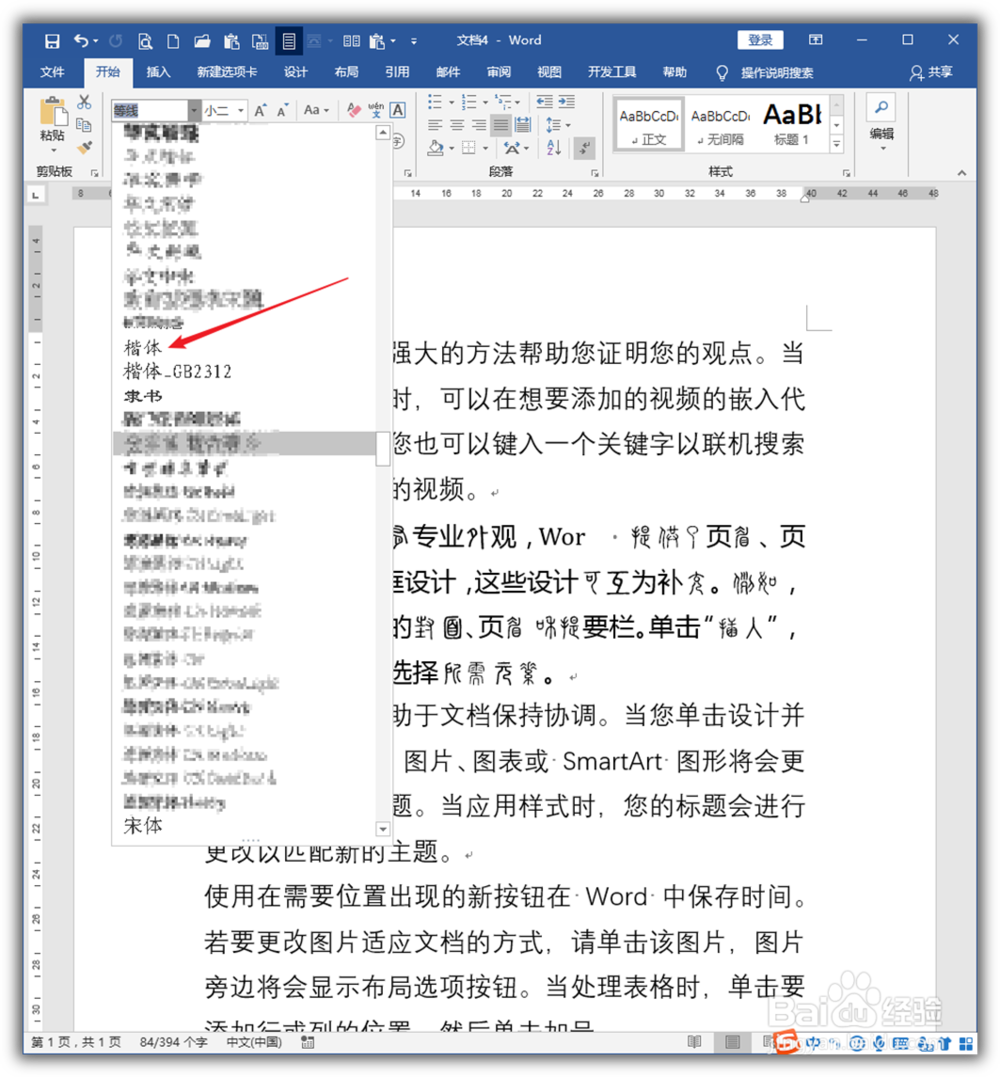
4、然后点击字体的下拉箭头,打开字体列表。

Word中怎样快速选择文字字体?

5、然后滚动鼠标或拖动滑块,慢慢在列出的多款字体列表中找到需要的字体楷体。由于安装的字体很多,这一操作非常费时费眼力。
Word中怎样快速选择文字字体?

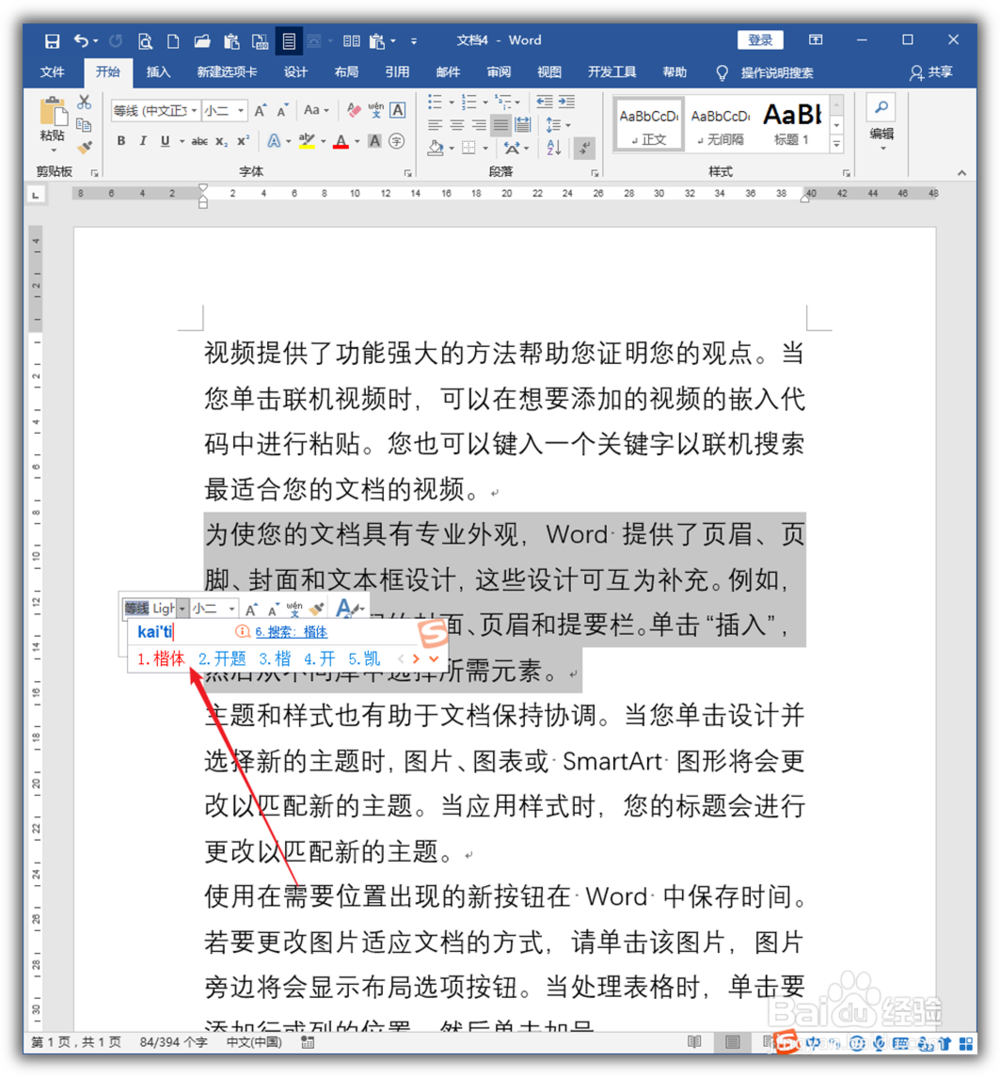
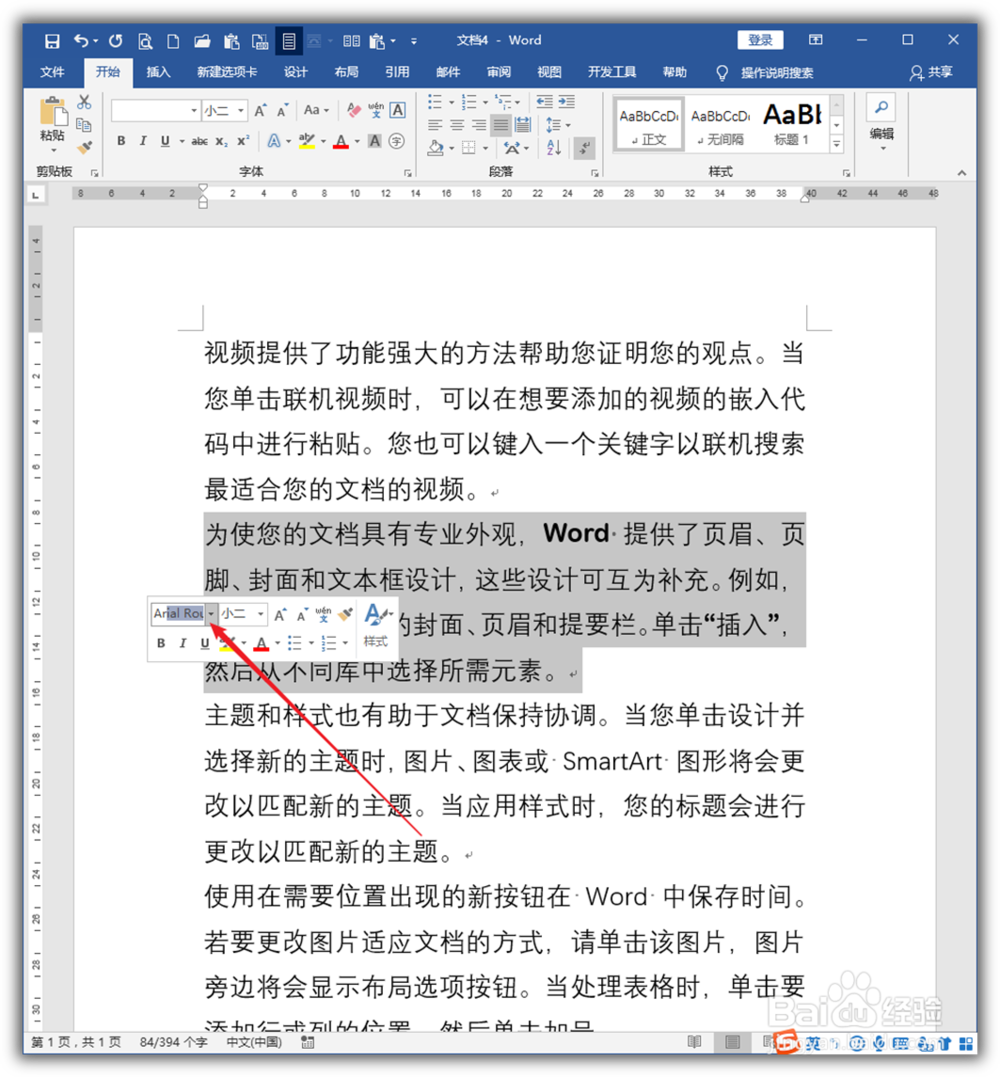
6、本文介绍的小妙招操作如下,当选中了需要更改字体的内容后,在打开的浮动工具栏中,点击字体旁边的小三角,或者光标置于字体名称框中。

Word中怎样快速选择文字字体?

7、然后直接通过输入法输入需要的字体名称:楷体。

Word中怎样快速选择文字字体?

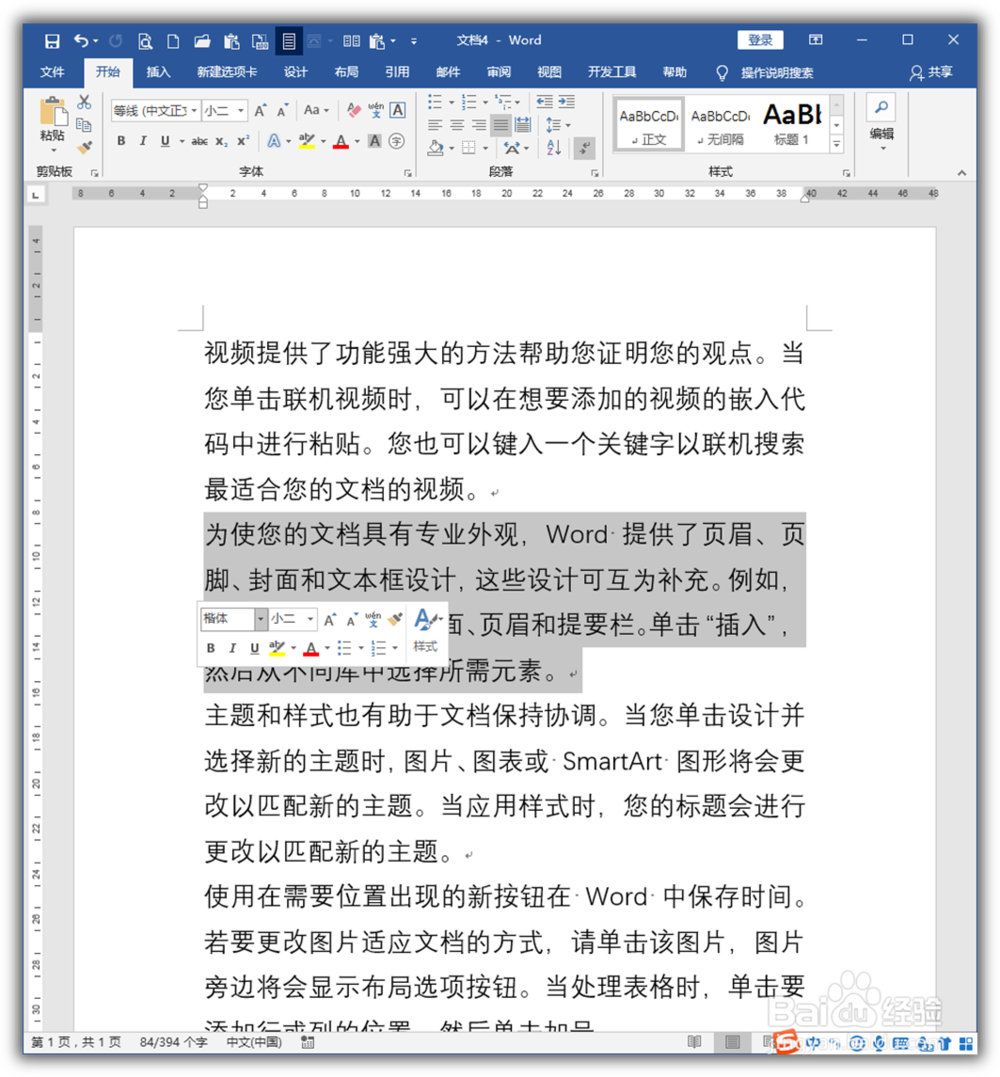
8、接着,就会自动定位到安装好的字体楷体,无需再在字体列表中翻查。

Word中怎样快速选择文字字体?

9、再按回车键,则就应用上了楷体字。

Word中怎样快速选择文字字体?

10、同样,这种方法也适用于应用英文字体,而且英文字体更加方便,只需要知道目标输入法的英文名称,然后逐个输入名称首字母,就会自动定位到具有这一首字母的英文输入法,同样再按回车键即可应用。
Word中怎样快速选择文字字体?

  • word格式在哪?
  • Word文档如何快速设置正文文本段落格式?
  • Word文档中如何修改文字字体
  • WORD如何设置文档字体
  • Word如何快速选定文字
  • 热门搜索
    经典旅游路线 沈阳市旅游学校 惠东旅游 全球最美10个旅游胜地 519旅游日 江浙沪旅游景点排行 云南旅游必去景点 北京旅游学院 杭州旅游路线 台湾旅游攻略2013