1、我们打开CAD软件,我们以图中的矩形来演示,我们要在图中矩形里填充红色的颜色,大家什么形状的图形具体的操作方法是一样的。

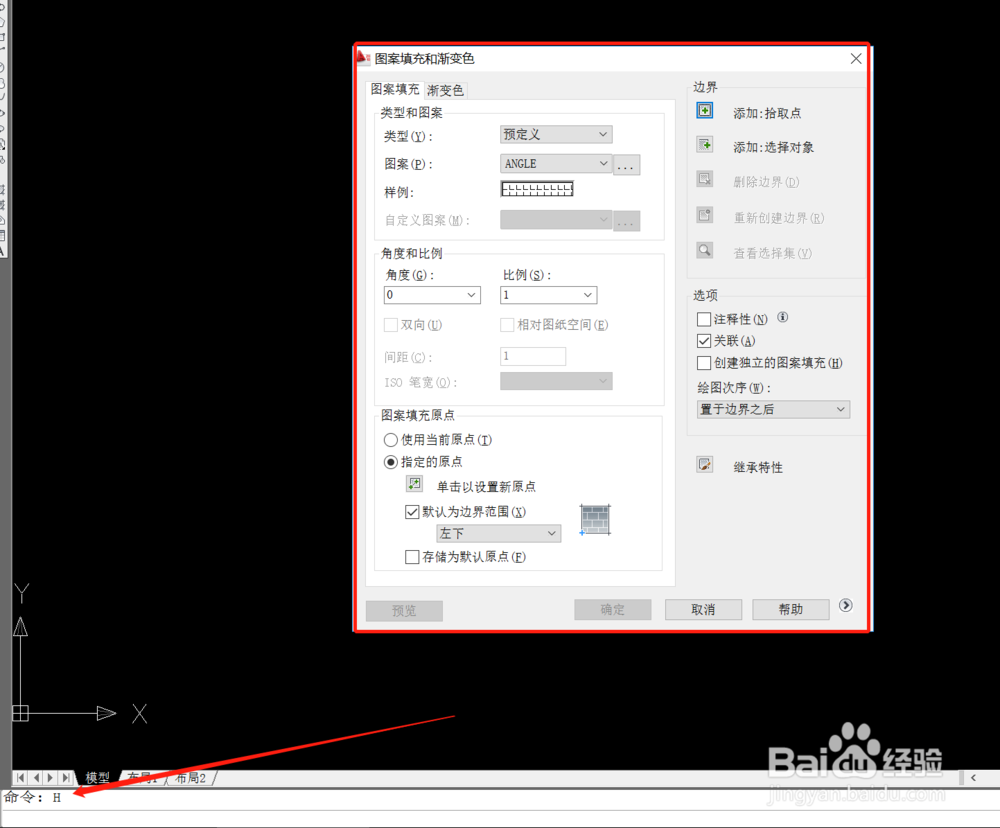
2、我们填充颜色的快捷键是“H”,我们输入命令h之后点击空格和回车来执行,然后就会弹出填充的界面。
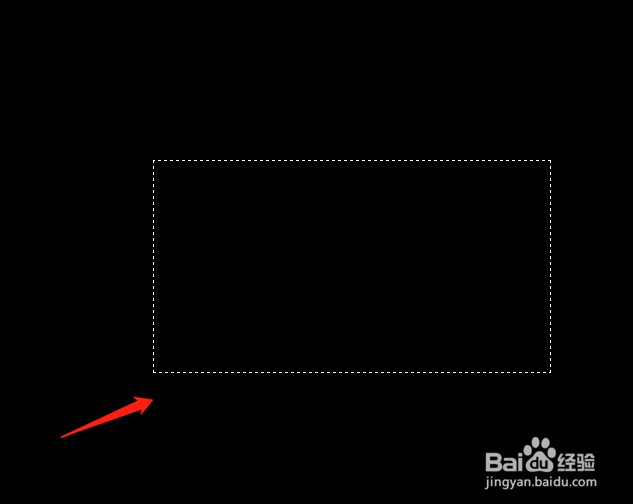
3、在填充界面的选择区域,我们点击添加拾取点,点击拾取点之后,鼠标点击矩形框内部的区域,然后在矩形框变成选中的显示然后再次的点击空格或者回车键。
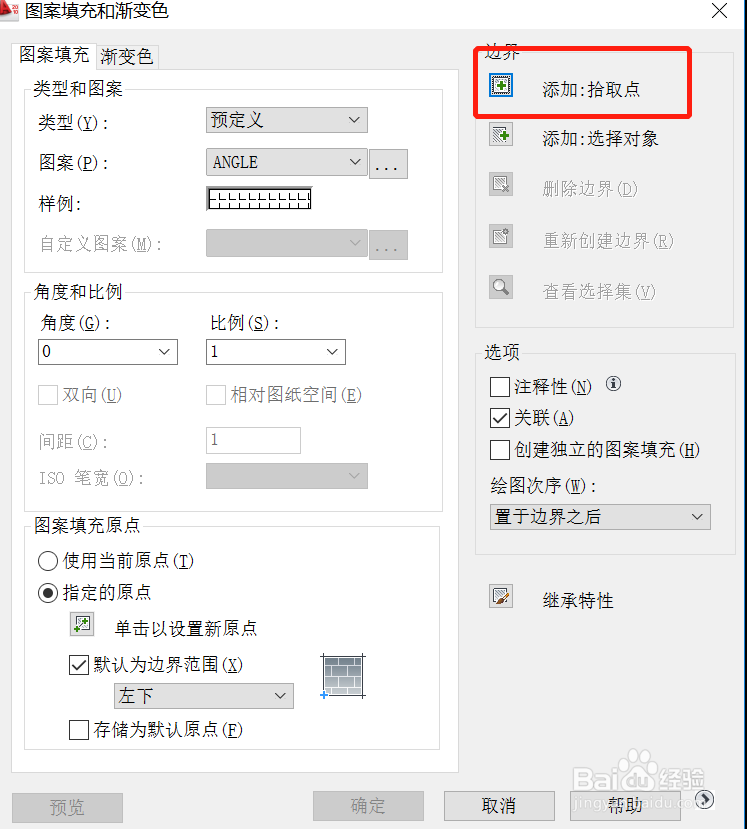
4、点击空格或者回车之后,又会回到填充的界面。我们这个时候选择填充界面的样例,选择图中箭头位置的填充,就是整块的填充,然后点击确定。
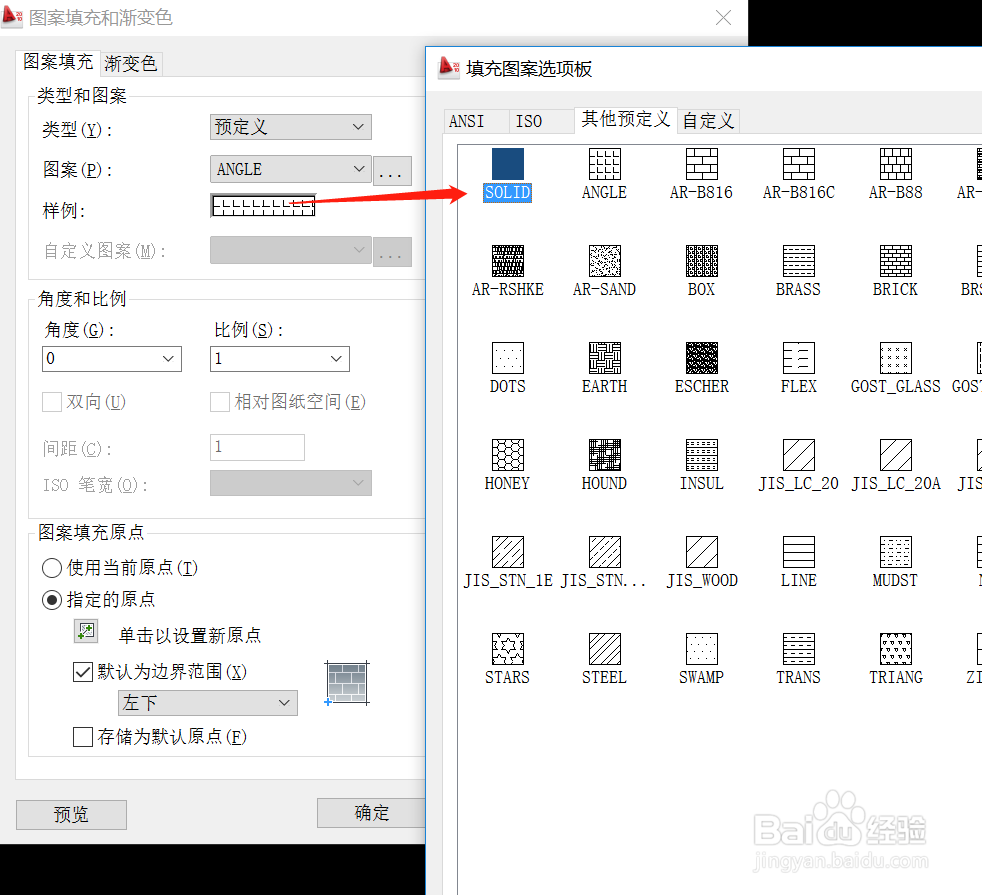
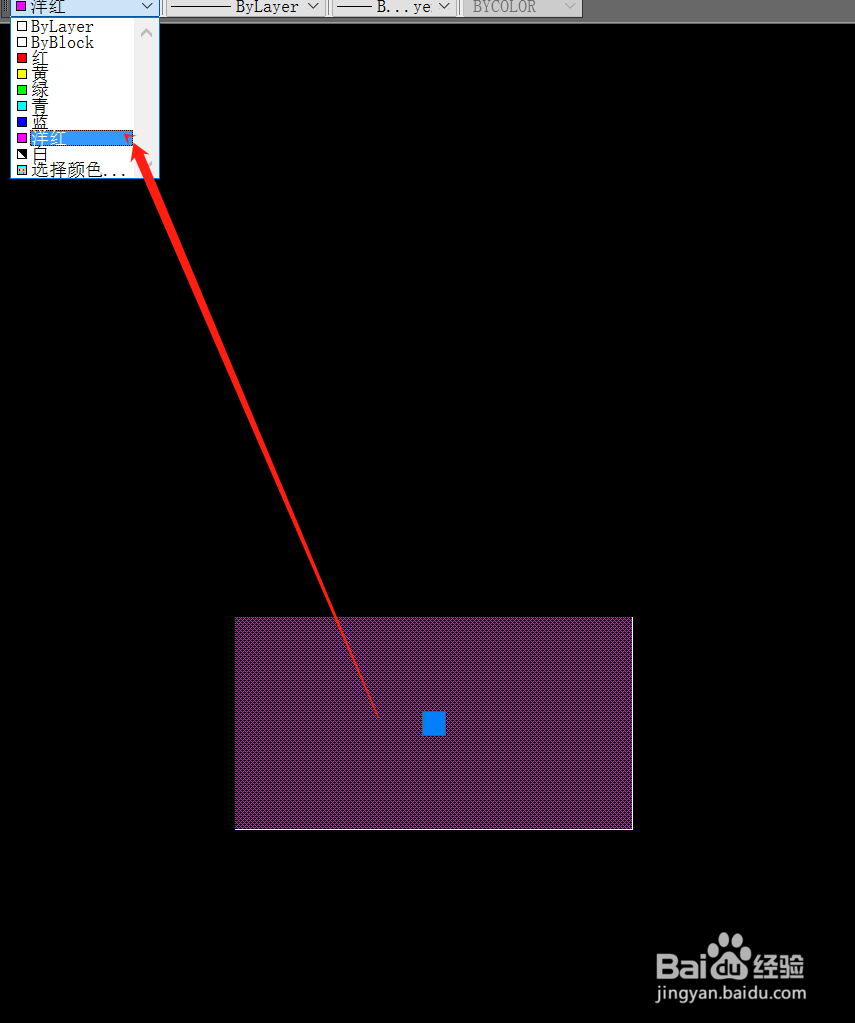
5、上面步骤点击确定之后,我们再点击填充界面的确定,然后矩形就被填充了白色的填充物,我们选择图中的填充物,选择颜色控制里的颜色更改为需要的颜色即可。
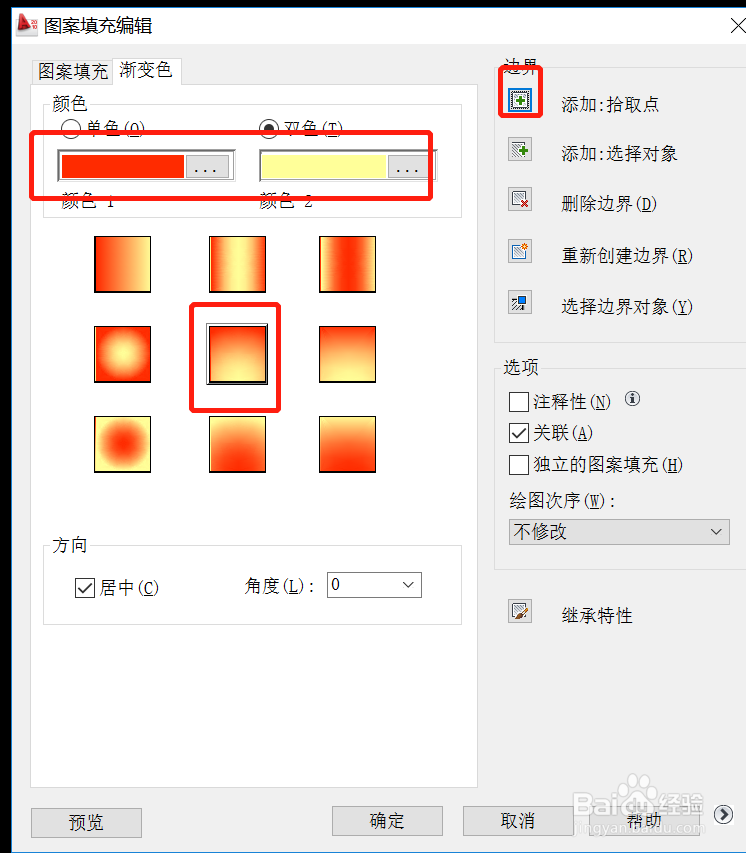
6、我们在填充的界面,会看到有个渐变的选项,这个可以填充渐变的颜色,我们选择合适的颜色点击确定接口,