win7怎么关闭自动整理磁盘碎片

 时间:2026-04-29 11:38:53

1、按下键盘的win+E组合快捷键或者是在桌面上找到计算机,央搁双击打开它。

win7怎么关闭自动整理磁盘碎片

win7怎么关闭自动整理磁盘碎片

2、然撤冷率后在打开的计算机窗口中随便鼠标右击一个磁盘,在出现的菜单中点击属性选项。

win7怎么关闭自动整理磁盘碎片

3、然后在弹出的窗口中点击 工具 选项。

win7怎么关闭自动整理磁盘碎片

4、然后在打开的工具选项卡页面中点击 立即进行碎片整理 按钮。

win7怎么关闭自动整理磁盘碎片

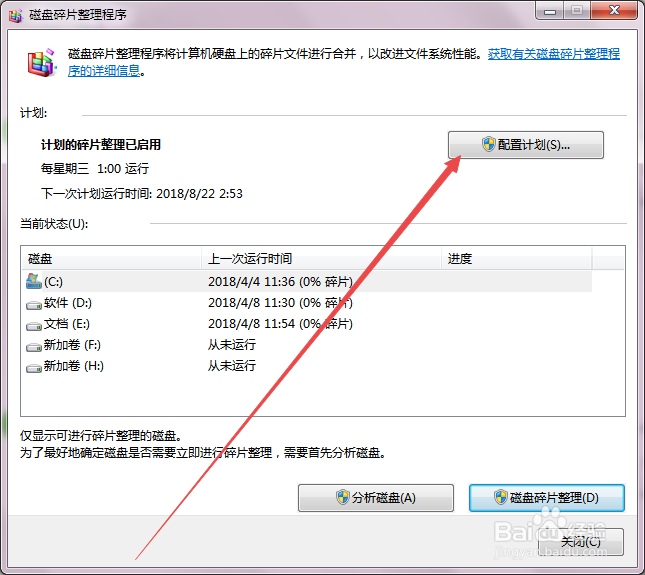
5、然后在弹出的提示框中点击 删除设置 按钮;然后在弹出的页面中点击 配置计划 按钮。

win7怎么关闭自动整理磁盘碎片

win7怎么关闭自动整理磁盘碎片

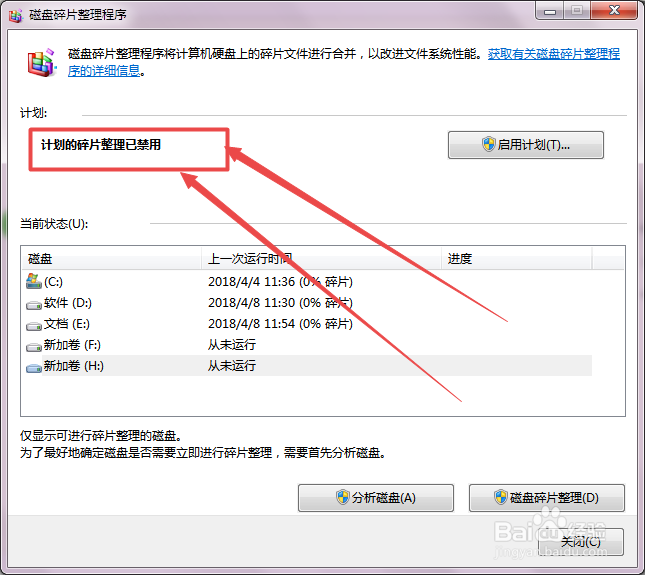
6、然后在弹出的修改计划窗口中将 按计划运行 前面吐针框中的勾去掉,点击确定;然后回到页面中可以看到磁盘碎片整理计划被禁用掉了,这样关闭自动整理磁盘碎片了。

win7怎么关闭自动整理磁盘碎片

win7怎么关闭自动整理磁盘碎片

  • XP系统如何备份与还原
  • WinPE 3.0完全搞定AHCI10.0模式硬盘精品教程
  • 如何修改电脑盘符
  • win7封装系统教程
  • 360误删除文件该怎么办
  • 热门搜索
    夕阳红老年旅游 西安旅游攻略4天 福建省旅游地图 暑假旅游胜地 重庆到武隆旅游攻略 芒果旅游 一月份去哪里旅游好 台湾花莲旅游攻略 台湾旅游事故 重庆贝迪颐园温泉旅游度假酒店