office 2010 PPT如何插入背景图

 时间:2026-02-13 10:00:04

1、打开PPT

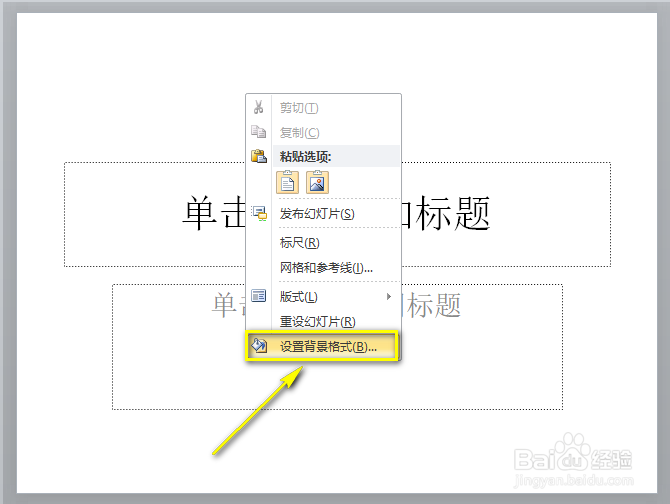
我们在ppt内容的编辑界面任意空白处鼠标右键

在弹出的菜单中选择设置背景格式
office 2010 PPT如何插入背景图

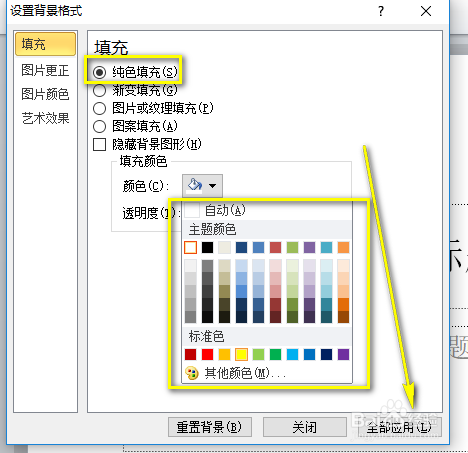
2、我们点击填充

这儿有四种填充模式

分别是纯色填充、渐变填充、图片或纹理填充、图案填充
office 2010 PPT如何插入背景图

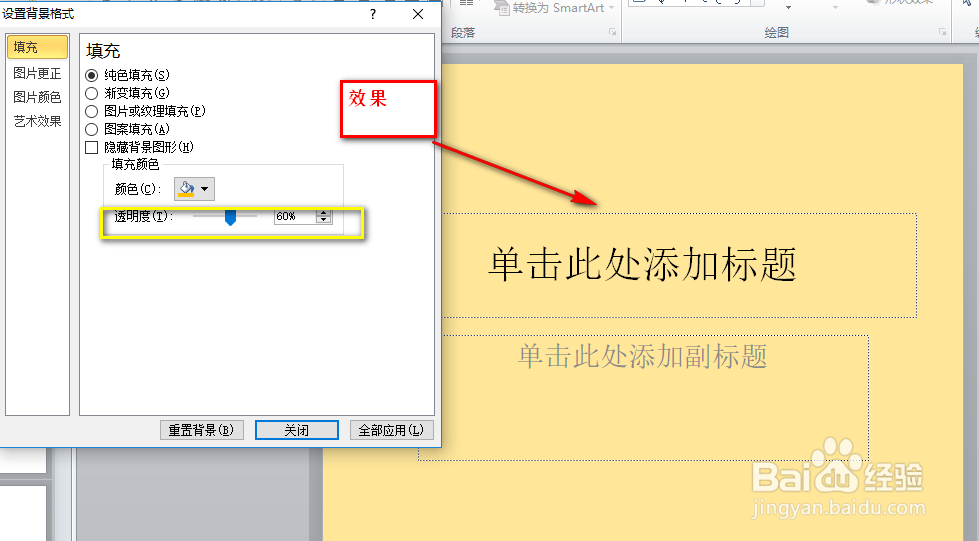
3、这是纯色填充的效果图

为了防止填充过度,我们可以设置填充的透明度

office 2010 PPT如何插入背景图

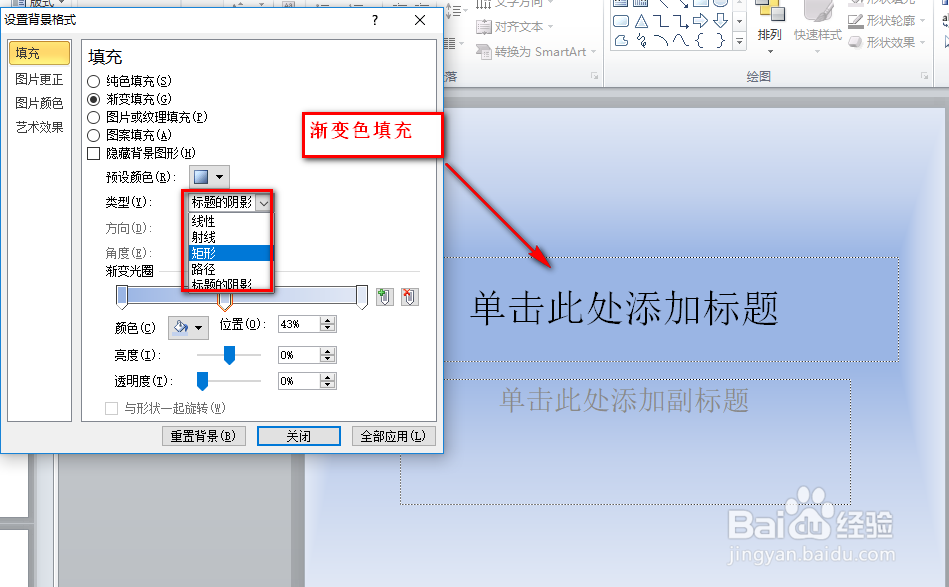
4、渐变色填充效果

除了我们可以预设背景颜色外,还添加了渐变色的功能

我们可以设置渐变光圈的位置,还可以设置渐变的类型

分别有线性、射线、矩形、路径、标题的阴影
office 2010 PPT如何插入背景图

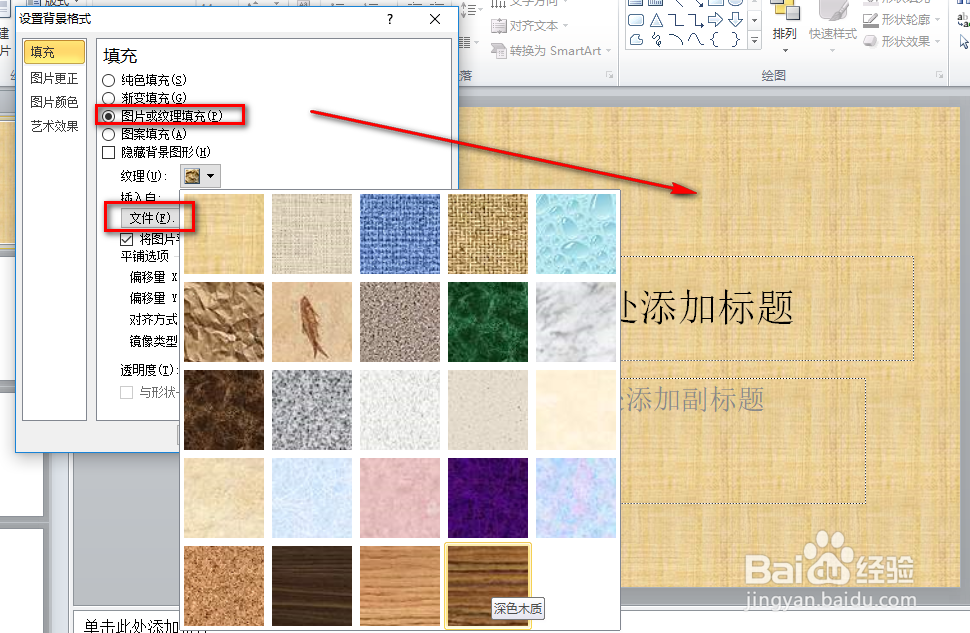
5、图片或纹理填充效果

你可以自己从文件插入图片用于做背景填充,也可以使用自带的效果图进行填充

不过自带的效果图一般都不怎么好看
office 2010 PPT如何插入背景图

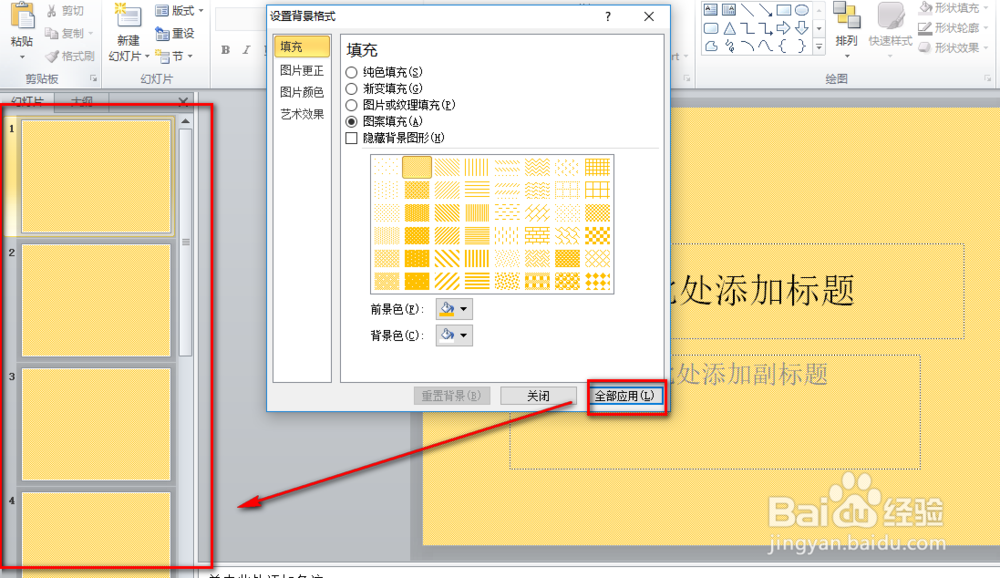
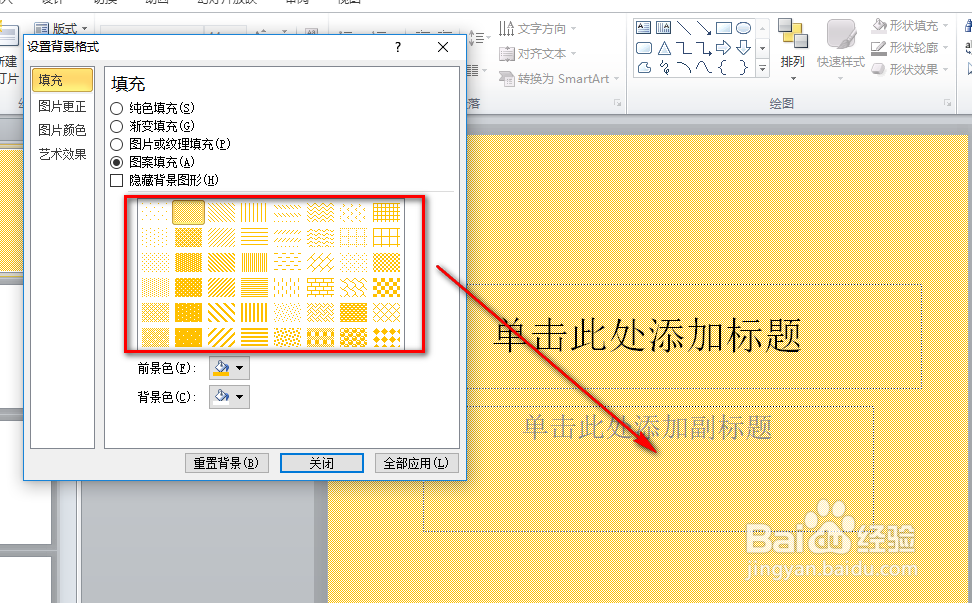
6、图案填充效果

主要是各种花边图案,可以设置前景色和背景色

不过一般我们用到的不多
office 2010 PPT如何插入背景图

7、点击全部应用

即可将所有的PPT背景设置为当前的格式

office 2010 PPT如何插入背景图

  • PPT中怎么插入相册?
  • PPT中该如何设置节呢?
  • PPT怎么设计艺术字
  • Wps2019怎样插入背景图片
  • PPT设置动画如何设置不同级别内容的先后出现
  • 热门搜索
    海南旅游攻略自助游 苏州杭州旅游攻略 南华寺旅游攻略 四月份适合去哪里旅游 北京旅游人才网年审 厦门旅游培训中心 白洋淀旅游景点 河南冬季旅游景点 太空旅游 蚌埠旅游景点大全