如何制作花朵字

 时间:2026-02-15 05:28:27

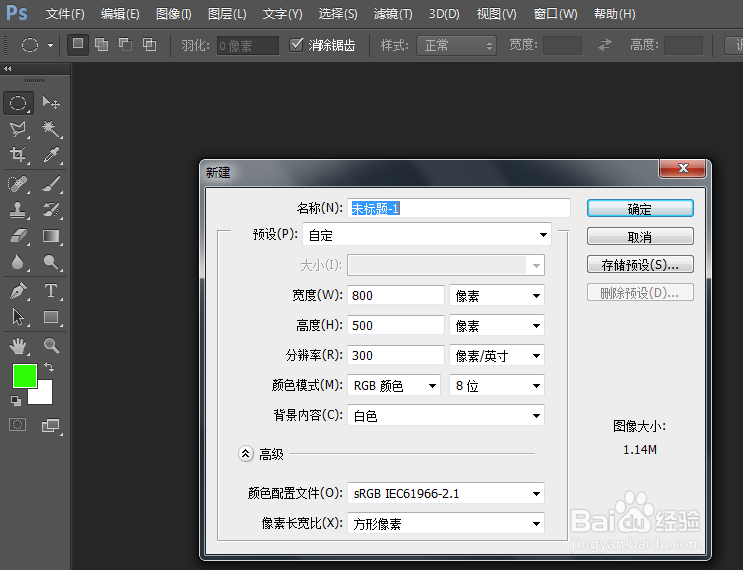
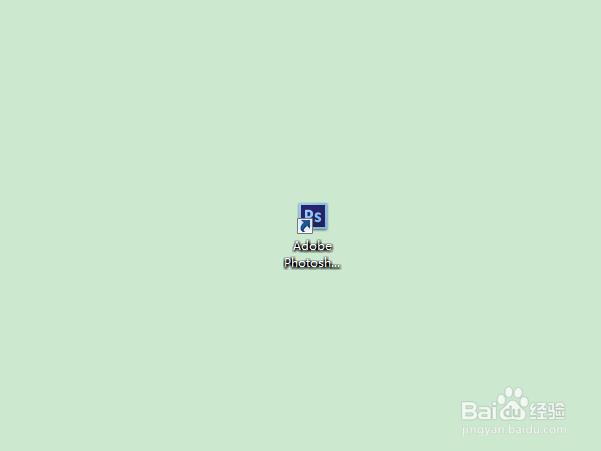
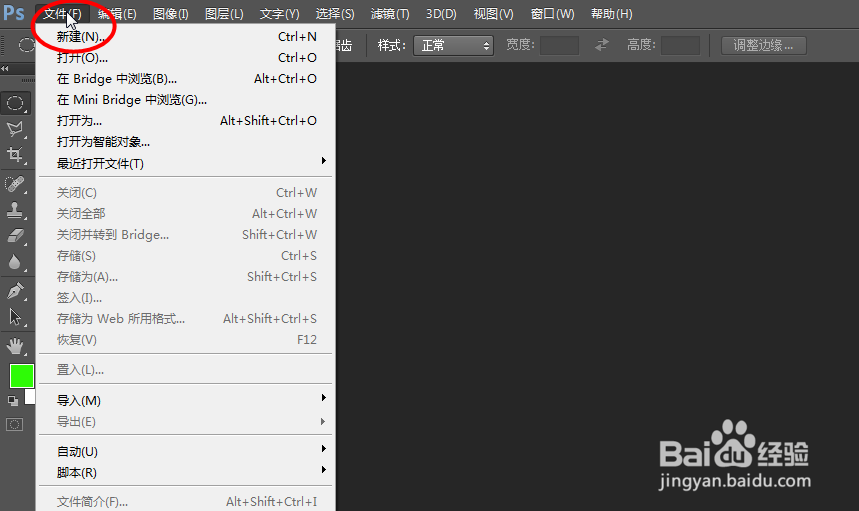
1、下面我们就开始制作花朵字,首先打开Photoshop软件,新建一个图层,如下图所示
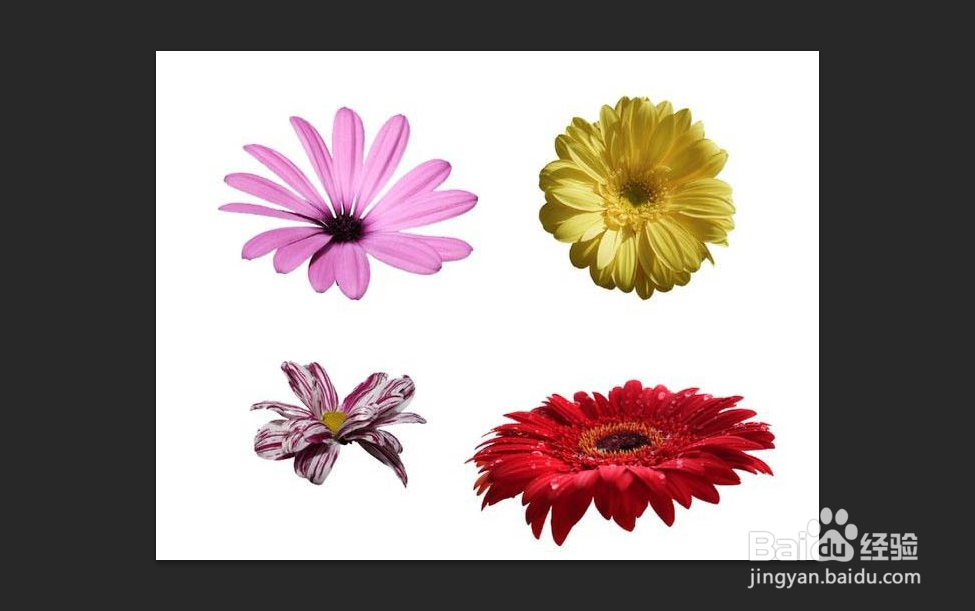
如何制作花朵字

如何制作花朵字

如何制作花朵字

如何制作花朵字

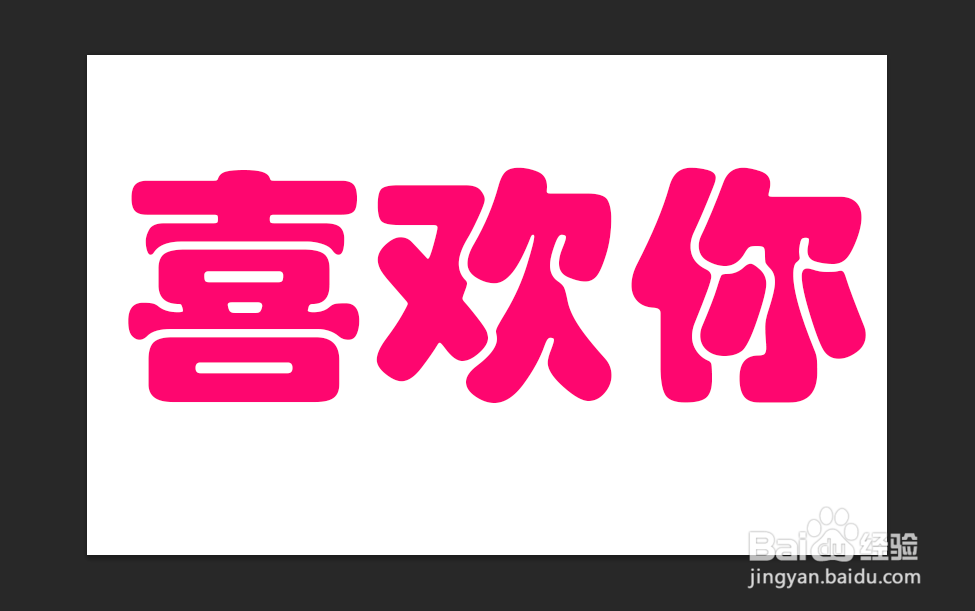
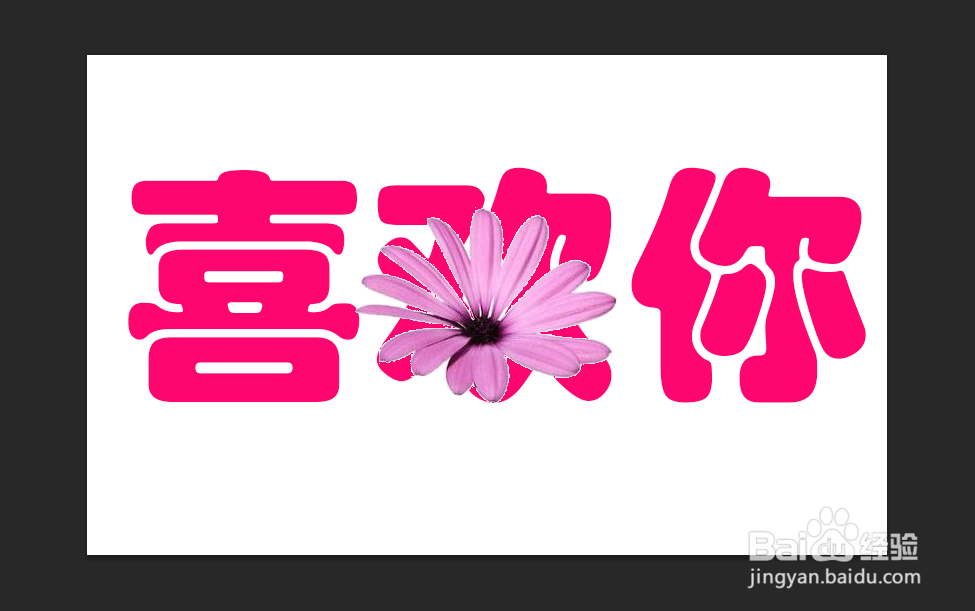
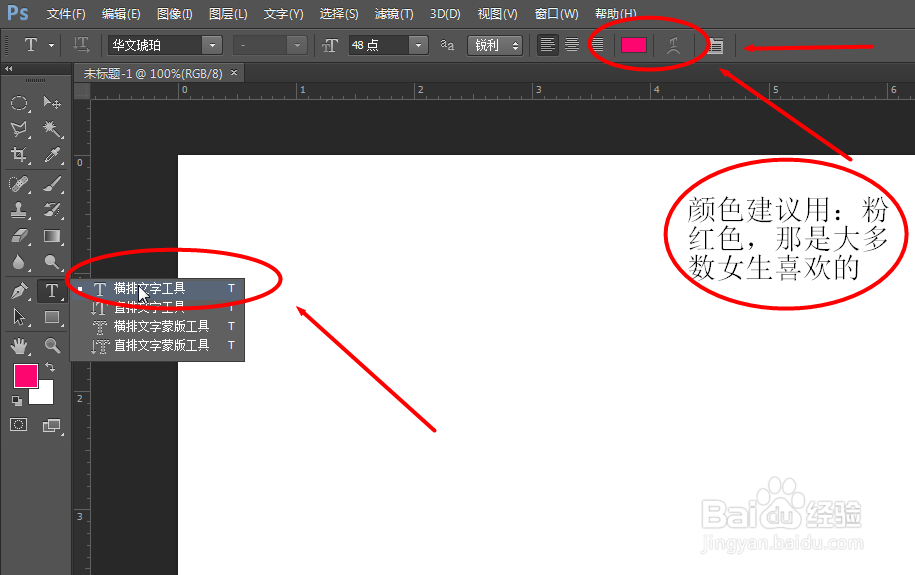
2、新建好图层后,我们就用‘’横排文字工具‘’输入表达爱意的文字,如下图所示
如何制作花朵字

如何制作花朵字

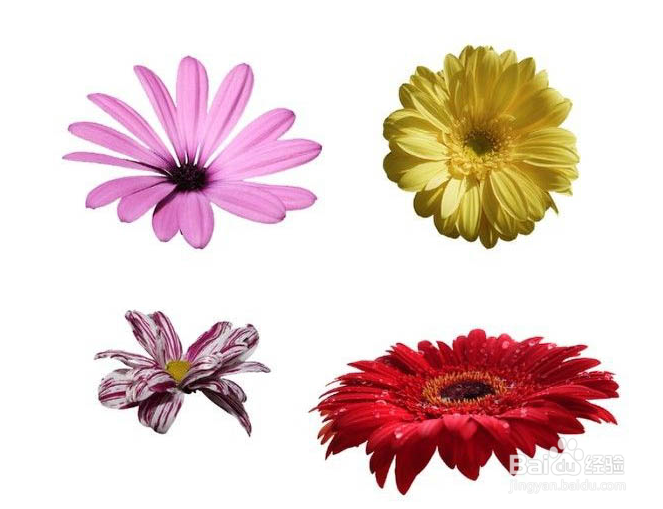
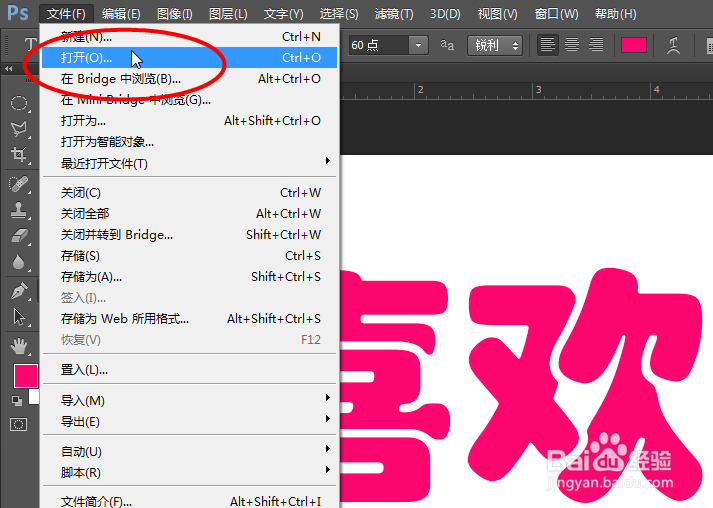
3、输入完表达爱意的文字后,我们就打开‘花朵素材照片’,如下图所示

如何制作花朵字

如何制作花朵字

如何制作花朵字

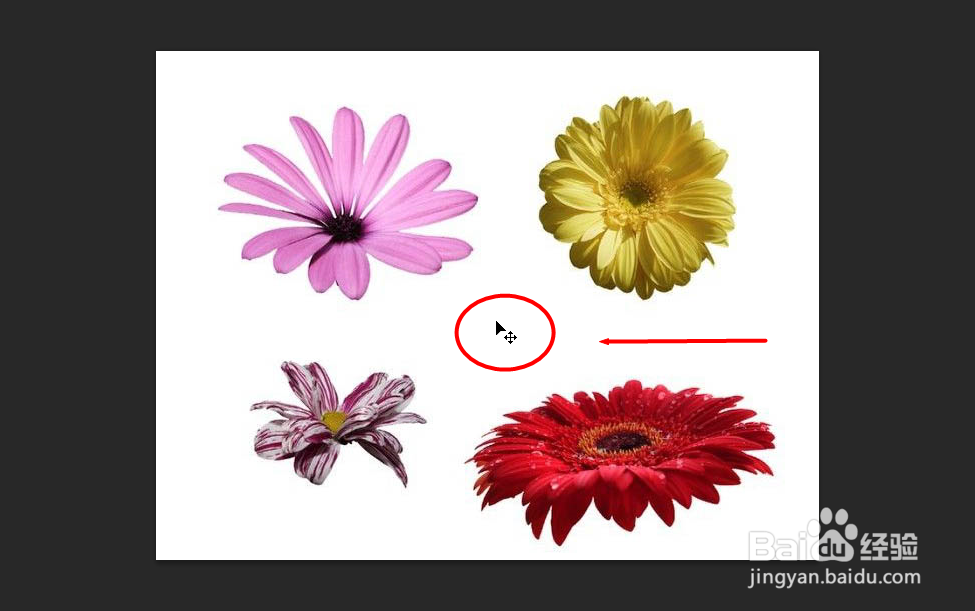
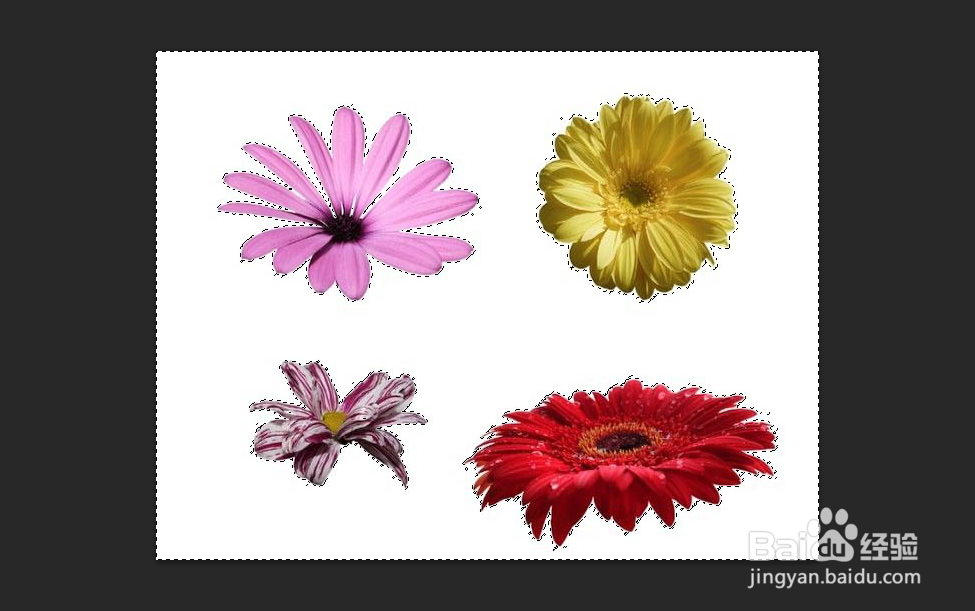
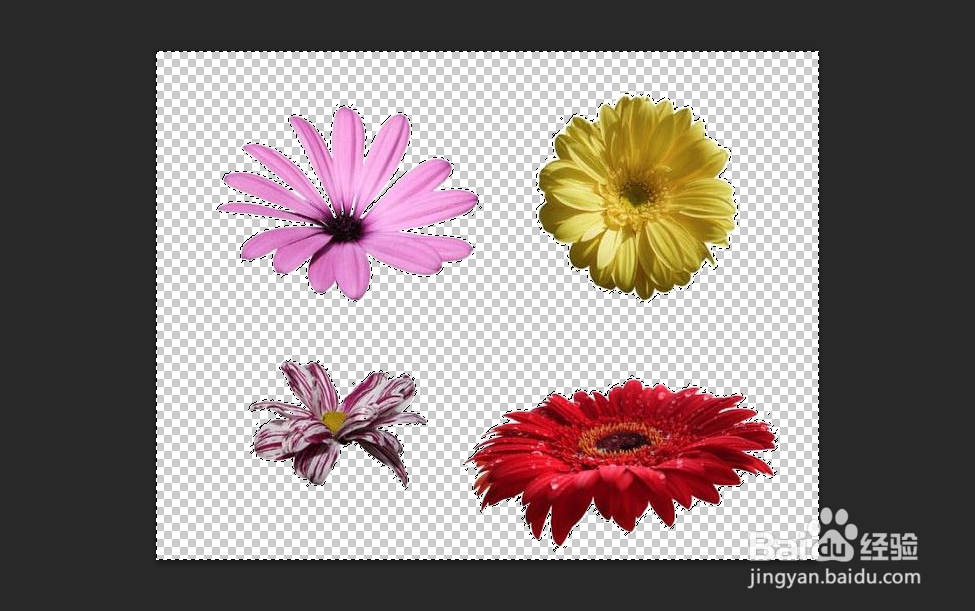
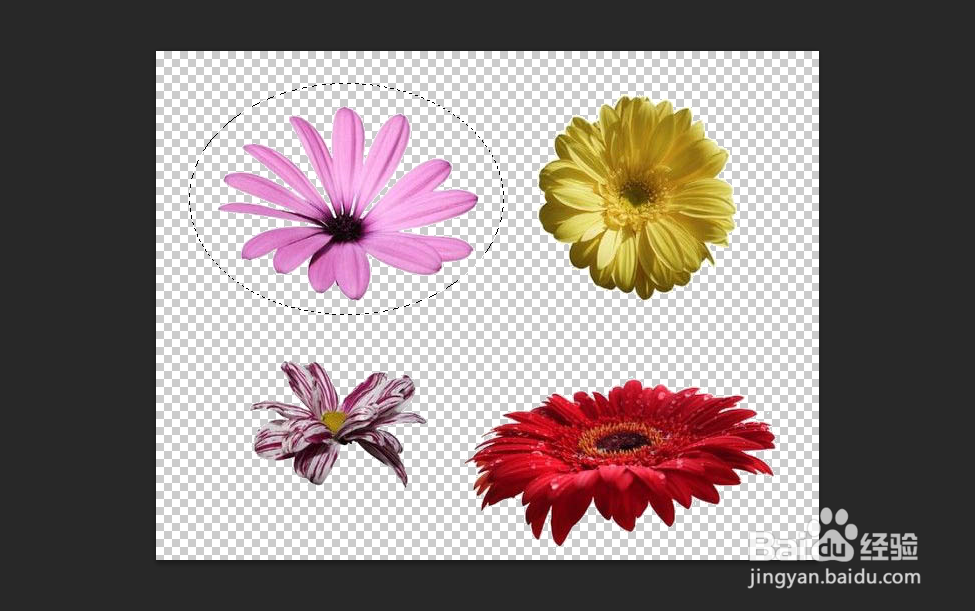
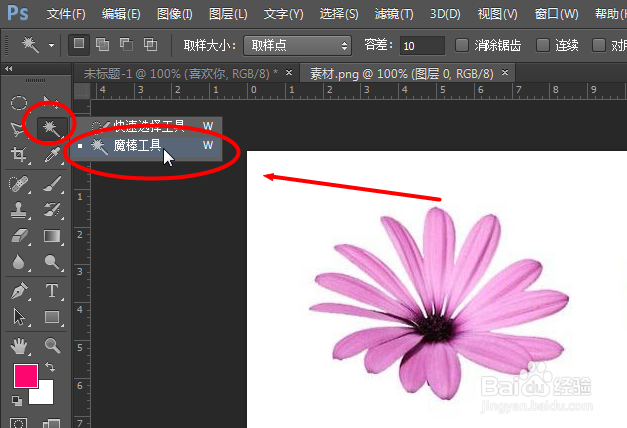
4、在‘花朵素材照片’里用‘魔棒工具’选则图片空白区,得到选区,并按Delete(清除)如下图所示
如何制作花朵字

如何制作花朵字

如何制作花朵字

如何制作花朵字

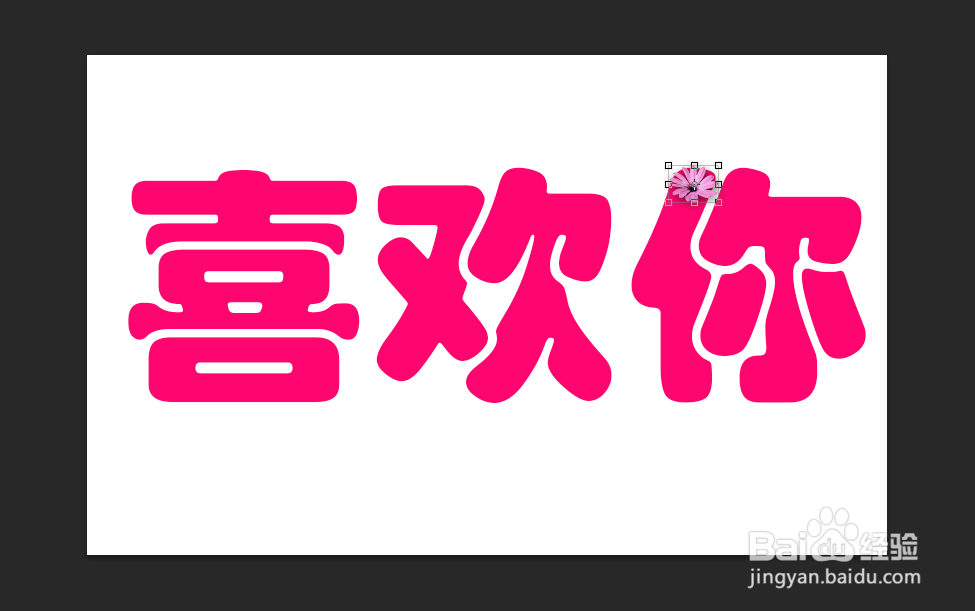
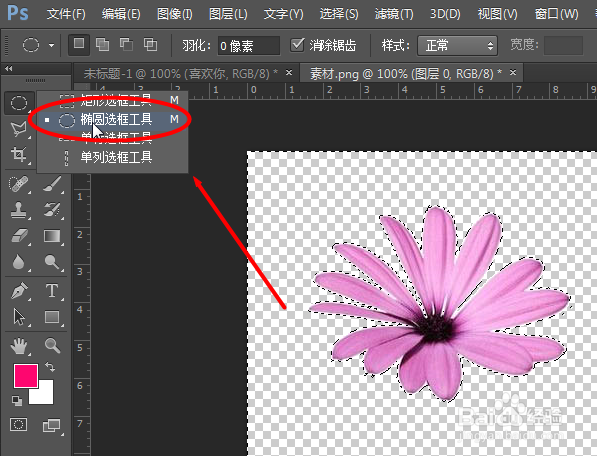
5、用‘椭圆选框工具’在‘花朵素材中’选一段喜欢的花,再按Ctrl+C复制花朵,然后返回‘文字图层’按Ctrl+V黏贴到‘文字图层里’,如下图所示
如何制作花朵字

如何制作花朵字

如何制作花朵字

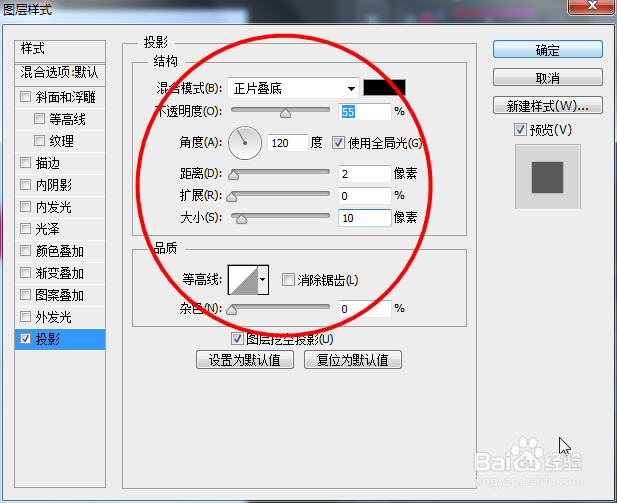
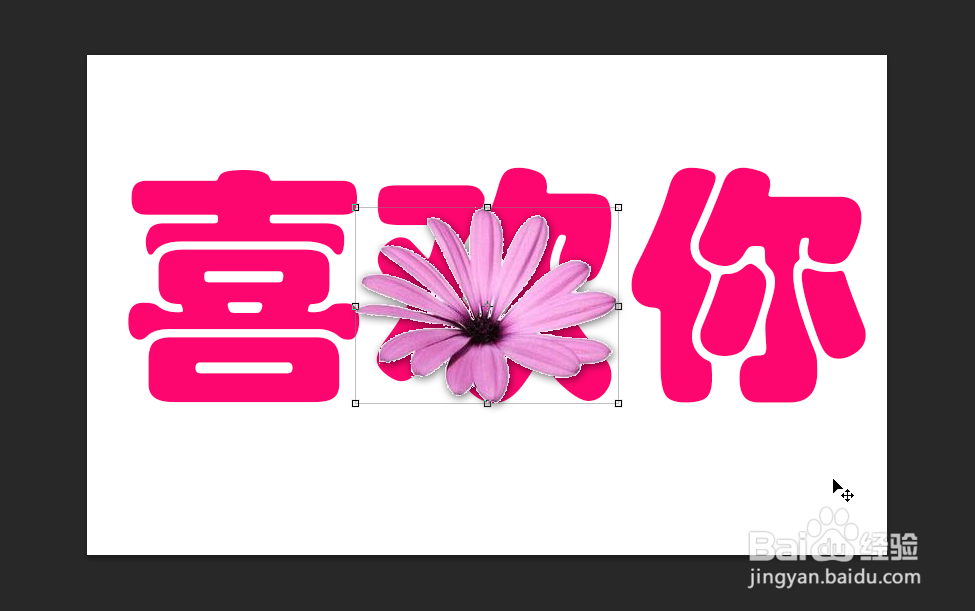
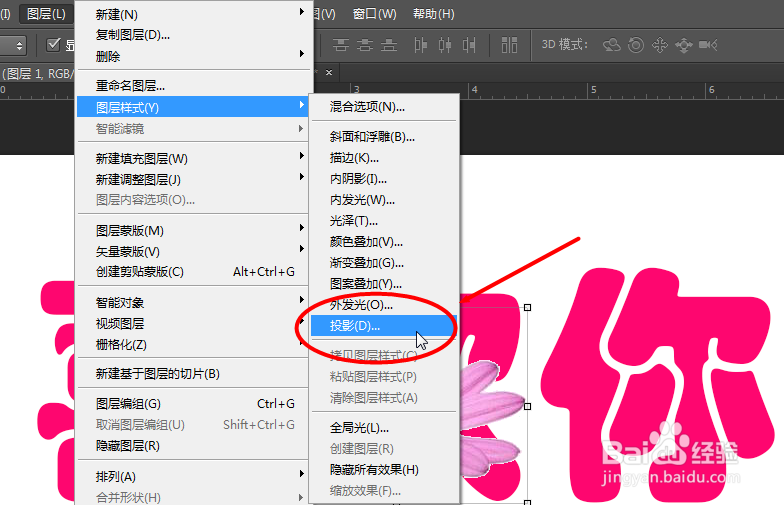
6、将新复制的花朵,执行‘图层’——‘图层样式’——‘投影’,参数设置如下图所示,并用‘移动工具’设置花朵大小及位置
如何制作花朵字

如何制作花朵字

如何制作花朵字

如何制作花朵字

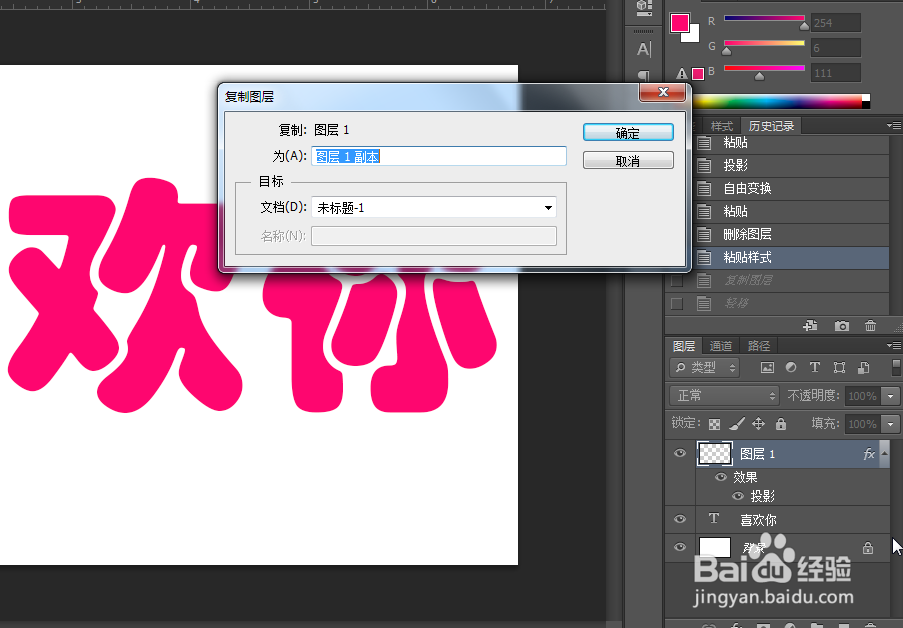
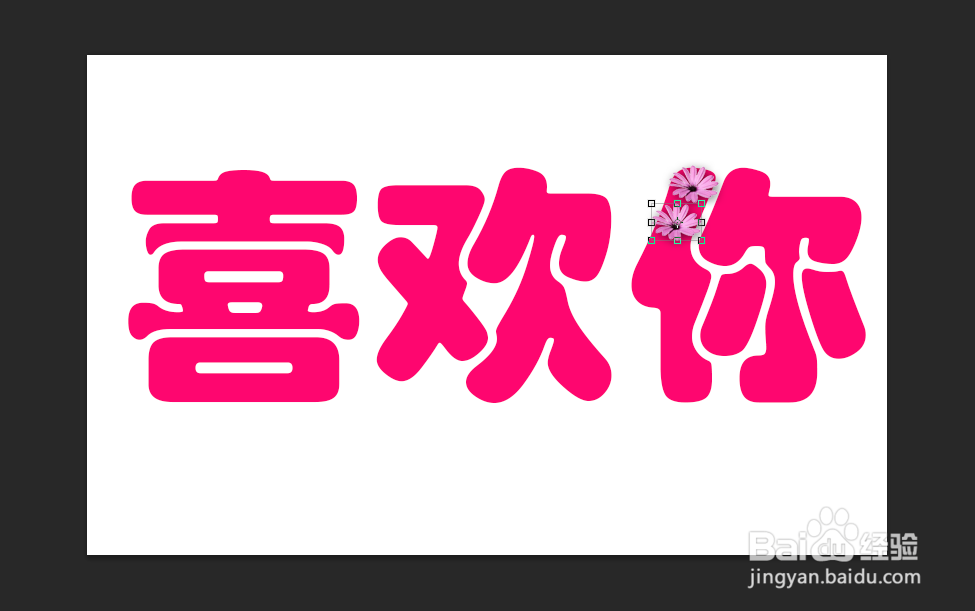
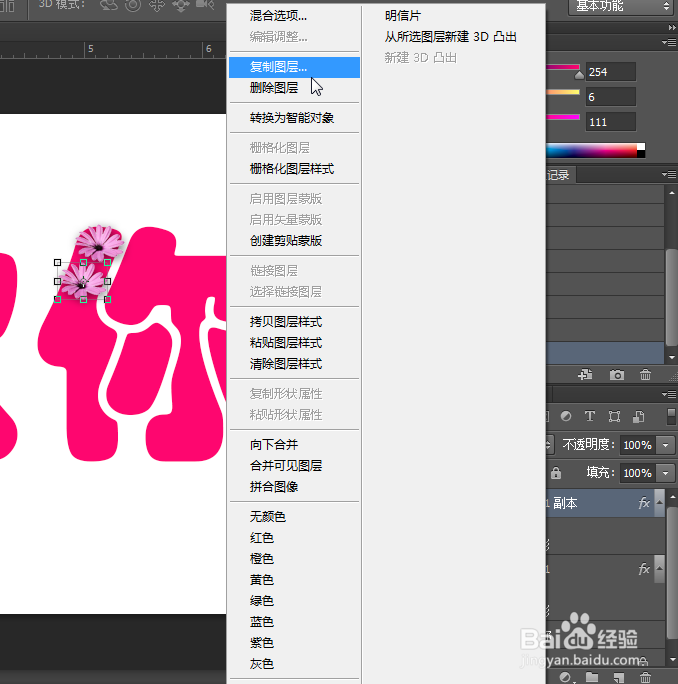
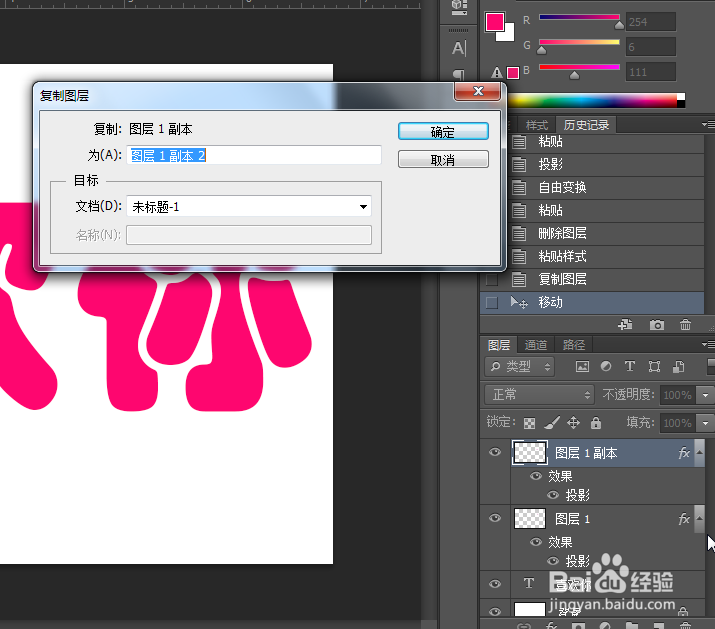
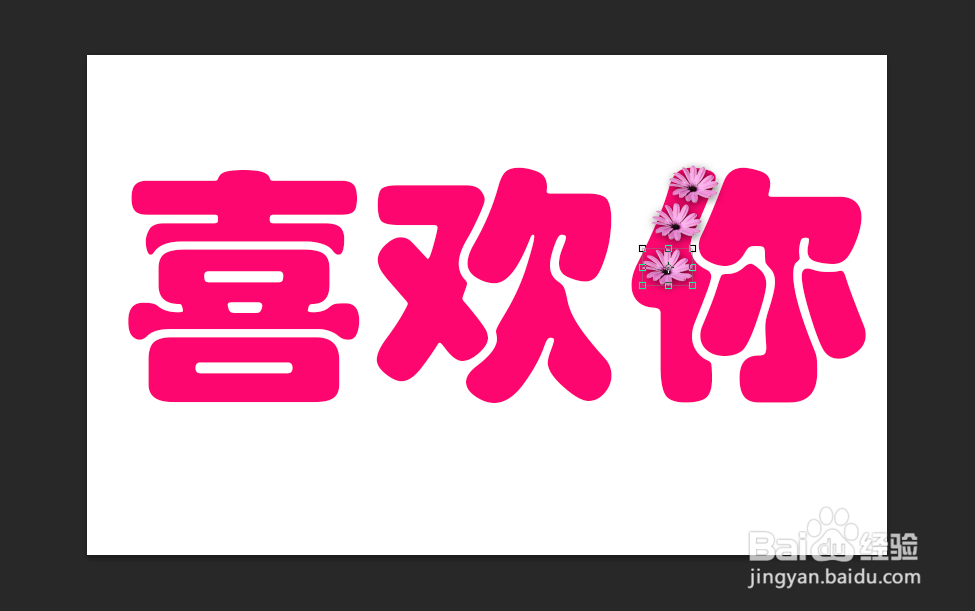
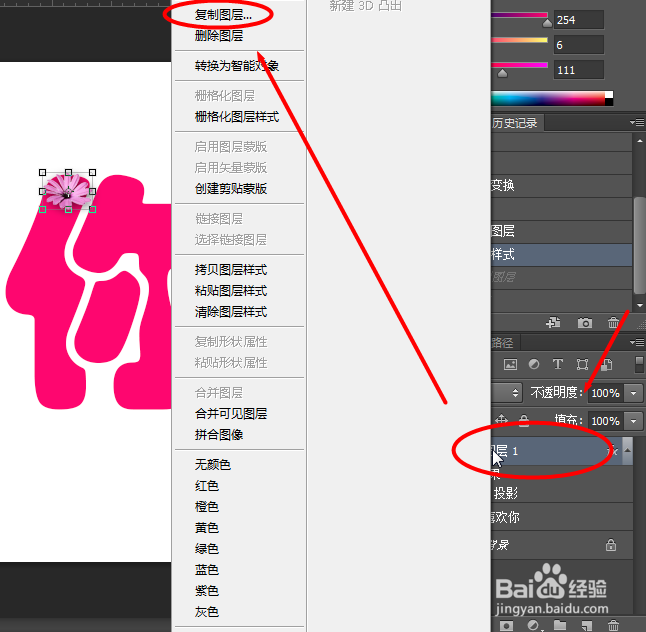
7、完成了一个花朵后,我们在‘花朵图层’里按鼠标右键,复制图层,并将新得到到的‘花’移动到自己喜欢的位置,如下图所示
如何制作花朵字

如何制作花朵字

如何制作花朵字

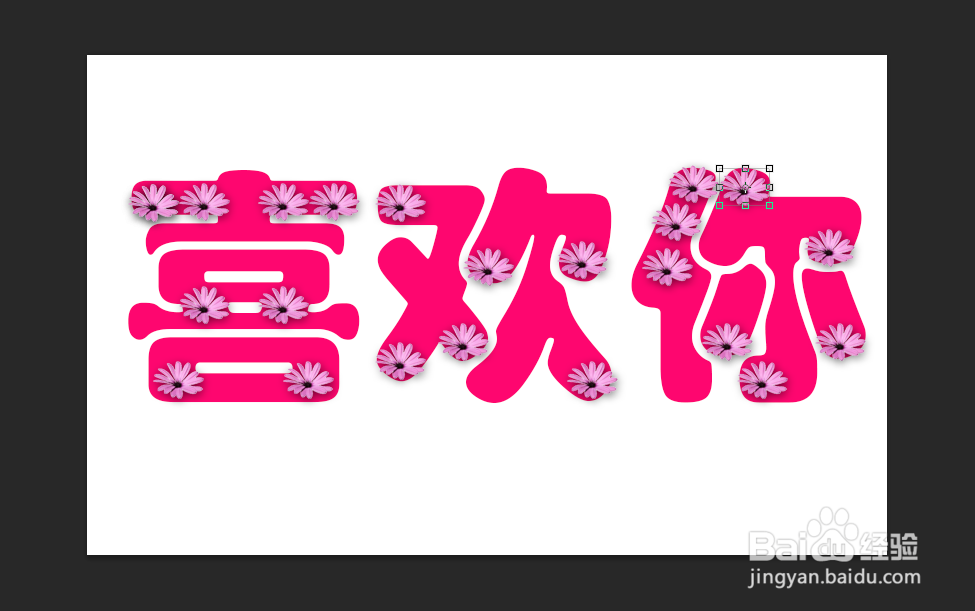
8、重复步骤7,将‘花’挂满字,就制作出花朵字了,如下图所示

如何制作花朵字

如何制作花朵字

如何制作花朵字

如何制作花朵字

如何制作花朵字

  • 用纸折一个萌兔表情包
  • 害羞的羞笔画顺序
  • 自制桃花枝 DIY纸艺梅花枝 手工花枝
  • 向日葵简单剪纸方法
  • 折纸制作:[17]树干折纸
  • 热门搜索
    黄果树瀑布旅游攻略 旅游业的发展前景 宿迁旅游 新疆旅游地图 微山湖旅游 西昌旅游攻略 大草原旅游 台湾旅游景点 柳州旅游 三亚旅游攻略自由行