手机电子邮件添加 GMAIL 账号

 时间:2026-02-12 12:20:04

1、点按手机桌面上的电子邮件应用图标,启动电子邮件应用。

手机电子邮件添加 GMAIL 账号

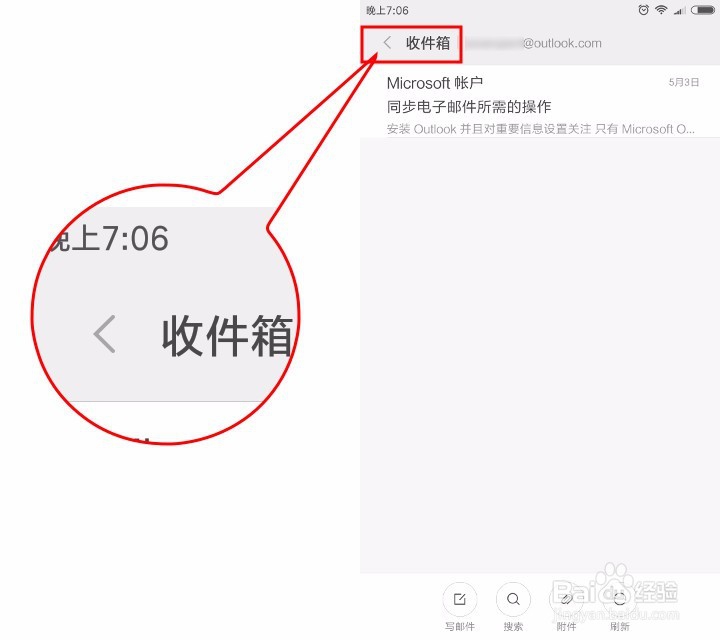
2、进入电子邮件应用,默认是收件箱界面。

点按界面左上角的返回按钮,调出应用的主菜单。
手机电子邮件添加 GMAIL 账号

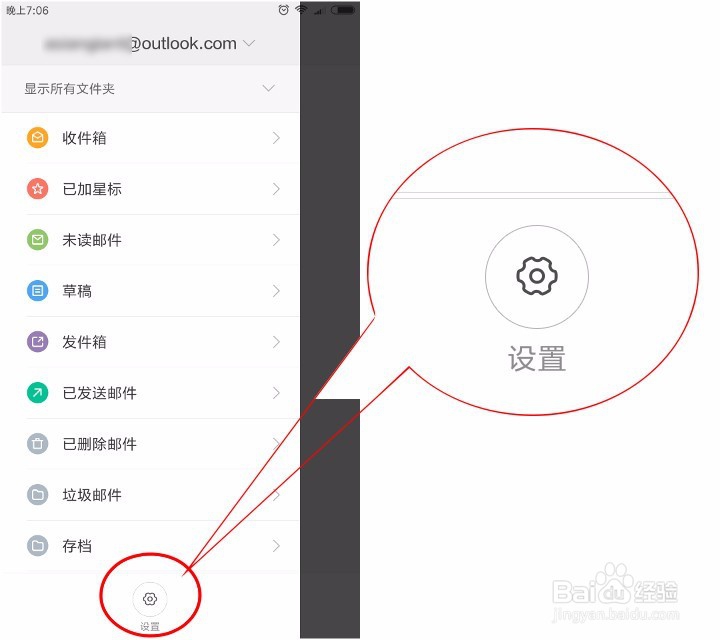
3、点按电子邮件应用主菜单最下面的“设置”按钮,进入设置界面。

手机电子邮件添加 GMAIL 账号

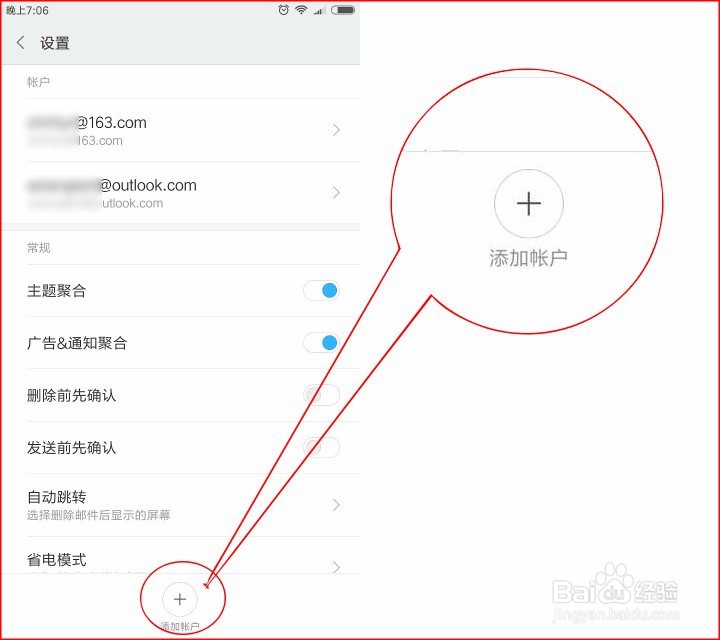
4、在设置界面上,点按最下面的“+”号按钮,启动添加新的邮箱账户的向导。

手机电子邮件添加 GMAIL 账号

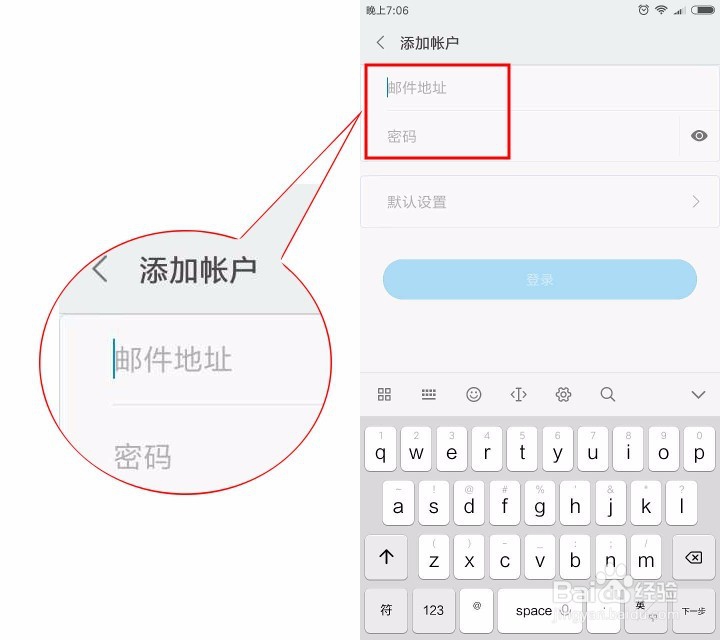
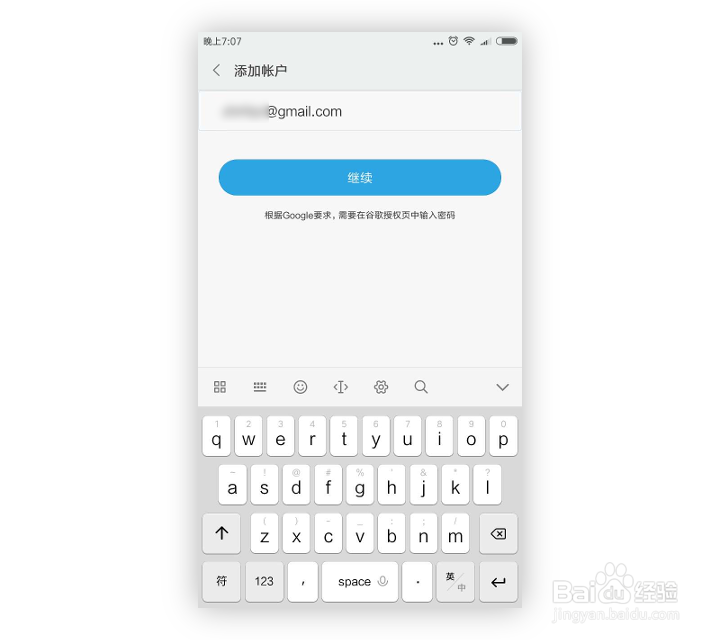
5、在添加账户向导的第一个界面上,输入账号、密码。

邮件账号的构成是这样的:

账户名@邮箱服务商名.com
手机电子邮件添加 GMAIL 账号

6、在上一步中,由于我们输入的是 GMAIL 的账号,电子邮件应用正确识别出了它,因此提示将进入由谷歌提供的认证界面。
手机电子邮件添加 GMAIL 账号

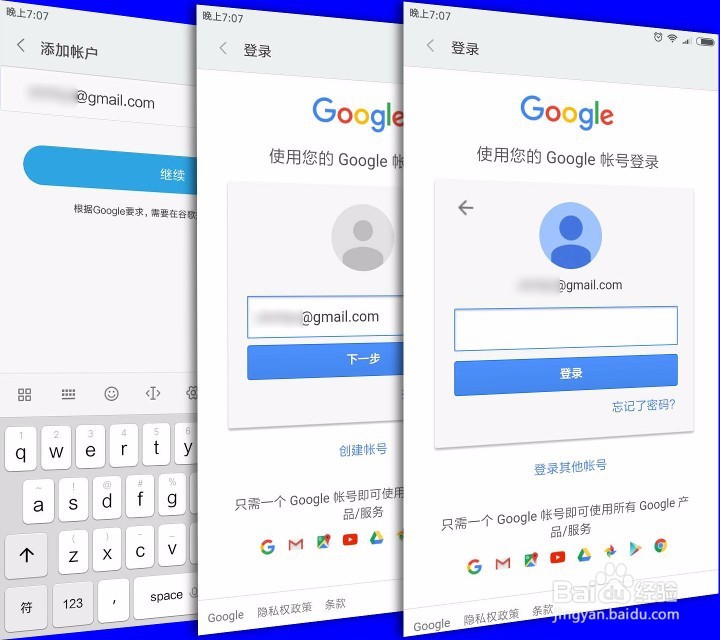
7、在谷歌的认证界面中,再输入一次用户名和密码,根据屏幕上“下一步”、“登录”等提示点按相关按钮,完成认证。
手机电子邮件添加 GMAIL 账号

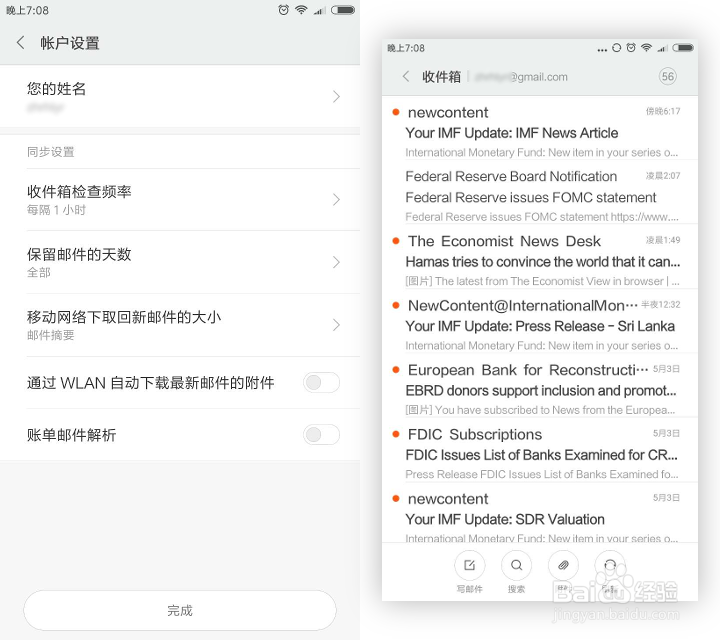
8、最后一个向导界面,点按完成,等待片刻,或者主动刷新一下,即可收到  GMAIL 邮件了。
手机电子邮件添加 GMAIL 账号

  • 怎么更新手机googleplay服务
  • 原神安卓1080p怎么开
  • TWRP恢复包的使用方法
  • X浏览器怎样切换UA
  • 红魔5S手机怎么更新系统?
  • 热门搜索
    蚂蜂窝旅游 唐县旅游景点 鹤壁旅游景点大全 顺德旅游景点 苏州旅游节 江苏徐州旅游景点 山西有哪些旅游景点 菲律宾 旅游 背包客旅游网 日照旅游景点介绍