word最后一页空白页怎么删除

 时间:2024-10-13 17:45:24

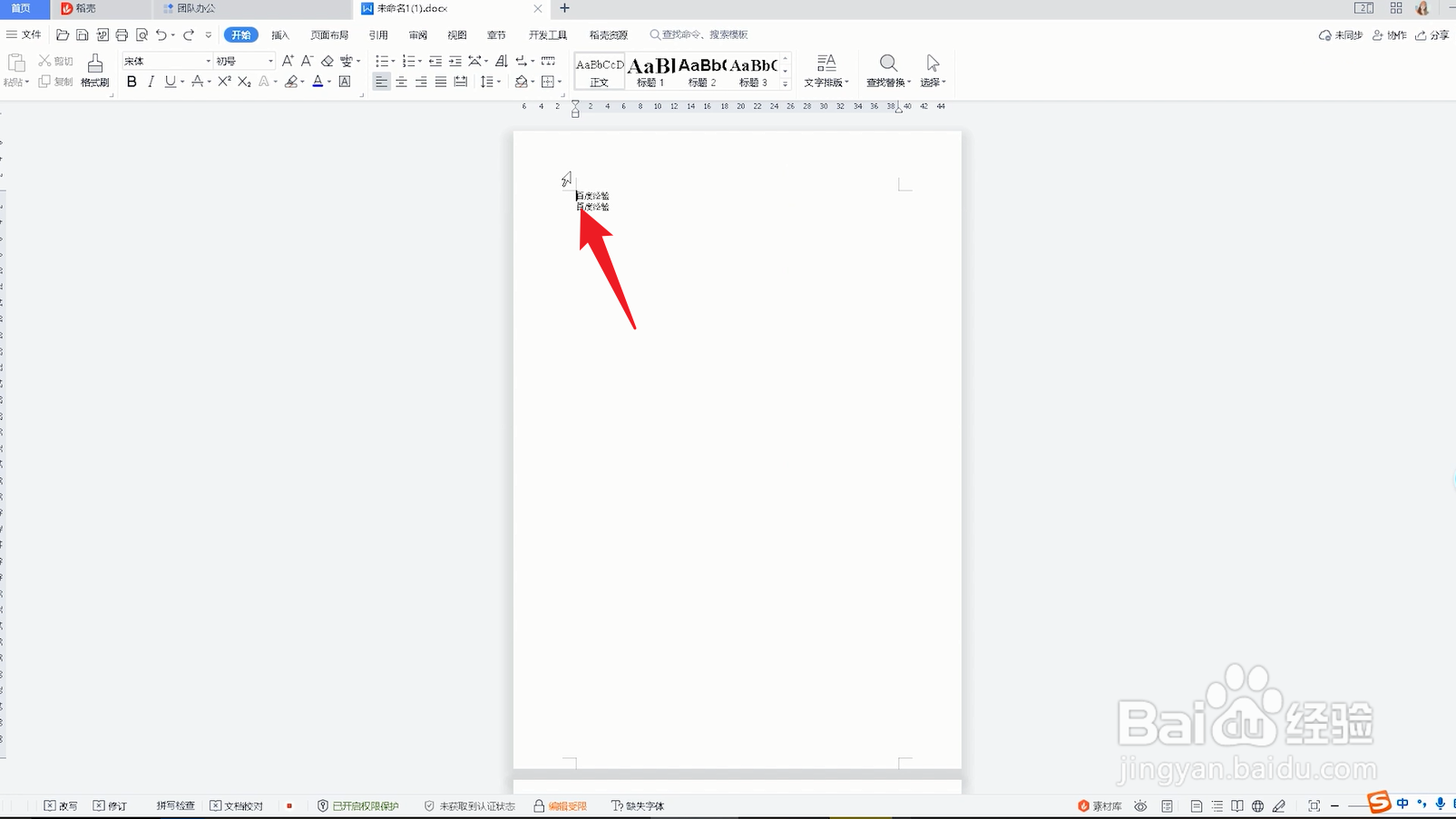
1、打开Word文档进入WPS office的程序界面中,找到Word文档单击打开Word文档。

word最后一页空白页怎么删除

2、移动光标进入Word文档的页面后,将光标移动到最后一页的页面的最前方。

word最后一页空白页怎么删除

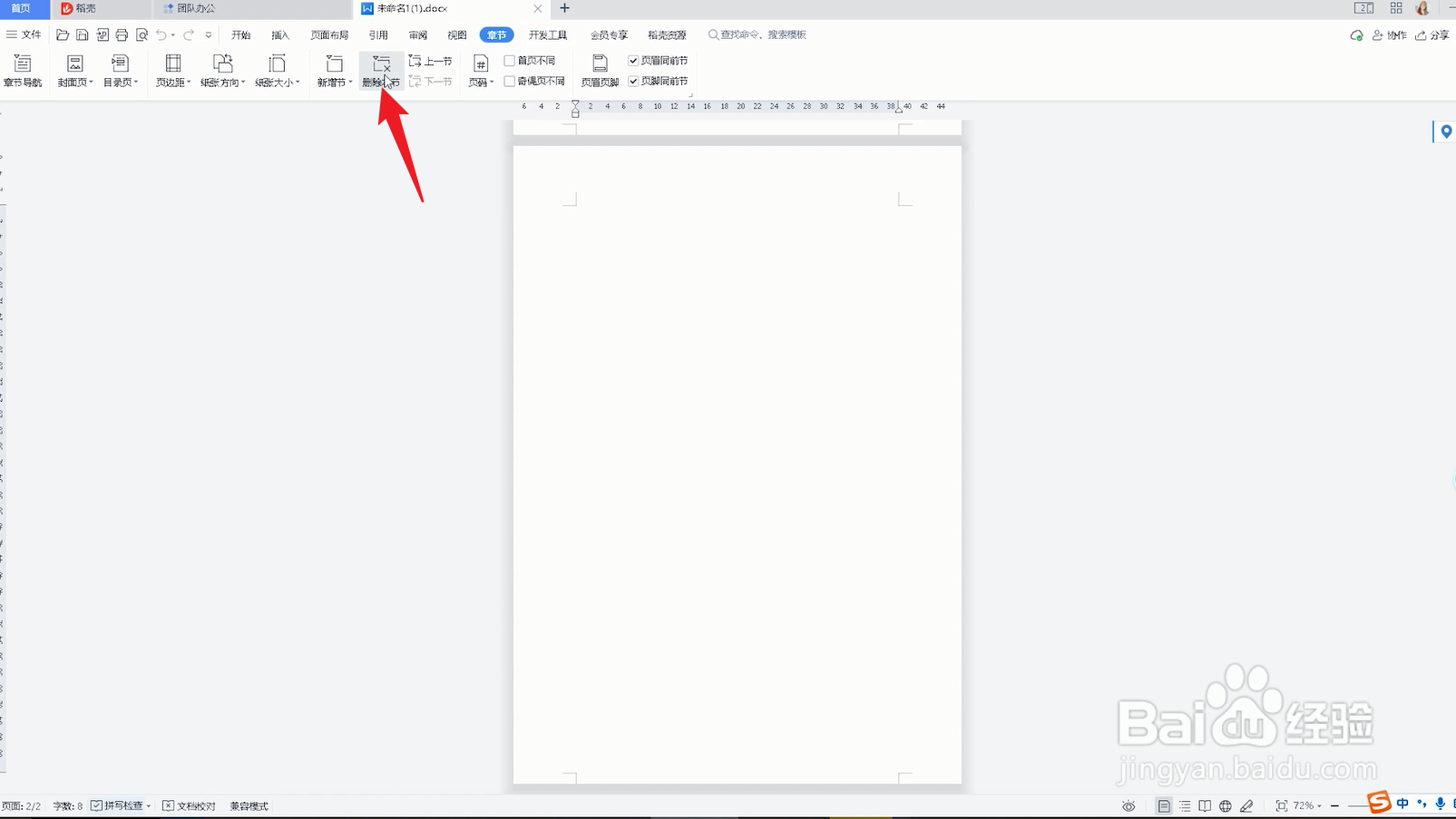
3、点击章节移动好之后,在Word页面的菜单栏选项中单击章节选项这个功能。

word最后一页空白页怎么删除

4、点击删除本节在章节选项栏的下方有一个删除本节的选项,点击后就可以删除最后一页的空白页了。

word最后一页空白页怎么删除

5、插入空白页想要删除空白页很简单,但是在日常使用Word的时候怎么加入空白页呢。

word最后一页空白页怎么删除

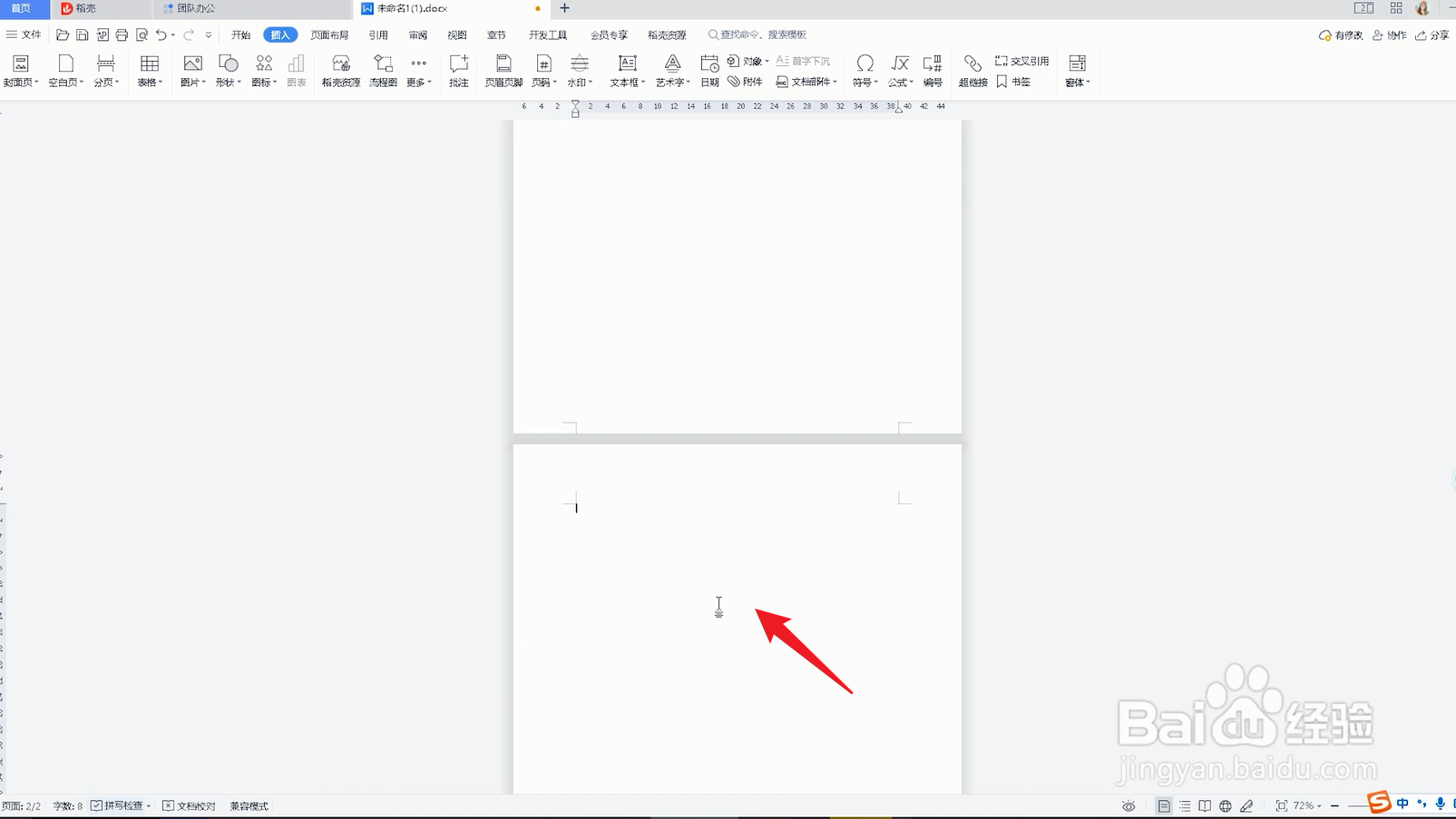
6、点击插入在打开的Word文档中,点击页面上方的插入选项。

word最后一页空白页怎么删除

7、选择方向添加在插入选项栏的下方点击空白页,选择竖向和横向点击即可添加。

word最后一页空白页怎么删除
  • word最后一页空白页怎么删除
  • word最后一页空白页怎么删除
  • word最后一页空白页怎么删除
  • word中怎么删除多余的空白页
  • word怎么删除空白页最后一页
  • 热门搜索
    溱潼古镇旅游攻略 甘南 旅游 江苏连云港旅游景点 黄龙旅游集散中心 集体旅游 旅游胜地风景图片 香港旅游购物 去云南旅游多少钱 黄石公园旅游 清明旅游好去处