Word2013中快速设置“度量单位”

 时间:2026-04-21 15:30:39

1、一、在电脑桌面的Word2013文档程序图标上双击鼠标左键,将其打开运行。点击“新建空白文档”命令,新建一个空白的文档。如图所示;

Word2013中快速设置“度量单位”

2、二、在打开的Word2013文档窗口中,点击左上角的“文件”命令选项。如图所示;

Word2013中快速设置“度量单位”

3、三、在弹出的“文件”命令选项对话框中,选择并点击“选项”命令选项。如图所示;
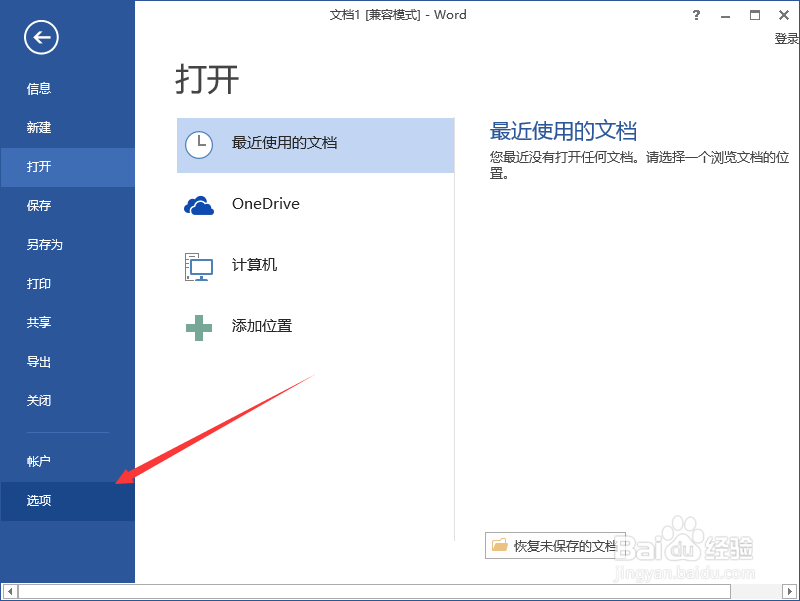
Word2013中快速设置“度量单位”

4、四、点击“选项”命令选项后,这个时候会弹出“Word选项”对话框。如图所示;

Word2013中快速设置“度量单位”

5、五、在弹出的“Word选项”对话框中,选择并点击“高级”选项卡栏。如图所示;

Word2013中快速设置“度量单位”

6、六、在“高级”选项卡的右侧窗格中,找到“显示”区域中的“草稿和大纲视图中的样式区窗格宽度”并设置一个数字单位即可。例如“5”厘米。如图所示;
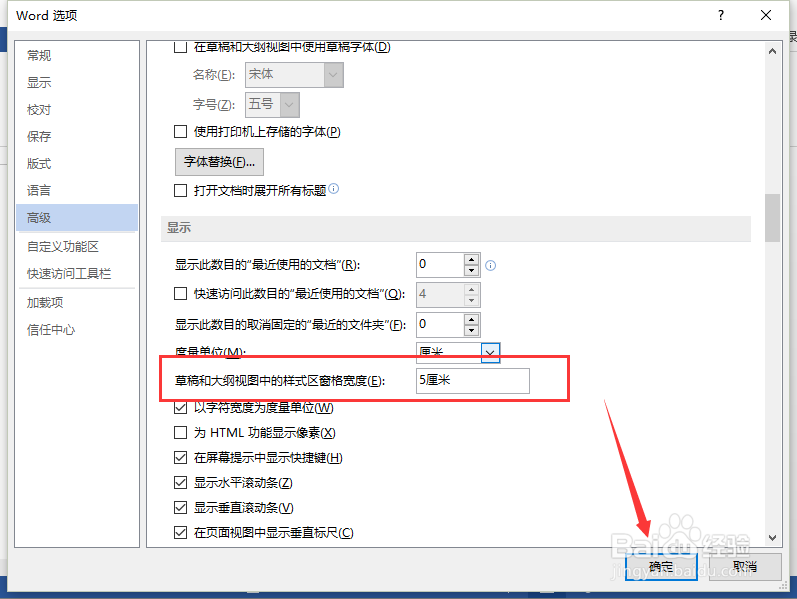
Word2013中快速设置“度量单位”

  • PPT怎么使用主题
  • 如何设置word2010页面边框?
  • word2010中怎么插入剪贴画呢
  • 如何保存PPT文件格式
  • Office2010的Word怎么进行分页
  • 热门搜索
    香港旅游购物攻略 带孩子去哪里旅游好 厦门的旅游景点 文化旅游产业 潮州旅游攻略 广东省旅游局政务网 上海到港澳旅游 井冈山旅游地图 广西旅游网 衡水旅游景点大全