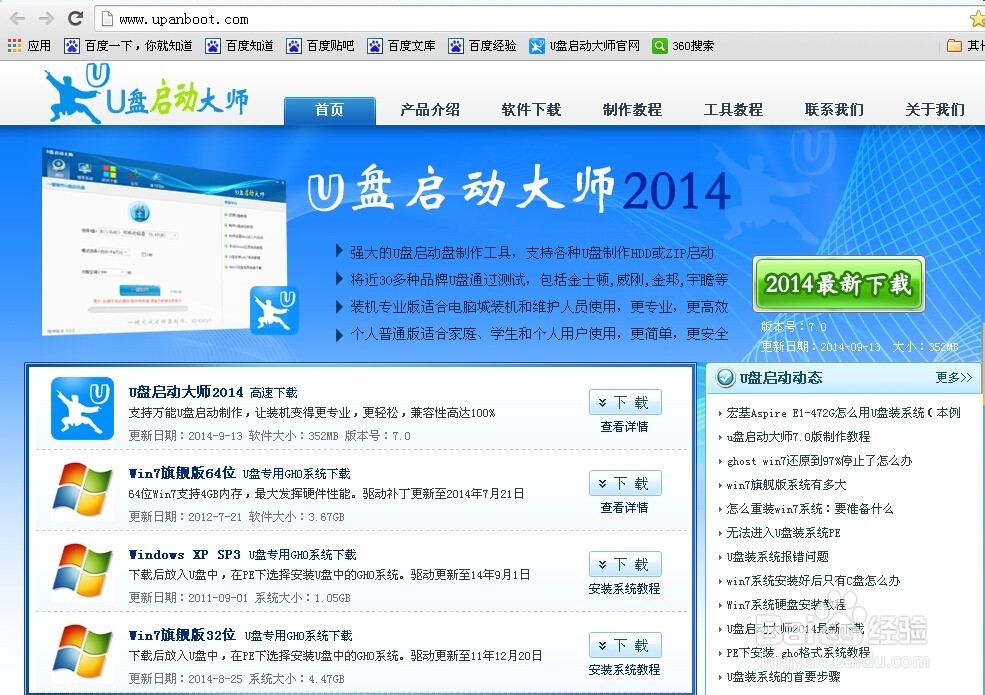
U盘启动 大师 一键GHOST 系统还原 详细图文教程

 时间:2024-10-13 21:53:05

1、下载U盘启动大师,制作U盘启动盘。

U盘启动 大师 一键GHOST 系统还原 详细图文教程

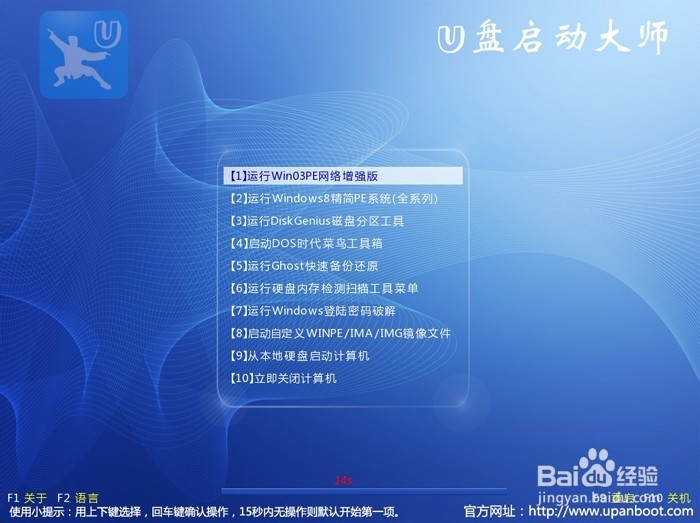
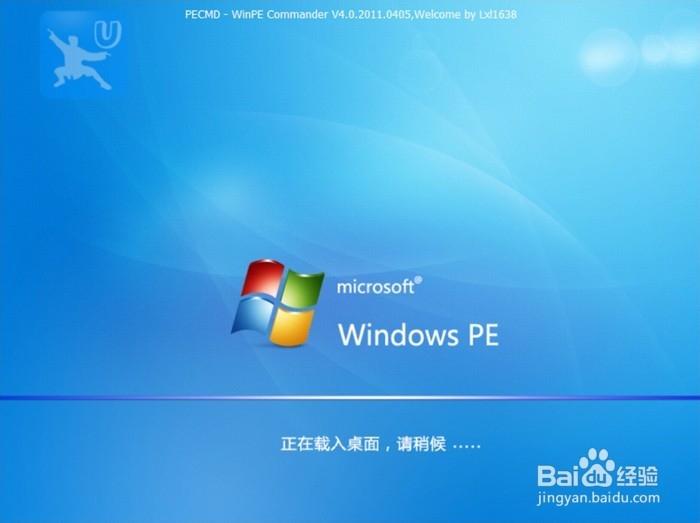
2、重启电脑,进入U盘启动大师PE界面。

U盘启动 大师 一键GHOST 系统还原 详细图文教程U盘启动 大师 一键GHOST 系统还原 详细图文教程

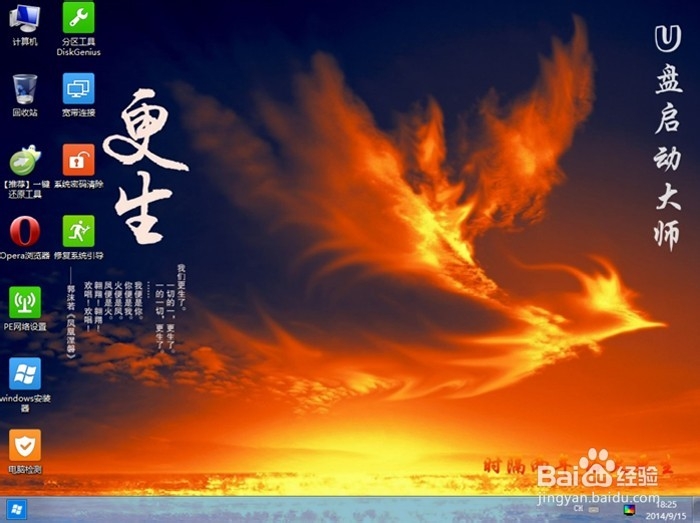
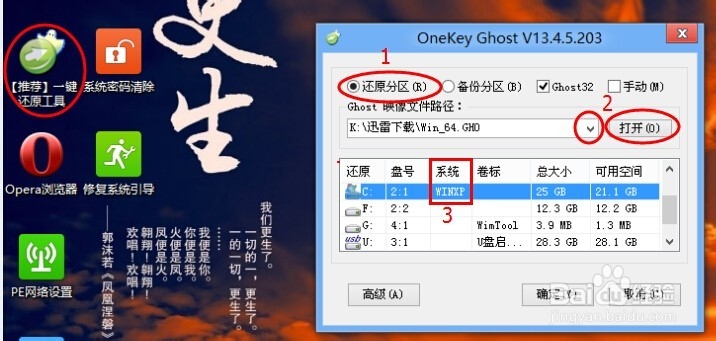
3、点击一键还原工具。

U盘启动 大师 一键GHOST 系统还原 详细图文教程

4、选择还原分区,选择C盘

U盘启动 大师 一键GHOST 系统还原 详细图文教程

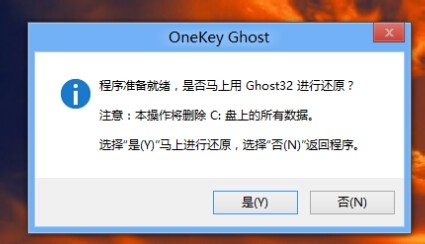
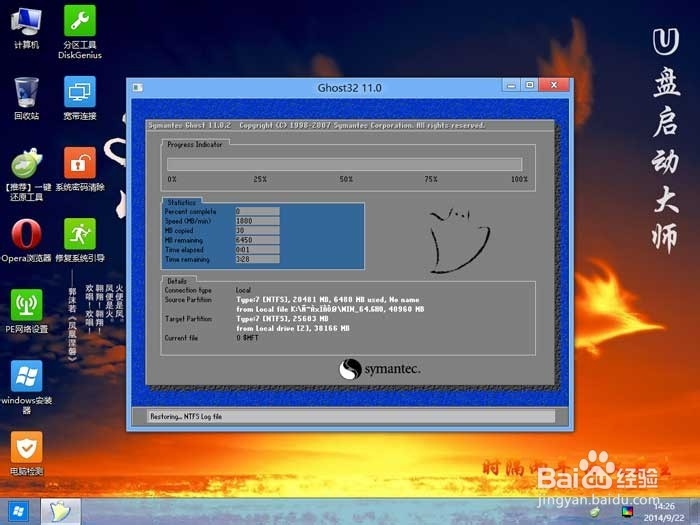
5、弹出对话框,点击是,等待还原完成。

U盘启动 大师 一键GHOST 系统还原 详细图文教程U盘启动 大师 一键GHOST 系统还原 详细图文教程

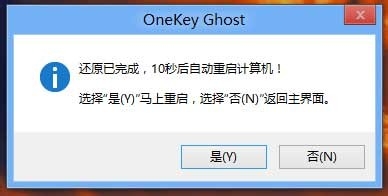
6、完成之后会提示重新启动电脑,点击是

U盘启动 大师 一键GHOST 系统还原 详细图文教程

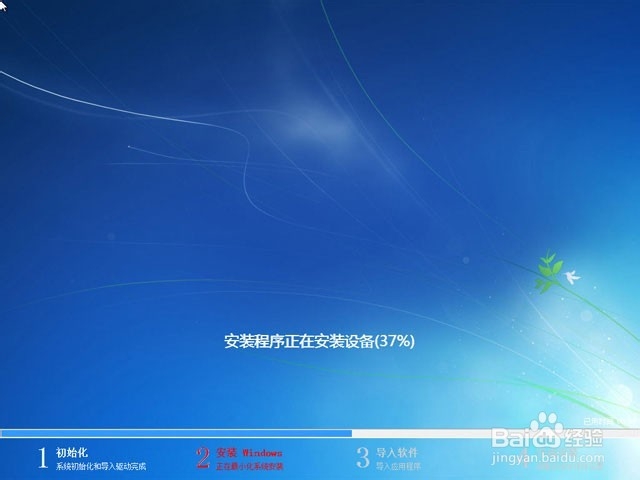
7、重启电脑后等待系统自己安装完成即可。

U盘启动 大师 一键GHOST 系统还原 详细图文教程
  • 地下室穿墙管堵漏方法
  • Win7系统总弹出Microsoft word已停止工作怎么办
  • 百度私信怎么发?
  • 【吉林大学】新生初来乍到
  • 西洋参的功效和食用方法
  • 热门搜索
    贺兰山旅游 世界旅游小姐大赛 同里旅游 宜州旅游 春节旅游线路 齐云山旅游 伊斯坦布尔旅游 西溪湿地旅游 去海边旅游必备物品 最好的旅游网站