1、点击桌面开始运行,或者键盘上按winkey+R
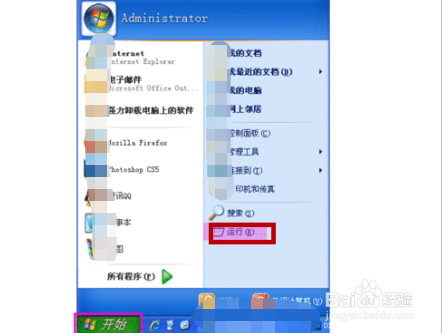
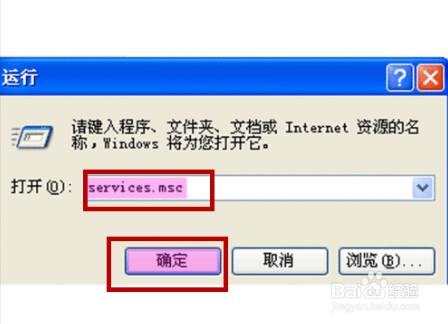
2、运行框中输入services.msc,确定,打开服务
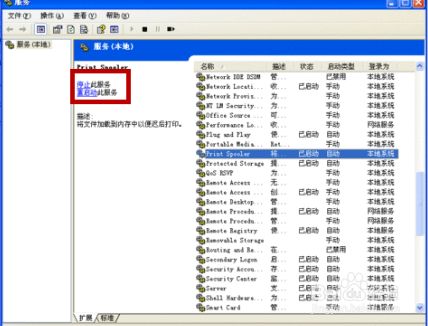
3、找到服务“Print Spooler”并选中,点击“停止此服务”
4、打开文件夹C:\WINDOWS\system32\spool\PRINTERS,清空里面的文件。

5、按照第3步打开服务,在服务中重新开启“Print Spooler”服务

6、这时打印机任务里面已经没有任务了。

时间:2026-04-24 00:39:13
1、点击桌面开始运行,或者键盘上按winkey+R
2、运行框中输入services.msc,确定,打开服务
3、找到服务“Print Spooler”并选中,点击“停止此服务”
4、打开文件夹C:\WINDOWS\system32\spool\PRINTERS,清空里面的文件。
5、按照第3步打开服务,在服务中重新开启“Print Spooler”服务
6、这时打印机任务里面已经没有任务了。
