Illustrator中怎样给图片创建马赛克拼贴?

 时间:2026-02-14 13:21:56

1、启动Illustrator CS6。

Illustrator中怎样给图片创建马赛克拼贴?

2、新建一个空白文档。

Illustrator中怎样给图片创建马赛克拼贴?

3、执行【文件】【置入】。

Illustrator中怎样给图片创建马赛克拼贴?

4、把电脑上的图片置入到画板中,并执行【嵌入】。

Illustrator中怎样给图片创建马赛克拼贴?

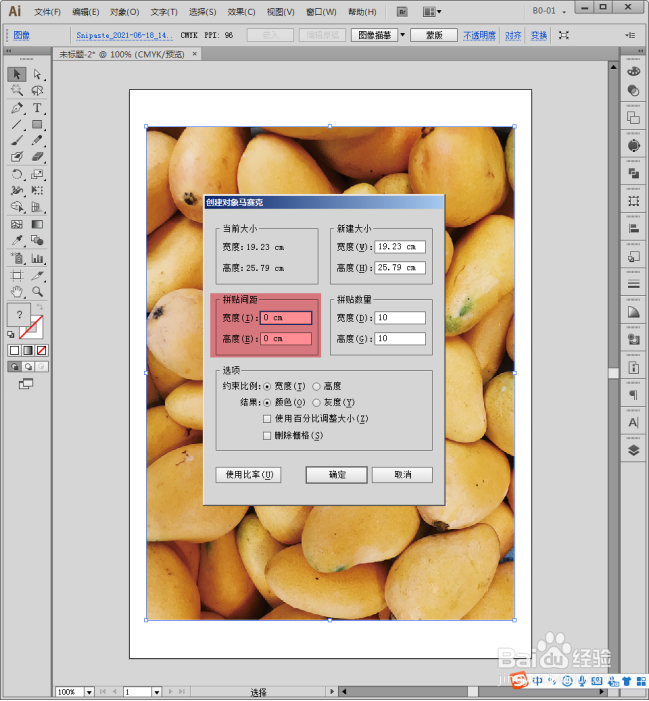
5、选中图片,执行【对象】【创建对象马赛克】。

Illustrator中怎样给图片创建马赛克拼贴?

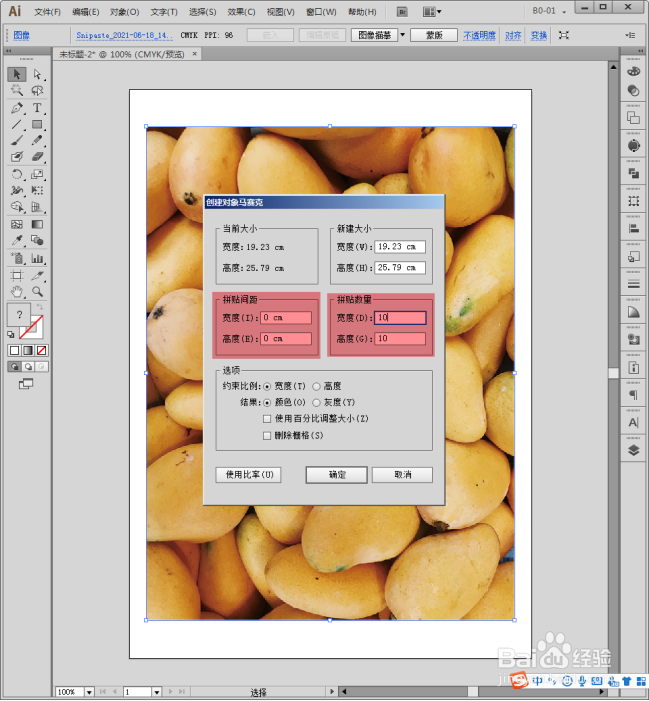
6、在打开的【创建对象马赛克】面板中,重点设置【拼贴间距】和【拼贴数量】的参数。
Illustrator中怎样给图片创建马赛克拼贴?

7、如果【拼贴间距】设置为0,则后续得到的拼贴小图形之间没有间距。

Illustrator中怎样给图片创建马赛克拼贴?

8、如果【拼贴数量】设置得小,则后续得到的拼贴小图形就大。数值越大,则马赛克的感觉越好。

Illustrator中怎样给图片创建马赛克拼贴?

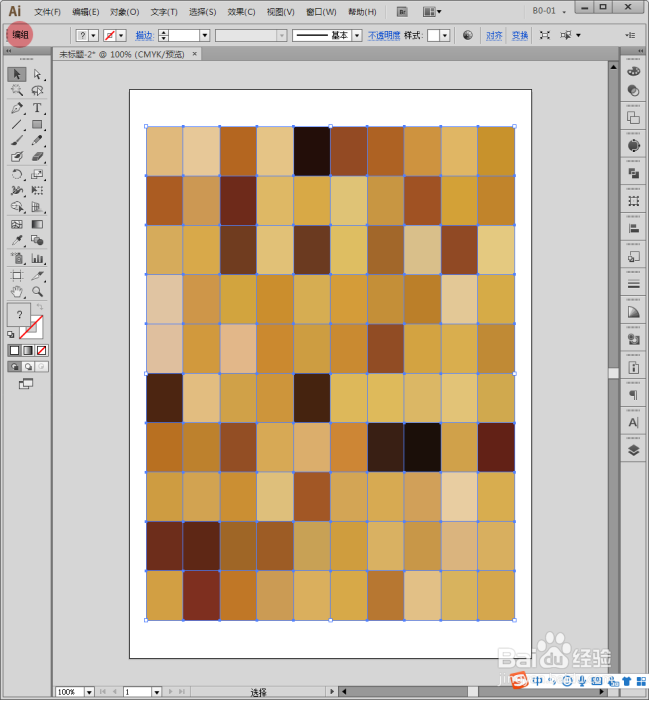
9、点击确定,就出现了马赛克拼贴。

Illustrator中怎样给图片创建马赛克拼贴?

10、得到的马赛克拼贴是图形编组,是由多个小的填充矩形组成的。

Illustrator中怎样给图片创建马赛克拼贴?

11、而且该拼贴是覆盖在图片之上的独立编组图形,对原图片没有产生任何破坏与更改。

Illustrator中怎样给图片创建马赛克拼贴?

  • 在AI中给图片添加海洋波纹扭曲特效的方法
  • ai如何调出封套扭曲
  • AI cc中给图片添加塑料包装艺术效果
  • ai如何绘制波纹的边?AI圆形的波纹边怎么制作?
  • Adobe Illustrator(AI)如何将矩形的角向内推
  • 热门搜索
    广州湖心岛旅游风景区 跟团旅游注意事项 呼伦贝尔旅游局 德国旅游买什么 顺德旅游景点 绥化旅游 大通旅游 贵州旅游线路推荐 西山旅游 草原旅游景点