word护眼模式怎么打开

 时间:2026-02-13 01:37:51

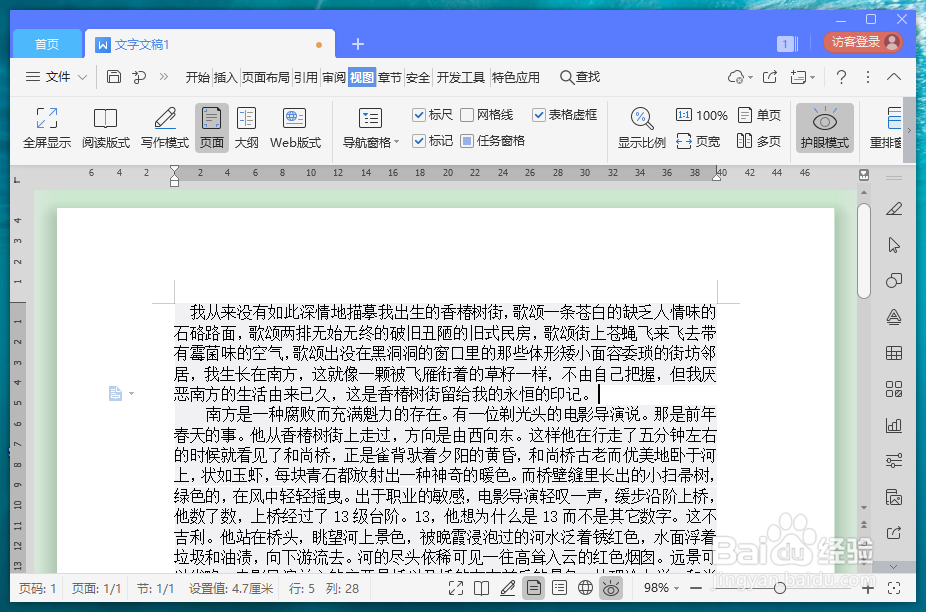
1、打开word文档,点击“视图”。

word护眼模式怎么打开

2、在视图类目下,点击“护眼模式”。

word护眼模式怎么打开

3、这样文档附近的颜色就变成绿色了。

word护眼模式怎么打开

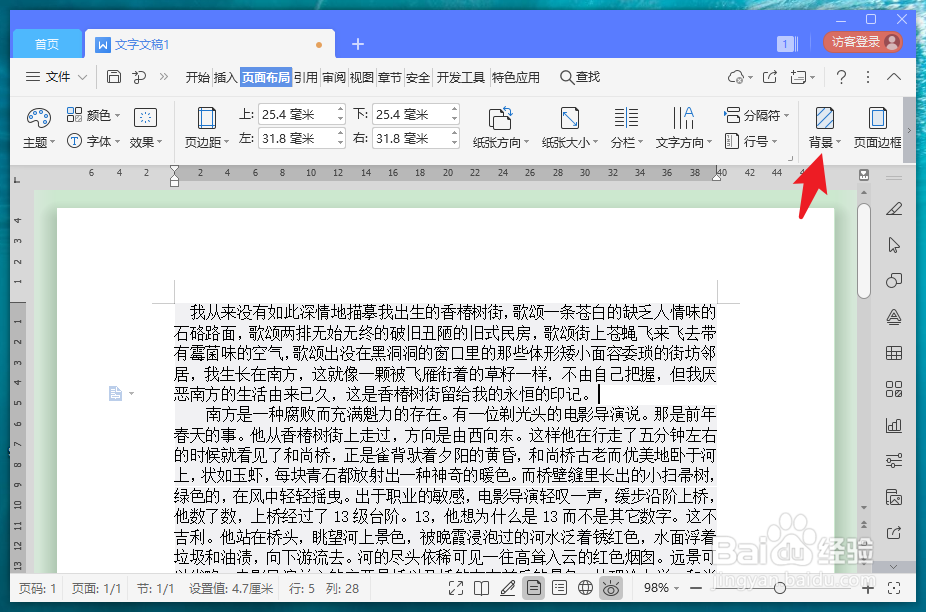
4、如果用户想将文档颜色一并变绿,点击“页面布局”。

word护眼模式怎么打开

5、菜单中点击”背景“

word护眼模式怎么打开

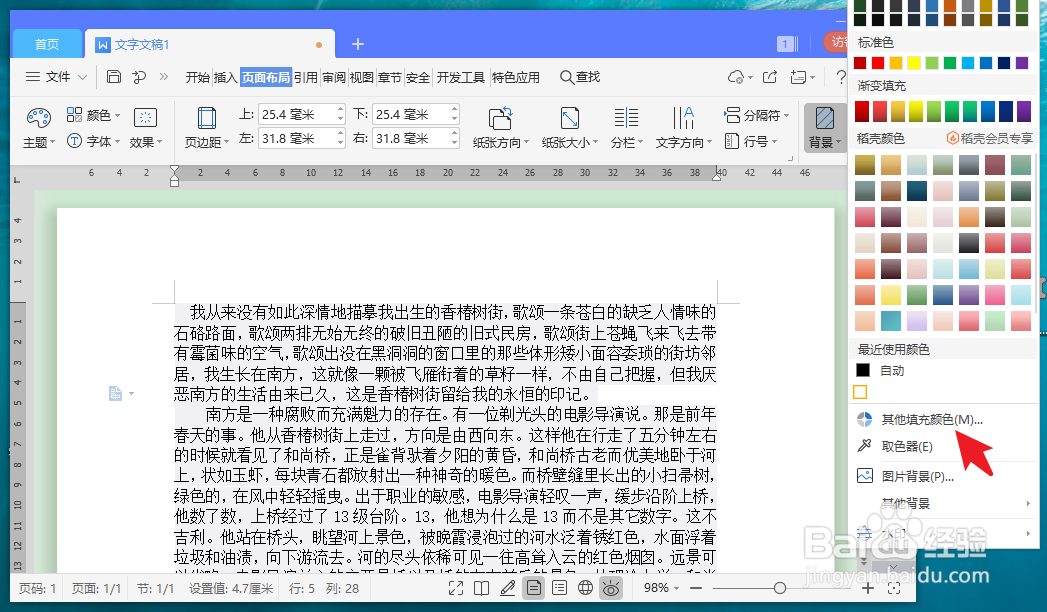
6、背景菜单点击”其他填充颜色“。

word护眼模式怎么打开

7、点击”自定义“,色调85饱和度90亮度205,点击”确定“。

word护眼模式怎么打开

8、这样所有界面都变成绿色了,非常保护眼睛。

word护眼模式怎么打开

1、打开word文档,点击“视图”。

在视图类目下,点击“护眼模式”。

如想将文档颜色变绿,点击“页面布局”。

页面布局菜单中点击”背景“。

背景菜单点击”其他填充颜色“。

点击”自定义“,色调85饱和度90亮度205。

点击“确定”,设置完成。

  • word护眼模式在哪里设置
  • 如何给Office软件设置护眼模式
  • wps2019护眼模式怎么设置
  • WPS Office如何开启护眼模式
  • Word同一文档如何快速建立多个窗口?
  • 热门搜索
    旅游胜地排行榜 巴基斯坦旅游安全吗 泰州旅游景点大全 二连浩特旅游 春节旅游的国内景点 大鹿岛旅游 欧洲旅游注意事项 全国旅游路线图 济南旅游地图 兵马俑旅游攻略